



 สารละลาย
 ศูนย์สนับสนุน
 เกี่ยวกับเรา
 ติดต่อ
วิธีปลดล็อกโทรศัพท์ Samsung จากระยะไกลโดยใช้ Find My Mobile
 กิเดียน ไบรอน เผยแพร่เมื่อ 16 เมษายน 2026ปลดล็อค Androidการอ่าน 4 นาที
ครั้งหนึ่ง Find My Mobile เคยมีวิธีอย่างเป็นทางการในการปลดล็อกโทรศัพท์ซัมซุงจากระยะไกลโดยไม่ต้องใช้รหัสผ่าน อย่างไรก็ตาม ซัมซุงได้ลบฟีเจอร์ “ปลดล็อกจากระยะไกล (Remote Unlock)” ออกไปผ่านการอัปเดตระบบตั้งแต่ระบบปฏิบัติการ Android Q เป็นต้นมา ดังนั้นฟีเจอร์นี้จึงไม่มีให้ใช้งานบนอุปกรณ์ Galaxy รุ่นใหม่ที่ใช้ Android 10 หรือใหม่กว่าอีกต่อไป.
ผู้ใช้จำนวนมากมักถามว่า: "ยังเห็นตัวเลือก Remote Unlock อยู่ในเครื่อง แปลว่ายังใช้ได้ไหม?" หรือ "ถ้าไม่มีตัวเลือก Remote Unlock แล้วควรทำอย่างไร?" ในคู่มือนี้ เราจะอธิบายอย่างละเอียดว่า Find My Mobile เคยปลดล็อกโทรศัพท์ซัมซุงได้อย่างไร ทีละขั้นตอน และยังจะแชร์วิธีทางเลือกให้ด้วย หากฟีเจอร์ Remote Unlock ใช้งานไม่ได้บนโทรศัพท์ของคุณ.

ในบทความนี้:
ส่วนที่ 1: Samsung Find My Mobile คืออะไร
Find My Mobile ของ Samsung เป็นคุณสมบัติฟรีในการเข้าถึงและจัดการโทรศัพท์และแท็บเล็ต Samsung ผ่านบัญชี Samsung ของคุณ มันช่วยให้คุณค้นหา ติดตาม จัดการ ล็อค และปลดล็อคอุปกรณ์ Samsung ของคุณจากระยะไกล
คุณสมบัติที่สำคัญของ Samsung Find My Mobile
- 1.ปลดล็อกโทรศัพท์หรือแท็บเล็ตซัมซุงโดยไม่ต้องใช้รหัสผ่าน (สำหรับเวอร์ชัน Android เก่า)
- 2.ติดตามและแสดงตำแหน่งปัจจุบันของโทรศัพท์ซัมซุง.
- 3.สำรองข้อมูลจากซัมซุงไปยัง Samsung Cloud.
- 4.สั่งคืนค่าโทรศัพท์ซัมซุงเป็นค่าเริ่มต้นจากโรงงานจากระยะไกล.
- 5.ดึงข้อมูลประวัติการโทรและข้อความจากซัมซุง.
- 6.จัดการอุปกรณ์ซัมซุงทั้งหมดภายใต้บัญชีของคุณผ่านออนไลน์.
Samsung Find My Mobile ใช้บริการระบุตำแหน่งและข้อมูลเครือข่ายไร้สายเพื่อช่วยค้นหาอุปกรณ์ของคุณหากมันหาย ถูกลืมทิ้งไว้ หรือถูกขโมย ปัจจุบันบริการนี้ถูกรวมเข้าไว้กับ SmartThings เพื่อมอบประสบการณ์การใช้งานที่ราบรื่นยิ่งขึ้น.
ส่วนที่ 2: วิธีเปิดใช้งาน Find My Mobile
แน่นอนว่าฟีเจอร์ Samsung Find My Mobile นั้นมีอยู่ในโทรศัพท์และแท็บเล็ต Samsung เกือบทั้งหมดรวมถึงการติดธงล่าสุด คุณจะต้องตั้งค่าบัญชี Samsung บนโทรศัพท์ของคุณ นอกจากนี้ คุณต้องอนุญาตให้ Google รวบรวมข้อมูลตำแหน่งของคุณและยอมรับข้อกำหนดและเงื่อนไขการใช้เครือข่ายไร้สาย ที่สำคัญคุณต้องเปิดใช้งาน Find My Mobile บน Samsung ก่อนที่จะปลดล็อคจากระยะไกล
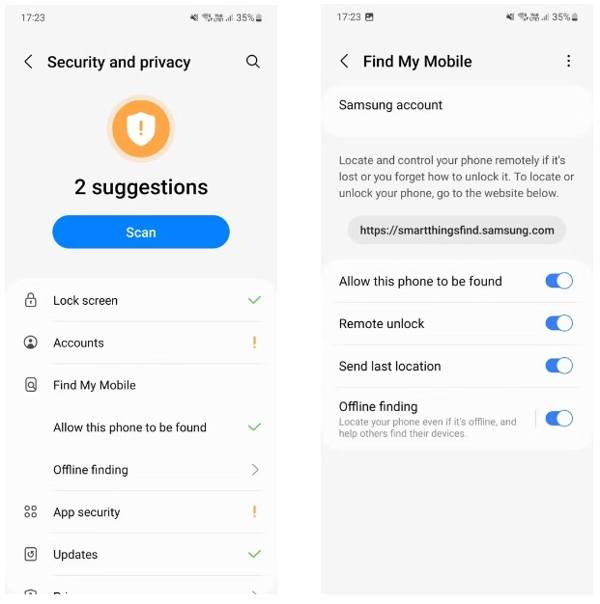
เปิด การตั้งค่า แอพบนโทรศัพท์หรือแท็บเล็ต Galaxy ของคุณ
ไปที่ ความปลอดภัยและความเป็นส่วนตัว หรือ ล็อคหน้าจอและความปลอดภัย (ขึ้นอยู่กับรุ่นอุปกรณ์ของคุณ) จากนั้นแตะ ค้นหามือถือของฉัน.
แตะ อนุญาตให้ค้นหาโทรศัพท์เครื่องนี้ แล้วเปิดใช้ตัวเลือกนี้.
เปิดใช้ตัวเลือกเพิ่มเติม เช่น ปลดล็อคระยะไกล, ส่งตำแหน่งสุดท้าย, และ การค้นหาแบบออฟไลน์.
ส่วนที่ 3: วิธีปลดล็อกโทรศัพท์ซัมซุงผ่าน Find My Mobile
หากฟังก์ชัน Remote Unlock ยังเปิดใช้งานอยู่ในเมนู Find My Mobile คุณสามารถปลดล็อกโทรศัพท์ซัมซุงผ่านบัญชี Samsung ของคุณได้ เมื่อคุณลืม PIN ลายเส้น หรือรหัสผ่านหน้าจอล็อก ก่อนใช้ Samsung Find My Mobile เพื่อปลดล็อกโทรศัพท์ โปรดตรวจสอบให้แน่ใจก่อนว่า:
- 1.โทรศัพท์ซัมซุงของคุณเชื่อมต่อกับเครือข่ายอยู่.
- 2.ใช้บัญชีและรหัสผ่าน Samsung ในการตั้งค่าเครื่อง.
- 3.เปิดใช้ Find My Mobile บนโทรศัพท์แล้ว.
- 4.เปิดใช้ Remote Unlock แล้ว.
หากคุณมีคุณสมบัติตรงตามข้อกำหนดเบื้องต้นทั้งหมด ให้ทำตามขั้นตอนด้านล่างเพื่อปลดล็อคอุปกรณ์ของคุณจากระยะไกล
ไปที่ smartthingsfind.samsung.com แล้วลงชื่อเข้าใช้ด้วยบัญชี Samsung ของคุณ.

จากนั้นอุปกรณ์ที่เกี่ยวข้องทั้งหมดจะแสดงรายการบนแถบด้านข้างซ้าย เลือกโทรศัพท์ Samsung ที่ถูกล็อคเพื่อแสดงตำแหน่งบนแผนที่ คุณสามารถดูสถานะ ระดับแบตเตอรี่ การเชื่อมต่อเครือข่าย และกล่องเครื่องมือได้ที่นี่
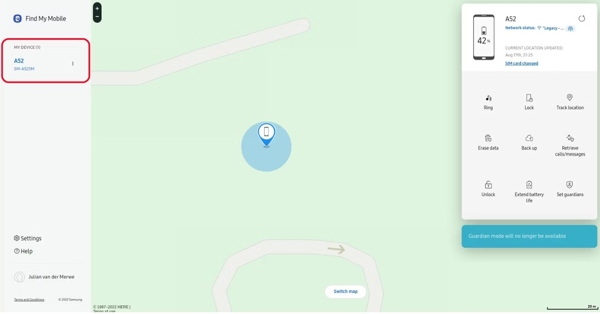
คลิก ปลดล็อค ปุ่มบนกล่องเครื่องมือ เมื่อได้รับแจ้ง ให้อ่านข้อความแจ้งเตือนอย่างละเอียด แล้วกด ปลดล็อค อีกครั้ง. จากนั้นป้อนรหัสผ่านบัญชี Samsung ของคุณและยืนยันว่าคุณไม่ใช่หุ่นยนต์
เมื่อพร้อมแล้วให้คลิกที่ ต่อไป ปุ่ม. หากโทรศัพท์ Samsung ของคุณเปิดอยู่และเชื่อมต่อกับเครือข่าย Samsung Find My Mobile จะปลดล็อคทันที
ส่วนที่ 4: วิธีทางเลือกที่ดีที่สุดในการปลดล็อกซัมซุงโดยไม่ใช้ Find My Mobile
Find My Mobile ใช้ได้เฉพาะกับอุปกรณ์ซัมซุงบางรุ่นเท่านั้น และต้องตั้งค่าไว้ล่วงหน้าก่อนที่โทรศัพท์ของคุณจะถูกล็อก นอกจากนี้ ฟีเจอร์นี้จะทำงานได้ก็ต่อเมื่อโทรศัพท์ของคุณเชื่อมต่ออินเทอร์เน็ตอยู่.
หากไม่มีฟังก์ชัน Remote Unlock ในเมนู Find My Mobile หรือโทรศัพท์ของคุณออฟไลน์ คุณจะไม่สามารถปลดล็อกด้วยวิธีนี้ได้ ในกรณีนั้น คุณอาจจำเป็นต้องใช้วิธีอื่น เช่น imyPass เอนี่พาสโก, ซึ่งถูกออกแบบมาเพื่อช่วยลบการล็อกหน้าจอบนอุปกรณ์ Android ส่วนใหญ่.

ดาวน์โหลดมากกว่า 4,000,000+ ครั้ง
ลบล็อคหน้าจอบน Android โดยไม่ต้องใช้รหัสผ่าน
รองรับ PIN, ลายนิ้วมือ, รหัสผ่าน และอื่นๆ
รองรับโทรศัพท์ Android มากกว่า 20 แบรนด์.
จะไม่รูทสมาร์ทโฟนของคุณระหว่างกระบวนการนี้
มาดูวิธีปลดล็อคโทรศัพท์ด้วยทางเลือกของ Find My Mobile กันดีกว่า
ติดตั้งซอฟต์แวร์ปลดล็อค
เปิดทางเลือกสำหรับ Samsung Find My Mobile หลังจากที่คุณติดตั้งบนคอมพิวเตอร์ของคุณแล้ว เลือก ลบรหัสผ่านหน้าจอ ตัวเลือกในอินเทอร์เฟซโฮม จากนั้นเชื่อมต่อโทรศัพท์ที่ล็อคของคุณเข้ากับคอมพิวเตอร์ด้วยสาย USB

เลือกแบรนด์อุปกรณ์ของคุณ
ระบบจะนำคุณไปเลือกยี่ห้อโทรศัพท์ของคุณ จากนั้นคลิกที่ ลบตอนนี้ ปุ่มและเลื่อนไปต่อ

ถอดหน้าจอล็อคออก
ตราบใดที่คุณทำตามขั้นตอนข้างต้นเสร็จแล้ว ซอฟต์แวร์จะเริ่มลบหน้าจอล็อคทันที หลังจากนั้นไม่กี่นาที คุณจะสามารถเข้าถึงโทรศัพท์ของคุณได้อีกครั้ง

บันทึก:
วิธีนี้จะลบข้อมูลทั้งหมดบนอุปกรณ์ของคุณ แนะนำให้สำรองไฟล์ไว้ล่วงหน้า เพื่อที่คุณจะสามารถกู้คืนโทรศัพท์จากข้อมูลสำรองได้.
คำถามที่พบบ่อย
-
ฉันสามารถปลดล็อคโทรศัพท์ Samsung ด้วยตัวเองได้หรือไม่?
ใช่ คุณมีหลายวิธีที่จะ ปลดล็อคโทรศัพท์ Samsung ของคุณ ด้วยตัวคุณเอง. ตัวอย่างเช่น Find My Mobile ของ Samsung ช่วยให้คุณปลดล็อคอุปกรณ์ที่รองรับจากระยะไกลหากคุณเปิดใช้งานคุณสมบัตินี้ในโทรศัพท์ของคุณ
-
แอพปลดล็อคอุปกรณ์บน Samsung คืออะไร?
ไม่มีแอปปลดล็อคอุปกรณ์ในโทรศัพท์ Samsung แต่คุณสามารถใช้ Find My Mobile เพื่อปลดล็อคอุปกรณ์ของคุณได้ ซึ่งเป็นบริการบนเว็บสำหรับจัดการอุปกรณ์ Samsung ทางออนไลน์ได้ฟรี
-
เหตุใด Find My Mobile จึงไม่ทำงานกับโทรศัพท์ Samsung ของฉัน
เมื่อใช้ Find My Mobile คุณต้องเปิดใช้งานคุณสมบัตินี้บนโทรศัพท์ของคุณ นอกจากนี้โทรศัพท์ของคุณจะต้องออนไลน์อยู่ หากฟีเจอร์นี้ใช้งานไม่ได้กับโทรศัพท์ของคุณ คุณสามารถใช้เครื่องมือปลดล็อค Android ของบริษัทอื่นได้ เช่น DroidKit ที่แนะนำข้างต้น
บทสรุป
คู่มือนี้ได้แนะนำวิธีการ ปลดล็อคอุปกรณ์ Samsung โดยใช้ Find My Mobileเป็นวิธีที่สะดวกในการติดตามโทรศัพท์และแท็บเล็ต Samsung ผ่านบัญชี Samsung ช่วยให้คุณจัดการอุปกรณ์ของคุณจากระยะไกลได้ นอกจากนี้ เรายังได้แบ่งปันวิธีแก้ปัญหาอื่นอีกด้วย
Gideon เขียนเนื้อหาเกี่ยวกับการปลดล็อกอุปกรณ์ iOS, Android และ Windows ก่อนหน้านี้เขาเคยทำงานเป็นผู้เชี่ยวชาญด้านอุปกรณ์พกพาในศูนย์ซ่อม คอยช่วยลูกค้าที่อุปกรณ์ถูกล็อกและกู้คืนรหัสผ่าน ในเวลาว่าง เขาทดสอบเครื่องมือปลดล็อกรุ่นใหม่ ๆ ปรับแต่งอุปกรณ์อัจฉริยะ และทำให้กระบวนการปลดล็อกที่ซับซ้อนกลายเป็นเรื่องง่ายและปลอดภัย.
โซลูชั่นสุดฮอต
-
ปลดล็อค Android
-
ปลดล็อก iOS
-
เคล็ดลับรหัสผ่าน
-
เคล็ดลับ iOS

