



 สารละลาย
 ศูนย์สนับสนุน
 เกี่ยวกับเรา
 ติดต่อ
ข้ามหน้าจอเข้าสู่ระบบ Windows 11: 4 วิธีแก้ปัญหาที่มีประสิทธิภาพ
 ซามูเอล สเปนเซอร์ เผยแพร่เมื่อ ธันวาคม 11, 2025รหัสผ่าน Windowsอ่าน 3 นาที
คุณประสบปัญหาในการเข้าสู่ระบบ Windows 11 อยู่หรือเปล่า? รหัสผ่านของคุณใช้ไม่ได้ใช่ไหม? คุณเห็นหน้าจอเข้าสู่ระบบแต่เข้าไม่ได้ใช่ไหม?
ไม่ต้องกังวล! ในบทความนี้ เราจะแสดงวิธีการ ข้ามหน้าจอเข้าสู่ระบบ Windows 11เราจะแนะนำ 4 วิธีให้คุณทำ ลองทำต่อไป แล้วคุณจะสามารถเข้าถึงระบบ Windows ของคุณได้อีกครั้ง

ในบทความนี้:
วิธีที่ 1: ข้ามหน้าจอเข้าสู่ระบบ Windows 11 ผ่าน Pro Tool
หากคุณต้องการข้ามหน้าจอเข้าสู่ระบบ Windows 11 เครื่องมือระดับมืออาชีพสามารถช่วยคุณได้อย่างง่ายดาย เครื่องมือนี้เรียกว่า imyPass Windows Password Resetออกแบบมาเพื่อจัดการปัญหารหัสผ่านและบัญชี Windows ไม่ว่าคุณจะลืมหรือทำรหัสผ่านหาย หรือไม่สามารถเข้าสู่ระบบได้ด้วยเหตุผลอื่น แอปนี้สามารถช่วยคุณได้
แต่โปรดทราบว่ารองรับเฉพาะ Windows 11 เท่านั้น หากปิด BitLocker ก่อนล็อก โดยรวมแล้วถือว่าปลอดภัยในการใช้งานและรองรับ 100%
ขั้นแรก ให้ติดตั้ง imyPass Windows Password Reset บนคอมพิวเตอร์ที่คุณสามารถเข้าถึงได้ง่าย
ตามที่คุณเห็นบนอินเทอร์เฟซ คุณมีสองตัวเลือกในการสร้างดิสก์ที่สามารถบูตได้
• หากคุณต้องการใช้ซีดี/ดีวีดี ให้เลือกไดรฟ์ ROM ของคุณและคลิก เบิร์นซีดี/ดีวีดี.
• หากคุณต้องการใช้ USB ให้เลือกไดรฟ์ USB ของคุณและคลิก เบิร์น USB.
เมื่อกระบวนการเสร็จสิ้น ให้ถอดสื่อที่สามารถบูตได้ออกอย่างระมัดระวัง
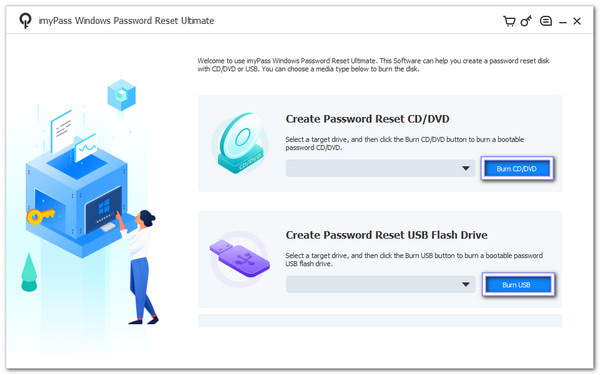
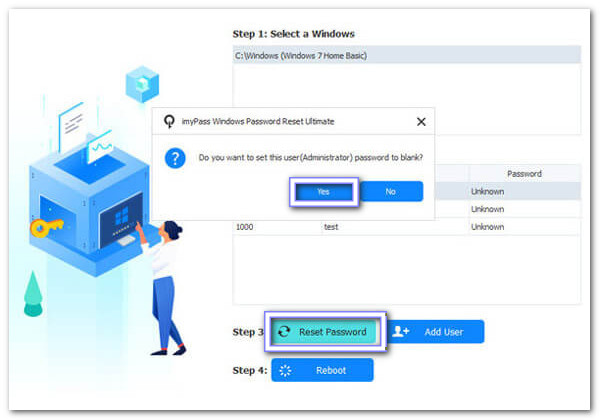
ใส่แผ่นซีดี/ดีวีดีหรือ USB ที่สามารถบู๊ตได้ลงในคอมพิวเตอร์ที่ล็อคไว้ โปรดเปิดคอมพิวเตอร์และตรวจสอบให้แน่ใจว่าบูตจากสื่อบันทึก โปรแกรมจะโหลดโดยอัตโนมัติ จากนั้นเลือกระบบปฏิบัติการ Windows ของคุณและเลือกบัญชีของคุณ จากนั้นคลิก รีเซ็ตรหัสผ่าน ปุ่มและป้อนรหัสผ่านใหม่
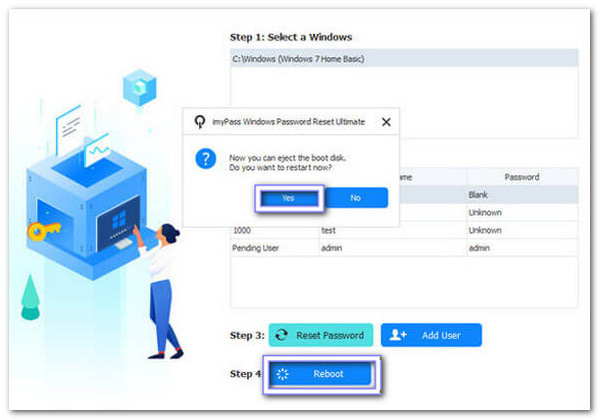
หลังจากรีเซ็ตแล้วให้คลิกที่ รีบูต จากนั้น ให้ถอดสื่อที่สามารถบูตได้ออก แล้วรีสตาร์ทคอมพิวเตอร์ ตอนนี้คอมพิวเตอร์จะบูตเข้าสู่ Windows 11 ได้ตามปกติ สิ่งที่คุณต้องทำตอนนี้คือลงชื่อเข้าใช้ด้วยรหัสผ่านใหม่หรือรหัสผ่านที่อัปเดตแล้วที่คุณเพิ่งสร้างขึ้น
ขอแสดงความยินดี! คุณข้ามหน้าจอเข้าสู่ระบบ Windows 11 สำเร็จแล้วโดยใช้ imyPass Windows Password Reset เพียงอย่าลืมเก็บรักษาสื่อสำหรับบูตของคุณให้ปลอดภัยสำหรับการใช้งานในอนาคต หรือในกรณีที่คุณลืมรหัสผ่านอีกครั้ง
ข้อดี
- คุณสามารถรีเซ็ตรหัสผ่านของคุณโดยใช้ซีดี/ดีวีดีหรือไดรฟ์ USB
- ปลอดภัยต่อการใช้งาน เพราะจะไม่ลบหรือเปลี่ยนแปลงข้อมูลของคุณ
- ใช้งานได้กับหลายยี่ห้อ: HP, Dell, Lenovo, Acer, Asus, Toshiba, Sony, Samsung เป็นต้น
- คุณยังสามารถใช้มันได้ บายพาสรหัสผ่าน Windows 10รวมถึง 8.1, 8, 7 เป็นต้น
ข้อเสีย
- ชำระเงินแล้ว แต่มีการรับประกันคืนเงินภายใน 30 วัน
วิธีที่ 2: ข้ามหน้าจอเข้าสู่ระบบ Windows 11 ด้วยพรอมต์คำสั่ง
คุณสามารถข้ามหน้าจอเข้าสู่ระบบ Windows 11 ได้โดยใช้ Command Prompt เช่นกัน อย่างไรก็ตาม วิธีนี้ค่อนข้างยุ่งยาก คุณต้องพิมพ์คำสั่งอย่างระมัดระวัง หากพิมพ์ผิด ระบบอาจทำงานไม่ถูกต้อง นอกจากนี้ ระบบยังจำเป็นต้องได้รับสิทธิ์ผู้ดูแลระบบ ดังนั้นจึงไม่ใช่ทุกคนที่จะใช้งานได้ วิธีนี้เหมาะสำหรับผู้ใช้ที่เชี่ยวชาญด้านเทคโนโลยีและเข้าใจคำสั่งต่างๆ
เรียกใช้ เริ่ม เมนู เข้า cmdจากนั้นคลิกขวาที่ พร้อมรับคำสั่ง และเลือก เรียกใช้ในฐานะผู้ดูแลระบบ. มันทำให้คุณมีสิทธิ์เต็มรูปแบบในการรันคำสั่ง
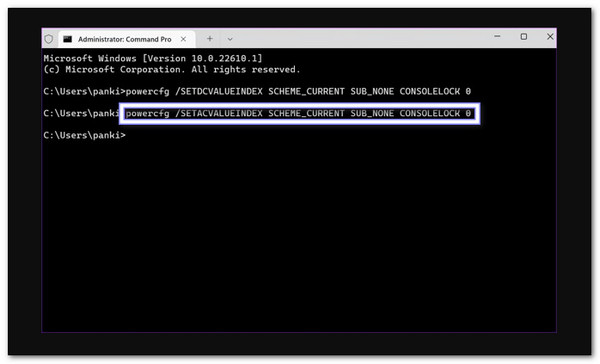
พิมพ์คำสั่งนี้: powercfg /SETDCVALUEINDEX SCHEME_CURRENT SUB_NONE CONSOLELOCK 0 แล้วกด เข้า. ช่วยให้คุณข้ามหน้าจอเข้าสู่ระบบเมื่อแล็ปท็อปของคุณทำงานด้วยแบตเตอรี่
หากต้องการทำเช่นเดียวกันเมื่อคุณเสียบปลั๊กคอมพิวเตอร์ ให้พิมพ์คำสั่งนี้: powercfg /SETACVALUEINDEX SCHEME_CURRENT SUB_NONE CONSOLELOCK 0 แล้วกด เข้าขณะนี้คอมพิวเตอร์ของคุณจะข้ามหน้าจอเข้าสู่ระบบ ไม่ว่าจะใช้แบตเตอรี่หรือเครื่องชาร์จก็ตาม
รีสตาร์ทคอมพิวเตอร์ของคุณ หลังจากเปิดเครื่องแล้ว ระบบจะเข้าสู่เดสก์ท็อปของคุณโดยตรงโดยไม่ต้องถามรหัสผ่าน
ข้อดี
- สามารถตรวจสอบและซ่อมแซมไฟล์ระบบที่เสียหายได้
- ใช้เครื่องมือที่มีอยู่ใน Windows แล้ว ดังนั้นคุณจึงไม่จำเป็นต้องติดตั้งแอปพลิเคชันเพิ่มเติม
ข้อเสีย
- การพิมพ์คำสั่งผิดอาจทำให้เกิดข้อผิดพลาดของระบบหรือปัญหาข้อมูลได้
- มันเป็นเรื่องทางเทคนิคและยากสำหรับผู้ใช้ที่ไม่ทราบคำสั่ง
วิธีที่ 3: ข้ามหน้าจอเข้าสู่ระบบ Windows 11 ผ่านบัญชีผู้ดูแลระบบอื่น
ลองนึกภาพว่ามีบัญชีผู้ดูแลระบบสองบัญชีในคอมพิวเตอร์ของคุณ หากคุณลืมรหัสผ่าน คุณสามารถใช้บัญชีที่สองเพื่อข้ามหน้าจอเข้าสู่ระบบ Windows 11 ได้ เพียงเข้าสู่ระบบบัญชีนั้น ไปที่การตั้งค่า และเปลี่ยนรหัสผ่านของบัญชีที่ถูกล็อก วิธีนี้ง่ายและรวดเร็ว อย่างไรก็ตาม คุณต้องเข้าถึงบัญชีผู้ดูแลระบบที่สองก่อน
เข้าสู่ระบบบัญชีผู้ดูแลระบบอื่นบนคอมพิวเตอร์ของคุณ คุณต้องมีสิทธิ์เข้าถึงบัญชีผู้ดูแลระบบ
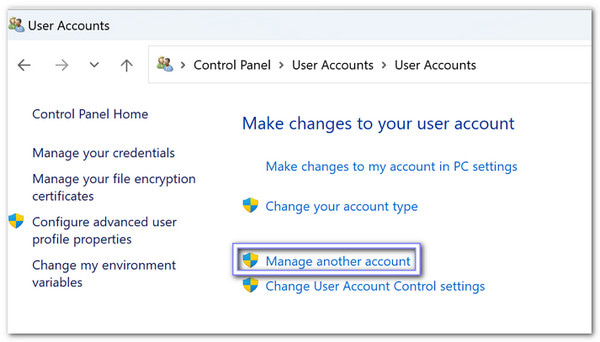
เปิด แผงควบคุม จาก เริ่ม เมนู จากนั้นมองหา บัญชีผู้ใช้ และคลิก จัดการบัญชีอื่น. แสดงบัญชีผู้ใช้ทั้งหมดบนคอมพิวเตอร์ของคุณ
ตอนนี้ โปรดเลือกบัญชีที่คุณต้องการข้ามไป จากนั้นคลิก เปลี่ยนรหัสผ่าน.
กรอกรหัสผ่านใหม่และคำใบ้ที่คุณจำได้ กด เปลี่ยนรหัสผ่าน เพื่อเสร็จสิ้น ด้วยวิธีนี้ บัญชีจะไม่ต้องใช้รหัสผ่านเดิมในการเข้าสู่ระบบอีกต่อไป
ข้อดี
- รักษาไฟล์ของผู้ใช้ให้คงอยู่เมื่อทำอย่างถูกต้อง
- มันจะรวดเร็วหากคุณมีสิทธิ์เข้าถึงบัญชีผู้ดูแลระบบอยู่แล้ว
ข้อเสีย
- จะไม่ช่วยอะไรเลยถ้าบัญชีผู้ดูแลระบบทุกบัญชีถูกล็อคด้วย
- คุณจะต้องได้รับอนุญาตทางกฎหมายจึงจะใช้บัญชีผู้ดูแลระบบอื่นได้
วิธีที่ 4: ข้ามหน้าจอเข้าสู่ระบบ Windows 11 ด้วยดิสก์ที่สร้างไว้ล่วงหน้า
ดิสก์รีเซ็ตรหัสผ่านคือ USB หรือ CD แบบพิเศษที่คุณเตรียมไว้ก่อนลืมรหัสผ่าน ภายในมีไฟล์ที่ช่วยให้คุณรีเซ็ตรหัสผ่านได้อย่างง่ายดาย หากเกิดกรณีเข้าระบบไม่ได้ เพียงเสียบดิสก์ ทำตามขั้นตอน และสร้างรหัสผ่านใหม่ วิธีนี้มีประโยชน์ แต่ต้องมีการวางแผนล่วงหน้า คุณจึงสามารถข้ามหน้าจอเข้าสู่ระบบบน Windows 11 ได้
เปิดคอมพิวเตอร์ของคุณและป้อนรหัสผ่านผิดที่หน้าจอเข้าสู่ระบบ
เมื่อคุณเห็น รีเซ็ตรหัสผ่าน ตัวเลือกนี้ให้เชื่อมต่อดิสก์รีเซ็ตรหัสผ่านของคุณเข้ากับคอมพิวเตอร์ของคุณ
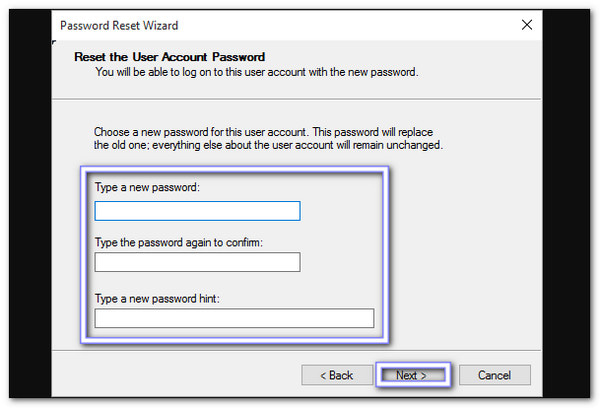
เลือกดิสก์ใน ตัวช่วยสร้างการรีเซ็ตรหัสผ่าน. มันจะแนะนำคุณตลอดขั้นตอนการรีเซ็ตรหัสผ่านของคุณ
กรอกรหัสผ่านใหม่ที่คุณจำได้ พร้อมคำใบ้ จากนั้นคลิก ต่อไป แล้วก็ เสร็จ เพื่อเสร็จสิ้นกระบวนการ ตอนนี้คุณสามารถเข้าสู่ระบบด้วยรหัสผ่านใหม่หรือรหัสผ่านที่อัปเดตแล้วได้โดยไม่มีปัญหา
ข้อดี
- เป็นคุณลักษณะอย่างเป็นทางการของ Windows และทำตามได้ง่าย
- ทำงานแบบออฟไลน์ ดังนั้นคุณไม่จำเป็นต้องเชื่อมต่ออินเทอร์เน็ต
- มันยังใช้งานได้ด้วย ข้ามรหัสผ่าน Windows 7.
ข้อเสีย
- หากดิสก์สูญหายหรือเสียหายก็จะไม่สามารถใช้งานได้
- ไม่สามารถสร้างได้หลังจากที่คุณถูกล็อคแล้ว
บทสรุป
เมื่อคุณต้องการ ข้ามหน้าจอเข้าสู่ระบบบน Windows 11วิธีที่ดีที่สุดคือการใช้โปรแกรมระดับมืออาชีพ เช่น imyPass Windows Password Resetตามที่แสดงไว้ด้านบน มันสามารถลบรหัสผ่านได้เพื่อให้คุณสามารถเข้าถึงคอมพิวเตอร์ของคุณได้โดยไม่ต้องเข้าสู่ระบบ
แน่นอนว่า หากคุณไม่ต้องการใช้โปรแกรมจากภายนอก คุณสามารถเลือกใช้วิธีแก้ปัญหาอื่นๆ ที่กล่าวมาข้างต้นได้ โปรดจำไว้ว่าการข้ามหน้าจอ Windows 11 สามารถทำได้ แต่จำเป็นต้องทำอย่างระมัดระวัง
เราหวังว่าบทความนี้จะช่วยให้คุณใช้งานระบบ Windows 11 ได้อย่างราบรื่น เรายินดีรับฟังประสบการณ์ของคุณในช่องแสดงความคิดเห็น!
ซามูเอลเป็นบรรณาธิการอาวุโสของ imyPass เขาเป็นผู้เชี่ยวชาญด้านการปลดล็อกรหัสผ่าน เขามีประสบการณ์เขียนบทช่วยสอนเกี่ยวกับการปลดล็อกโทรศัพท์มากกว่าห้าปี
โซลูชั่นสุดฮอต
-
รหัสผ่าน Windows
-
เคล็ดลับของ Windows
-
แก้ไข Windows
-
เคล็ดลับรหัสผ่าน


