



 สารละลาย
 ศูนย์สนับสนุน
 เกี่ยวกับเรา
 ติดต่อ
วิธีค้นหารหัสผ่านที่เก็บไว้บน Windows 11/10 Like Pro และรีเซ็ต
 เพนนี วอร์เรน เผยแพร่เมื่อ ธันวาคม 17, 2025รหัสผ่าน Windowsอ่าน 3 นาที
การเข้าสู่ระบบและรหัสผ่านหลายรายการพร้อมกันอาจเป็นเรื่องยุ่งยาก โชคดีที่ Windows จัดเก็บข้อมูลการเข้าสู่ระบบของคุณสำหรับเว็บไซต์และแอปพลิเคชันโดยที่คุณไม่รู้ตัว คู่มือนี้จะแสดงให้คุณเห็นอย่างชัดเจน วิธีค้นหารหัสผ่านที่เก็บไว้ใน Windows 11 และ 10. เราจะครอบคลุมถึงวิธีการจัดเก็บรหัสผ่านใหม่ได้อย่างรวดเร็ว และแม้แต่การรีเซ็ตรหัสผ่าน Windows ที่คุณลืมในยามฉุกเฉิน

ในบทความนี้:
ส่วนที่ 1: วิธีค้นหารหัสผ่านที่เก็บไว้บน Windows 11/10
จะค้นหารหัสผ่านที่เก็บไว้บน Windows 10 ได้อย่างไร? มีหลายวิธีในการเข้าถึงรหัสผ่านที่เก็บไว้ แต่ละวิธีเสนอระดับการเข้าถึงและความสะดวกสบายของตัวเอง ไม่ว่าคุณจะต้องเรียกคืนรหัสผ่านที่ลืมหรือเพียงต้องการจัดการข้อมูลประจำตัวของคุณ Windows ก็มีเครื่องมือในตัวเพื่อช่วยให้คุณทำงานนี้ให้สำเร็จได้อย่างมีประสิทธิภาพ
ด้านล่างนี้ เราจะสำรวจวิธีการมาตรฐานสามวิธีในการค้นหารหัสผ่านที่เก็บไว้บน Windows 11/10 วิธีการเหล่านี้รวมถึง Registry Editor, Credential Manager และ Command Prompt แต่ละวิธีมีข้อดีเฉพาะตัวและต้องใช้ความเชี่ยวชาญทางเทคนิคในระดับที่แตกต่างกัน ดังนั้นคุณจึงสามารถเลือกวิธีที่เหมาะกับความต้องการและระดับความสะดวกสบายของคุณได้ดีที่สุด
| วิธี | ประเภทรหัสผ่าน | ความยากลำบาก | ความปลอดภัย | สิทธิ์การเข้าถึงที่จำเป็น |
| ตัวแก้ไขรีจิสทรี | รหัสผ่านที่บันทึกไว้ของ Windows, รหัสผ่านเครือข่าย หรือรหัสผ่านแอปพลิเคชัน | สูง | มีความเสี่ยงสูงหากใช้ไม่ถูกต้อง | ผู้ดูแลระบบ |
| ผู้จัดการข้อมูลรับรอง | ข้อมูลรับรองการเข้าสู่ระบบ Windows และข้อมูลรับรองการเข้าใช้งานเว็บที่บันทึกไว้ | ง่าย | คุณสมบัติที่ปลอดภัยและมีมาให้ในตัวของ Windows | บัญชีผู้ใช้ปัจจุบัน |
| พร้อมรับคำสั่ง | ข้อมูลประจำตัวเครือข่ายหรือบริการที่บันทึกไว้ | ปานกลาง | ความเสี่ยงปานกลาง | ผู้ดูแลระบบ (สำหรับคำสั่งส่วนใหญ่) |
1. ตัวแก้ไขรีจิสทรี
Registry Editor เป็นกลไกใน Windows ที่อนุญาตให้ผู้ใช้ดู แก้ไข และค้นหารหัสผ่านที่จัดเก็บไว้ใน Windows 10 ด้วยฐานข้อมูลรีจิสทรีของระบบ มีการตั้งค่าและการกำหนดค่าที่สำคัญสำหรับระบบปฏิบัติการและแอปพลิเคชันที่ติดตั้ง การนำทางรีจิสทรีต้องใช้ความระมัดระวัง เนื่องจากการเปลี่ยนแปลงที่ไม่ถูกต้องอาจเป็นอันตรายต่อระบบได้
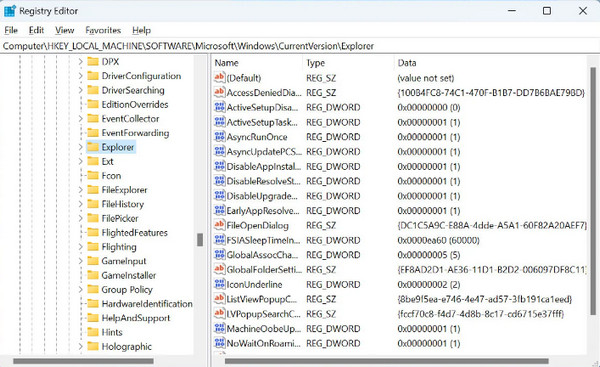
เปิด Command Prompt ในฐานะผู้ดูแลระบบแล้วพิมพ์ regedit เพื่อเปิดตัวแก้ไข ไปที่ HKEY_LOCAL_MACHINE, ซอฟต์แวร์, ไมโครซอฟต์, วินโดวส์เอ็นที, เวอร์ชันปัจจุบัน, Winlogon- ดับเบิลคลิก DefaultPassword เพื่อดูรหัสผ่านที่เก็บไว้
2. ผู้จัดการข้อมูลรับรอง
Credential Manager คือยูทิลิตี้ Windows ที่จัดเก็บข้อมูลประจำตัว เช่น ชื่อผู้ใช้และรหัสผ่านอย่างปลอดภัย ช่วยให้ผู้ใช้จัดการและดึงข้อมูลประจำตัว รวมถึงการตรวจสอบเครือข่ายและการเข้าสู่ระบบเว็บไซต์ เรียนรู้วิธีค้นหารหัสผ่านที่จัดเก็บไว้ใน Windows 7 โดยใช้ขั้นตอนนี้
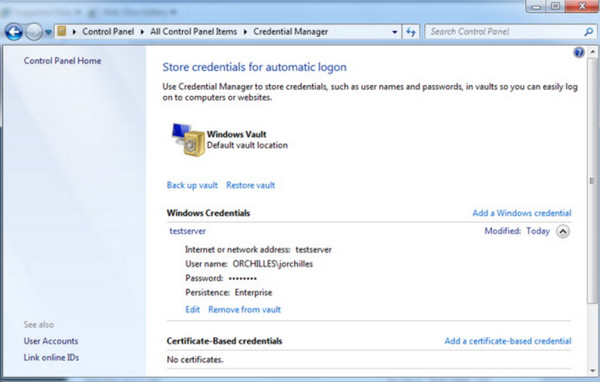
เพียงนำทางผ่าน แผงควบคุม, บัญชีผู้ใช้และผู้จัดการข้อมูลรับรอง ที่นี่คุณสามารถเรียกดูได้ ข้อมูลรับรองเว็บ สำหรับการเข้าสู่ระบบเว็บไซต์และ ข้อมูลรับรอง Windows สำหรับรหัสผ่านเครือข่ายและแอปพลิเคชัน เมื่อคุณค้นหาบัญชีที่ต้องการแล้วให้คลิกที่ ลูกศร ข้างๆ แล้วเลือก แสดง เพื่อเปิดเผยรหัสผ่าน คุณอาจต้องป้อนรหัสผ่านผู้ดูแลระบบเพื่อยืนยัน
3. พร้อมรับคำสั่ง
Command Prompt ทำหน้าที่เหมือนตัวควบคุมเบื้องหลังหรือที่เรียกว่า cmd.exe หรือเรียกง่ายๆว่า cmd มันเป็นอินเทอร์เฟซแบบข้อความที่คุณสามารถพิมพ์คำสั่งเฉพาะเพื่อสั่งให้คอมพิวเตอร์ของคุณดำเนินการต่างๆ จะค้นหารหัสผ่านที่เก็บไว้บน Windows 10 CMD ได้อย่างไร ทำตามคำแนะนำด้านล่าง
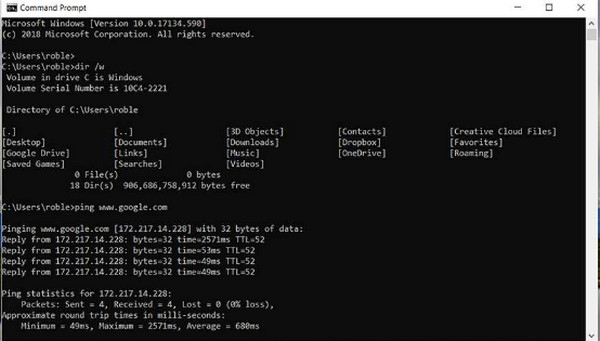
เปิด Command Prompt ในฐานะผู้ดูแลระบบแล้วพิมพ์ rundll32.exe keymgr.dll,KRShowKeyMgr ติดตามโดย เข้า- ซึ่งจะเปิดตัว ชื่อผู้ใช้และรหัสผ่านที่เก็บไว้ หน้าต่าง ช่วยให้คุณสามารถดู เพิ่ม หรือลบข้อมูลรับรองที่บันทึกไว้ได้
ส่วนที่ 2: วิธีจัดการและจัดเก็บรหัสผ่านบน Windows 11/10 อย่างรวดเร็ว
คุณเบื่อกับการพิมพ์ข้อมูลการเข้าสู่ระบบสำหรับเว็บไซต์และแอปพลิเคชันอยู่ตลอดเวลาหรือไม่? Windows นำเสนอโซลูชัน Credential Manager ในตัวที่จะจัดเก็บชื่อผู้ใช้และรหัสผ่านของคุณอย่างปลอดภัย เมื่อคุณ PIN ของ Windows ไม่ทำงานคุณสามารถค้นหารหัสผ่านที่เก็บไว้เพื่อตรวจสอบว่าคุณป้อนรหัสผ่านผิดหรือไม่ ซึ่งช่วยลดความจำเป็นในการจดจำข้อมูลประจำตัวที่ซับซ้อนหรือป้อนข้อมูลซ้ำทุกครั้งที่คุณเยี่ยมชมไซต์ มาดูวิธีบันทึกรหัสผ่านของคุณโดยใช้ Credential Manager อย่างรวดเร็ว:
เข้าสู่ระบบบัญชี Windows ของคุณ เปิด แผงควบคุม- โดยปกติคุณสามารถค้นหาได้โดยการค้นหาใน เริ่ม เมนู.
ในแผงควบคุม ให้ค้นหาไฟล์ บัญชีผู้ใช้ ส่วน.

คลิกที่บัญชีผู้ใช้ของคุณ ระบบจะแสดงตัวเลือกที่เกี่ยวข้องกับการตั้งค่าบัญชีของคุณ คลิก จัดการข้อมูลประจำตัวของคุณ.

คุณจะเห็นสองตัวเลือกตรงนี้ - ข้อมูลรับรองเว็บ และ ข้อมูลรับรอง Windows.

หากต้องการดูรหัสผ่านเว็บไซต์ สามารถกดได้ที่นี่ แสดง กดปุ่มและป้อนข้อมูลประจำตัวของคุณ (รหัสผ่านหน้าจอ Windows)

หากคุณต้องการเพิ่มรหัสผ่าน Windows คุณสามารถคลิกที่นี่ เพิ่มข้อมูลรับรอง Windows.

ส่วนที่ 3: รีเซ็ตรหัสผ่าน Windows ได้อย่างง่ายดายเมื่อคุณลืม [แนะนำ]
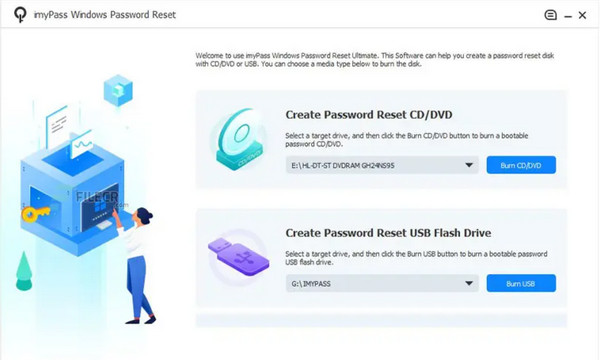
กรณีที่อาจเกิดขึ้น เช่น การลืมรหัสผ่าน Windows OS ที่คุณตั้งไว้ ในช่วงเวลานั้นคุณจะต้องคิดหาวิธีเลี่ยงหรือปลดล็อคอุปกรณ์อย่างแน่นอน imyPass Windows Password Reset เป็นผู้เชี่ยวชาญ แอปนี้ปรับปรุงฟังก์ชันการทำงานโดยรวมอย่างต่อเนื่องในแง่ของการรีเซ็ตรหัสผ่านบนอุปกรณ์ Windows ของคุณด้วยความช่วยเหลือของไดรฟ์ที่สามารถบูตได้ เมื่อเปรียบเทียบกับโปรแกรมอื่น ๆ ที่นำเสนอฟีเจอร์เดียวกัน แอปนี้มีเอกลักษณ์เฉพาะตัวและสามารถใช้เพื่อวัตถุประสงค์ส่วนตัวเท่านั้น การแก้ไขปัญหานี้เป็นเรื่องง่าย แม้ว่าคุณจะเป็นมือใหม่หรือผู้เชี่ยวชาญที่ต้องการวิธีที่ง่ายกว่าก็ตาม รับแอปทันทีเพื่อเตรียมพร้อมเมื่อมันเกิดขึ้น!

ดาวน์โหลดมากกว่า 4,000,000+ ครั้ง
ปลดล็อกรหัสผ่านคอมพิวเตอร์ของคุณได้ภายในไม่กี่นาทีโดยไม่ต้องติดตั้งระบบใหม่
รองรับบัญชีผู้ใช้ทั่วไป บัญชีผู้ใช้ผู้ดูแลระบบ และบัญชีผู้ใช้ Microsoft
รีเซ็ตรหัสผ่าน Windows ของคุณและสร้างบัญชีใหม่ได้ด้วยการคลิกเพียงครั้งเดียว
ไม่มีข้อมูลสูญหายและปลอดภัยตามมาตรฐาน 100%
คำถามที่พบบ่อย
-
การจัดเก็บรหัสผ่านบน Windows ปลอดภัยหรือไม่
แม้ว่า Windows จะมีเครื่องมือในตัว เช่น Credential Manager เพื่อจัดเก็บรหัสผ่านอย่างปลอดภัย แต่การปฏิบัติตามแนวทางปฏิบัติที่ดีที่สุดสำหรับการรักษาความปลอดภัยด้วยรหัสผ่านถือเป็นสิ่งสำคัญ ใช้รหัสผ่านที่ไม่ซ้ำกันสำหรับแต่ละบัญชีและเปิดใช้งานการตรวจสอบสิทธิ์แบบสองปัจจัยทุกครั้งที่เป็นไปได้
-
ฉันสามารถค้นหารหัสผ่านที่เก็บไว้ในเว็บเบราว์เซอร์ได้หรือไม่
ใช่ เว็บเบราว์เซอร์ส่วนใหญ่จะเก็บรหัสผ่านสำหรับเว็บไซต์ที่คุณเคยเยี่ยมชม โดยปกติคุณจะพบรหัสผ่านที่จัดเก็บไว้ในการตั้งค่าของเบราว์เซอร์หรือเครื่องมือจัดการรหัสผ่าน
-
ฉันจะมั่นใจในความปลอดภัยของรหัสผ่านที่เก็บไว้บน Windows ได้อย่างไร
เพื่อปกป้องรหัสผ่านที่เก็บไว้บน Windows ให้อัปเดตรหัสผ่านของคุณเป็นประจำ เปิดใช้งานการเข้ารหัสเมื่อเป็นไปได้ และใช้เครื่องมือจัดการรหัสผ่านที่มีชื่อเสียงเพื่อเพิ่มความปลอดภัยและความสะดวกสบาย นอกจากนี้ ให้ระบบของคุณอัปเดตด้วยแพตช์รักษาความปลอดภัยใหม่ล่าสุดเสมอ และระมัดระวังเมื่อดาวน์โหลดซอฟต์แวร์บุคคลที่สาม
-
ฉันจะค้นหารหัสผ่านบน Mac ของฉันได้อย่างไร
บน Mac คุณสามารถค้นหารหัสผ่านที่เก็บไว้ได้โดยใช้แอพพลิเคชั่นการเข้าถึงพวงกุญแจ ซึ่งคล้ายกับ Credential Manager บน Windows โดยการเข้าถึงยูทิลิตี้ แอพพลิเคชั่น การเข้าถึงพวงกุญแจ จากนั้นจึงใช้รหัสผ่าน รายการรหัสผ่านและบัญชีที่เกี่ยวข้องจะปรากฏขึ้น
-
ฉันสามารถเข้าถึงรหัสผ่านที่เก็บไว้จากอุปกรณ์หรือคอมพิวเตอร์อื่นได้หรือไม่
บางครั้งคุณสามารถเข้าถึงรหัสผ่านที่เก็บไว้จากอุปกรณ์หรือคอมพิวเตอร์อื่นได้หากคุณลงชื่อเข้าใช้ด้วยบัญชีผู้ใช้เดียวกันหรือใช้เครื่องมือจัดการรหัสผ่านบนคลาวด์
บทสรุป
ฉันจะค้นหารหัสผ่านที่เก็บไว้บน Windows 10 ได้อย่างไร- การค้นหารหัสผ่านที่จัดเก็บไว้ใน Windows 10 เป็นสิ่งสำคัญสำหรับการจัดการบัญชีของคุณและรับประกันความปลอดภัย ด้วยวิธีการต่างๆ เช่น Registry Editor, Credential Manager และ Command Prompt คุณสามารถเข้าถึงและดึงรหัสผ่านเพื่อวัตถุประสงค์ต่างๆ ได้ ตั้งแต่การเข้าสู่ระบบเว็บไซต์ไปจนถึงการตรวจสอบความถูกต้องของเครือข่าย
อย่างไรก็ตาม การดำเนินการด้วยความระมัดระวังเป็นสิ่งสำคัญ โดยเฉพาะอย่างยิ่งเมื่อทำการเปลี่ยนแปลงรีจิสทรีของระบบหรือเข้าถึงข้อมูลที่ละเอียดอ่อน ตรวจสอบให้แน่ใจว่าคุณมีสิทธิ์ที่จำเป็นและใช้มาตรการรักษาความปลอดภัยที่เหมาะสมเพื่อปกป้องข้อมูลของคุณเสมอ
เพนนีเป็นบรรณาธิการอาวุโสของ imyPass เธอมุ่งเน้นการค้นหาโซลูชันระบุตำแหน่ง GPS ที่สมบูรณ์แบบในทุกสถานการณ์ และยังมีประสบการณ์ในการซ่อมคอมพิวเตอร์อีกด้วย
โซลูชั่นสุดฮอต
-
รหัสผ่าน Windows
-
เคล็ดลับของ Windows
-
แก้ไข Windows
-
เคล็ดลับรหัสผ่าน


