



 สารละลาย
 ศูนย์สนับสนุน
 เกี่ยวกับเรา
 ติดต่อ
ลบบัญชีผู้ดูแลระบบบน Windows 10 เพื่อการจัดการที่ดีขึ้น
 เพนนี วอร์เรน เผยแพร่เมื่อ ธันวาคม 12, 2025เคล็ดลับของ Windowsอ่าน 3 นาที
การมีบัญชีผู้ดูแลระบบหลายบัญชีในคอมพิวเตอร์ Windows 10 อาจทำให้ระบบของคุณรกและจัดการได้ยากขึ้น บัญชีเก่าหรือบัญชีที่ไม่ได้ใช้งานแล้วยังอาจก่อให้เกิดความเสี่ยงด้านความปลอดภัยหรือทำให้เกิดความสับสนได้ คุณต้องการลบบัญชีเหล่านั้นหรือไม่? คุณมาถูกที่แล้ว
บทความนี้จะอธิบายถึงสิ่งที่ต้องทำก่อนที่จะลบผู้ดูแลระบบ และที่สำคัญที่สุดคือ... วิธีลบบัญชีผู้ดูแลระบบบน Windows 10โปรดเรียนรู้ขั้นตอนเหล่านี้เพื่อที่คุณจะได้จัดการคอมพิวเตอร์ของคุณได้อย่างปลอดภัยและเป็นระเบียบเรียบร้อย

ในบทความนี้:
ส่วนที่ 1: ก่อนที่คุณจะลบผู้ดูแลระบบบน Windows
เราต้องการให้คุณเข้าใจว่า การลบบัญชีผู้ดูแลระบบบน Windows 10 นั้นเป็นเรื่องสำคัญ หากคุณลบโดยไม่เตรียมตัวให้พร้อม คุณอาจสูญเสียไฟล์สำคัญหรือถูกล็อกไม่ให้เข้าใช้งานระบบได้ ก่อนที่จะทำอะไรก็ตาม ควรทำตามขั้นตอนบางอย่างเพื่อความปลอดภัยก่อน
1. สำรองข้อมูลของคุณ
ก่อนที่จะลบผู้ดูแลระบบ โปรดบันทึกไฟล์สำคัญทั้งหมดไว้ก่อน ซึ่งรวมถึงเอกสาร รูปภาพ วิดีโอ และไฟล์ดาวน์โหลดต่างๆ คุณสามารถใช้ฮาร์ดไดรฟ์ภายนอกหรือพื้นที่จัดเก็บข้อมูลบนคลาวด์ เช่น OneDrive หรือ Google Drive ก็ได้ บางครั้งแอปพลิเคชันจะบันทึกข้อมูลไว้ในที่ที่มองไม่เห็น ดังนั้นควรตรวจสอบที่เหล่านั้นด้วยเช่นกัน

2. สร้างบัญชีผู้ดูแลระบบอีกบัญชีหนึ่ง
ระบบปฏิบัติการ Windows ต้องการบัญชีผู้ดูแลระบบอย่างน้อยหนึ่งบัญชีเพื่อจัดการการตั้งค่า ก่อนที่จะลบบัญชีผู้ดูแลระบบเก่า ให้สร้างบัญชีใหม่ก่อน โดยทำตามขั้นตอนดังนี้:
ไปที่ การตั้งค่า > บัญชี > ครอบครัวและผู้ใช้อื่นๆ.
คลิก เพิ่มบุคคลอื่นในพีซีเครื่องนี้. ต่อไปเลือก ฉันไม่มีข้อมูลการเข้าสู่ระบบของบุคคลนี้ แล้วก็ เพิ่มผู้ใช้ที่ไม่มีบัญชี Microsoft.
โปรดตั้งชื่อผู้ใช้และรหัสผ่าน เมื่อสร้างบัญชีเสร็จแล้ว โปรดเลือกบัญชีและคลิก เปลี่ยนประเภทบัญชี.
สุดท้ายนี้ โปรดตั้งค่าเป็น ผู้ดูแลระบบตอนนี้คุณมีบัญชีผู้ดูแลระบบอีกบัญชีหนึ่งสำหรับจัดการคอมพิวเตอร์แล้ว
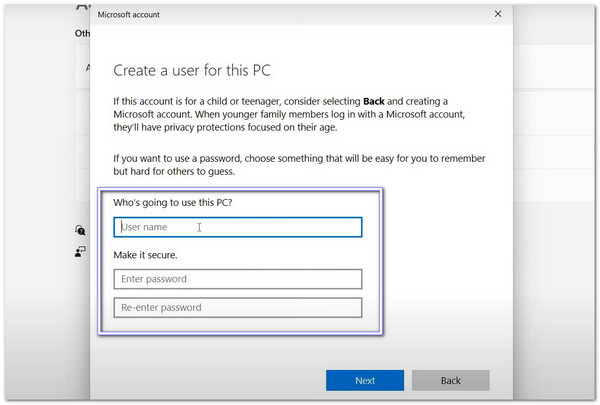
เพื่อเป็นการเรียนรู้เพิ่มเติม คุณสามารถใช้ Netplwiz, การจัดการคอมพิวเตอร์ และ Command Prompt ได้เช่นกัน เพิ่มผู้ใช้ Windows 10.
ส่วนที่ 2: วิธีลบบัญชีผู้ดูแลระบบบน Windows
การลบบัญชีผู้ดูแลระบบบน Windows 10 สามารถทำได้โดยใช้การตั้งค่าหรือแผงควบคุม โปรดตรวจสอบให้แน่ใจว่าคุณได้สำรองข้อมูลไฟล์ของคุณแล้ว และเตรียมบัญชีผู้ดูแลระบบอื่นไว้พร้อมแล้ว โปรดทำตามขั้นตอนด้านล่างอย่างระมัดระวัง!
1. ลบบัญชีผู้ดูแลระบบในเมนูการตั้งค่า
รู้สึกดีที่ Windows มีที่ง่ายๆ ให้เราจัดการสิ่งต่างๆ แอปพลิเคชันการตั้งค่าเป็นหนึ่งในนั้น เพราะช่วยให้คุณจัดการบัญชีผู้ใช้ได้อย่างเป็นระเบียบเรียบร้อย คุณสามารถใช้มันเพื่อลบบัญชีผู้ดูแลระบบได้ ตราบใดที่ยังมีผู้ดูแลระบบอื่นใช้งานอยู่บนคอมพิวเตอร์
หากต้องการเรียนรู้วิธีลบบัญชีผู้ดูแลระบบบน Windows 10/11 โปรดตรวจสอบคำแนะนำที่แสดงไว้
คลิก Windows Start คลิกปุ่มที่มุมล่างซ้าย จากนั้นคลิก เกียร์ ปุ่มเพื่อเปิด การตั้งค่า.
เลือก บัญชีจากนั้นคลิก ครอบครัวและผู้ใช้อื่นๆ ในแถบด้านข้างซ้าย ค้นหาบัญชีผู้ดูแลระบบที่คุณต้องการลบ
คลิก ลบตรวจสอบให้แน่ใจว่าผู้ใช้ได้ออกจากระบบแล้ว Windows จะไม่อนุญาตให้คุณลบบัญชีผู้ใช้ที่กำลังใช้งานอยู่
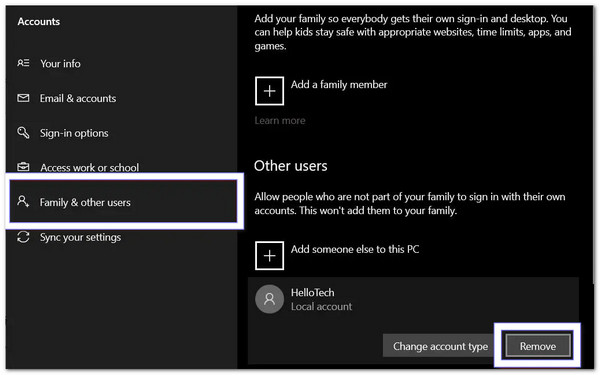
ตี ลบบัญชีและข้อมูล เพื่อลบบัญชีนั้นออกอย่างถาวร ควรทำขั้นตอนนี้เฉพาะเมื่อได้สำรองไฟล์สำคัญของคุณไว้แล้วเท่านั้น เพราะการดำเนินการนี้จะลบทุกอย่างในบัญชีนั้น
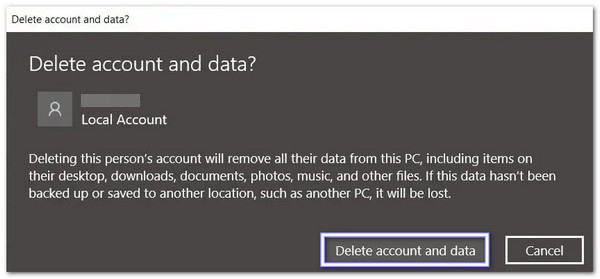
2. ลบบัญชีผู้ดูแลระบบในแผงควบคุม
บางคนชอบเครื่องมือเก่าๆ เพราะรู้สึกคุ้นเคย แผงควบคุมก็เป็นเครื่องมือแบบนั้น มันยังคงจัดการบัญชีผู้ใช้ด้วยเค้าโครงแบบคลาสสิก และช่วยได้เมื่อเมนูใหม่ๆ ไม่แสดงสิ่งที่คุณต้องการ มันช่วยให้คุณเข้าถึงการควบคุมบัญชีได้โดยตรง และช่วยให้คุณลบบัญชีผู้ดูแลระบบที่ไม่จำเป็นอีกต่อไปได้
ดูวิธีลบบัญชีผู้ดูแลระบบ Windows 10 ได้ด้านล่าง:
คลิก แว่นขยาย พิมพ์ที่มุมล่างซ้าย แผงควบคุม, และกด เข้าจากนั้น เปลี่ยนมุมมองเป็น ไอคอนขนาดเล็ก.
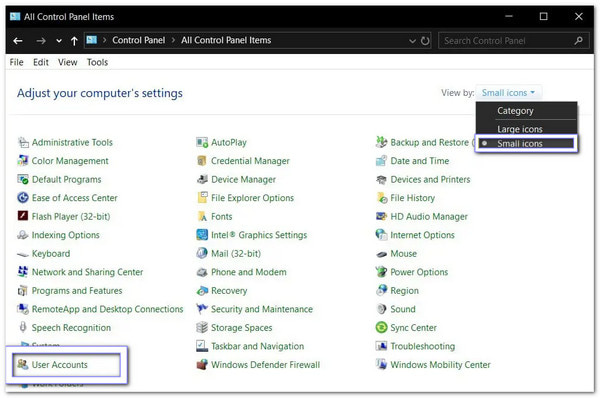
คลิก บัญชีผู้ใช้, เลือก จัดการบัญชีอื่นจากนั้นค้นหาบัญชีผู้ดูแลระบบที่คุณต้องการลบออก
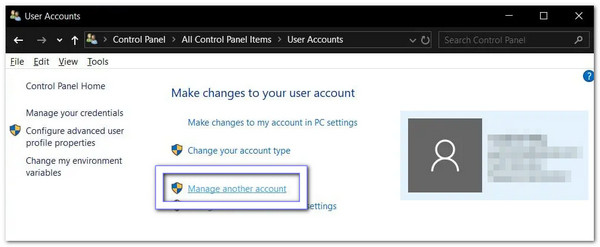
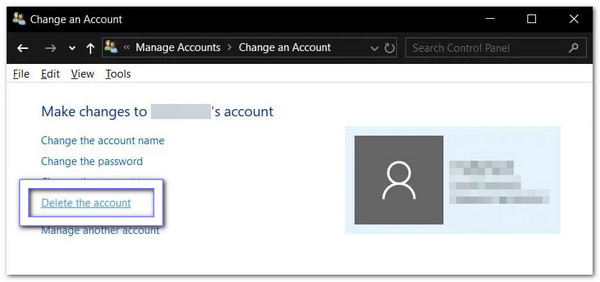
ตี ลบบัญชีตรวจสอบให้แน่ใจว่าผู้ใช้ได้ออกจากระบบแล้วก่อน
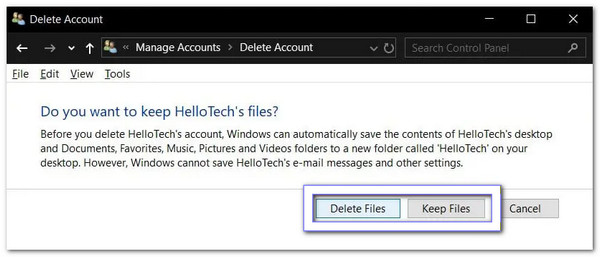
เลือก ลบไฟล์ เพื่อลบทุกอย่างออก หรือ เก็บไฟล์ เพื่อบันทึกไฟล์ของพวกเขาไว้ในโฟลเดอร์บนเดสก์ท็อป เลือกตามความต้องการของคุณ
ส่วนที่ 3: คุณสามารถลบบัญชีผู้ดูแลระบบในตัวได้หรือไม่
ความจริงก็คือ Windows ไม่อนุญาตให้คุณลบบัญชีผู้ดูแลระบบที่ติดตั้งมากับระบบ เนื่องจากเป็นบัญชีระบบ ตัวเลือกการลบจึงจะไม่ปรากฏขึ้น แต่ Windows อนุญาตให้คุณปิดการใช้งานได้ เมื่อคุณทำเช่นนั้น บัญชีดังกล่าวจะหายไปจากแผงควบคุม
หลายคนเข้าใจผิดว่าการปิดใช้งานคือการ "ลบ" บัญชีนั้น บัญชีนั้นจะกลายเป็นบัญชีที่ไม่ใช้งานแล้ว และจะไม่รบกวนคุณอีกต่อไป เหลือเพียงไฟล์ที่เหลืออยู่ในโฟลเดอร์ผู้ใช้ ซึ่งคุณสามารถลบออกได้ด้วยตนเอง
ส่วนที่ 4: ในกรณีที่คุณลืมรหัสผ่านผู้ดูแลระบบ
คุณพร้อมที่จะเริ่มทำงานแล้ว แต่จู่ๆ ก็ลืมรหัสผ่านผู้ดูแลระบบไปเสียสนิท ด้วยเหตุนี้ คุณจึงไม่สามารถเข้าถึงไฟล์หรือโปรแกรมต่างๆ ได้ และความหงุดหงิดก็เริ่มเข้ามา นั่นคือเวลาที่คุณควรมาพบกับสถานการณ์เช่นนี้ imyPass Windows Password Reset กลายเป็นตัวช่วยชีวิต
โปรแกรมนี้สามารถลบรหัสผ่านผู้ดูแลระบบของคุณได้โดยไม่กระทบต่อข้อมูลใดๆ ของคุณ ใช้งานได้กับ Windows 10, 11, 8.1, 7, XP และ Vista คุณยังสามารถสร้างบัญชีใหม่โดยไม่ต้องล็อกอินเพื่อรับสิทธิ์การเข้าถึงแบบเต็มได้อีกด้วย
บนคอมพิวเตอร์ Windows ที่ว่างอยู่ ให้ดาวน์โหลดและติดตั้งโปรแกรม imyPass Windows Password Reset
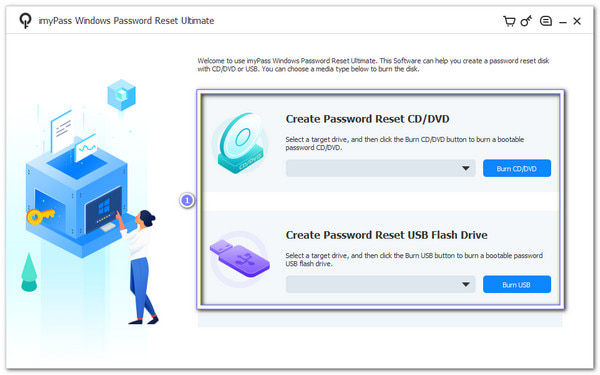
โปรแกรม imyPass Windows Password Reset มีตัวเลือกสองแบบสำหรับการสร้างดิสก์ที่สามารถบูตได้: CD/DVD หรือแฟลชไดรฟ์ USB
ดังนั้น โปรดใส่แผ่น CD/DVD หรือ USB เปล่า จากนั้นเลือก เบิร์นซีดี/ดีวีดี หรือ เบิร์น USBขึ้นอยู่กับแผนของคุณ เมื่อการเผาไหม้เสร็จสิ้น ให้คลิก ตกลงนำแผ่นดิสก์ออก และปิดโปรแกรม
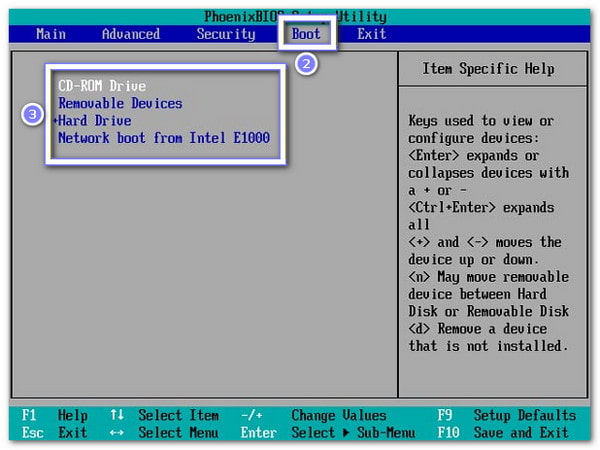
โปรดเสียบแผ่นดิสก์ที่เขียนแล้วเข้ากับคอมพิวเตอร์ Windows ที่ล็อกอยู่ อย่าลืมรีสตาร์ทคอมพิวเตอร์และกดปุ่ม F12 หรือ ESC เพื่อเข้าสู่ บูต เมนู.
ตรงนี้ คุณต้องเลือกแผ่นดิสก์ที่เขียนแล้วโดยใช้ปุ่มนำทาง แล้วกดปุ่ม เข้าจากนั้นบันทึกและออกจากเมนู หลังจากนั้นคอมพิวเตอร์ของคุณจะรีบูตโดยอัตโนมัติ
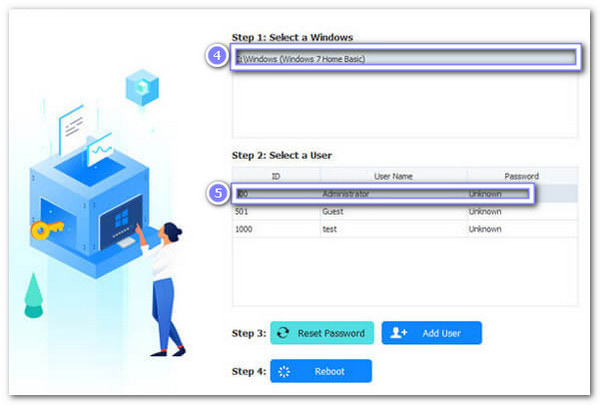
หลังจากรีบูตเครื่อง หน้าจอ imyPass Windows Password Reset จะปรากฏขึ้น บนหน้าจอของคุณ โปรดเลือกเวอร์ชัน Windows หากมีการติดตั้งระบบปฏิบัติการหลายเวอร์ชัน จากนั้นเลือกบัญชีผู้ดูแลระบบที่คุณลืมรหัสผ่าน
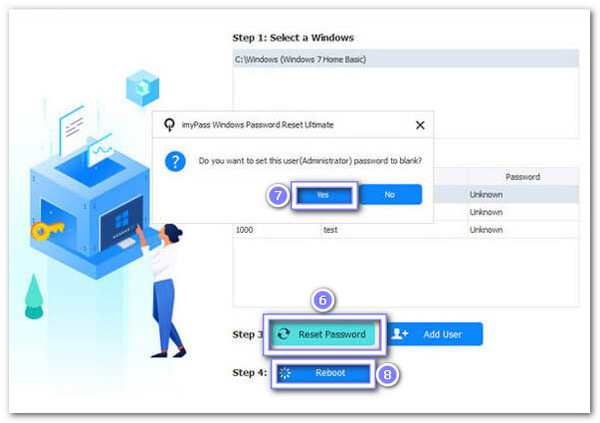
เลื่อนลงไปด้านล่างแล้วคลิก รีเซ็ตรหัสผ่านและยืนยันโดยการกด ตกลง ในหน้าต่างป๊อปอัพ โปรแกรมจะลบรหัสผ่านผู้ดูแลระบบทันทีและตั้งค่าเป็นค่าว่าง ตอนนี้ โปรดนำแผ่นดิสก์ที่เขียนแล้วออกและรีบูตคอมพิวเตอร์ของคุณ
ด้านสำคัญอื่นๆ ที่แสดงให้เห็นถึงจุดแข็งหลักๆ ของมัน ได้แก่:
• อัตราความสำเร็จ 100% - รีเซ็ตรหัสผ่านผู้ดูแลระบบ Windows ได้อย่างน่าเชื่อถือทุกครั้ง
• ใช้ได้กับหลายยี่ห้อ - สามารถใช้งานร่วมกับ Dell, HP, Samsung, Acer, Lenovo, ASUS, Toshiba, Sony และอื่นๆ อีกมากมาย
• ใช้งานได้กับ BIOS และโหมด Legacy - ใช้งานได้กับคอมพิวเตอร์ที่มี BIOS มาตรฐาน หรือระบบแบบดั้งเดิม
• รองรับระบบไฟล์ส่วนใหญ่ - ใช้งานได้กับระบบไฟล์ FAT16, FAT32, NTFS, NTFS5 และระบบไฟล์อื่นๆ
• วิธีการรีเซ็ต - รีเซ็ตค่าจากโรงงานของ Windows โดยบันทึกผ่านแผ่น CD/DVD หรือแฟลชไดรฟ์ USB
บทสรุป
การลบบัญชีผู้ดูแลระบบใน Windows 10 เป็นวิธีง่ายๆ ในการจัดการว่าใครมีสิทธิ์ควบคุมคอมพิวเตอร์ของคุณ ช่วยรักษาความปลอดภัยของระบบ ลบบัญชีที่ไม่ได้ใช้งาน และป้องกันการเข้าถึงโดยไม่ได้รับอนุญาต
แต่ถ้าคุณลืมรหัสผ่านผู้ดูแลระบบล่ะก็... imyPass Windows Password Reset โปรแกรมนี้พร้อมให้ความช่วยเหลือ ใช้งานได้ผล 100% ลบรหัสผ่านอย่างปลอดภัย และช่วยให้คุณกลับเข้าใช้งานคอมพิวเตอร์ได้ง่าย เพื่อให้คุณสามารถเริ่มต้นทำสิ่งที่คุณต้องการได้อย่างไร้กังวล
เพนนีเป็นบรรณาธิการอาวุโสของ imyPass เธอมุ่งเน้นการค้นหาโซลูชันระบุตำแหน่ง GPS ที่สมบูรณ์แบบในทุกสถานการณ์ และยังมีประสบการณ์ในการซ่อมคอมพิวเตอร์อีกด้วย
โซลูชั่นสุดฮอต
-
เคล็ดลับของ Windows
-
รหัสผ่าน Windows
-
แก้ไข Windows
-
เคล็ดลับรหัสผ่าน


