



 สารละลาย
 ศูนย์สนับสนุน
 เกี่ยวกับเรา
 ติดต่อ
วิธีขอสิทธิ์ผู้ดูแลระบบบน Windows 10/11 โดยใช้หรือไม่ใช้รหัสผ่านก็ได้
 เพนนี วอร์เรน เผยแพร่เมื่อ ธันวาคม 12, 2025เคล็ดลับของ Windowsอ่าน 3 นาที
การไม่มีสิทธิ์ผู้ดูแลระบบใน Windows 10 อาจทำให้รู้สึกหงุดหงิด คุณไม่สามารถติดตั้งแอปพลิเคชัน เปลี่ยนการตั้งค่าที่สำคัญ หรือจัดการบัญชีอื่นๆ ได้ คุณคงไม่อยากให้เป็นเช่นนั้นใช่ไหม?
ด้วยเหตุนี้ การเรียนรู้จึงเป็นสิ่งสำคัญ วิธีขอรับสิทธิ์ผู้ดูแลระบบบน Windows 10ในบทความนี้ คุณจะได้เรียนรู้วิธีการควบคุมคอมพิวเตอร์ของคุณอย่างเต็มที่ เพื่อให้คุณสามารถจัดการได้อย่างอิสระไร้ข้อจำกัด

ในบทความนี้:
ส่วนที่ 1: ทำไมฉันถึงไม่มีสิทธิ์ผู้ดูแลระบบใน Windows 10/11
คุณสังเกตเห็นว่าคุณไม่สามารถติดตั้งแอปพลิเคชัน เปลี่ยนการตั้งค่า หรือเข้าถึงไฟล์บางไฟล์ในคอมพิวเตอร์ของคุณได้ สถานการณ์นี้มักเกิดขึ้นเนื่องจากคุณไม่มีสิทธิ์ผู้ดูแลระบบ สิทธิ์ผู้ดูแลระบบเป็นสิทธิ์พิเศษที่ช่วยให้คุณสามารถเปลี่ยนแปลงครั้งใหญ่ใน Windows ได้
เพื่อตอบคำถามว่า ทำไมฉันถึงไม่มีสิทธิ์ผู้ดูแลระบบใน Windows 10/11 โปรดอ่านรายละเอียดทั้งหมดด้านล่าง
1. บัญชีของคุณไม่ใช่ผู้ดูแลระบบ
หากบัญชีของคุณเป็น "ผู้ใช้ทั่วไป" คุณสามารถใช้งานแอปพลิเคชันและท่องอินเทอร์เน็ตได้ แต่คุณไม่สามารถทำการเปลี่ยนแปลงครั้งใหญ่ได้ Windows แยกบัญชีในลักษณะนี้เพื่อปกป้องคอมพิวเตอร์ของคุณ เฉพาะบัญชีที่ระบุว่า "ผู้ดูแลระบบ" เท่านั้นที่จะมีสิทธิ์เข้าถึงอย่างเต็มที่
2. ระบบควบคุมบัญชีผู้ใช้ (UAC) กำลังบล็อกคุณอยู่
ระบบปฏิบัติการ Windows มีคุณสมบัติรักษาความปลอดภัยที่เรียกว่า UAC ซึ่งจะป้องกันไม่ให้โปรแกรมทำการเปลี่ยนแปลงโดยไม่ได้รับอนุญาต แม้ว่าคุณจะคิดว่าคุณได้รับอนุญาตแล้วก็ตาม UAC ก็อาจบล็อกคุณได้
3. บัญชีผู้ดูแลระบบถูกปิดใช้งาน
ระบบปฏิบัติการ Windows มีบัญชีผู้ดูแลระบบที่ซ่อนอยู่ บางครั้งบัญชีนี้อาจถูกปิดใช้งาน โดยเฉพาะใน Windows 10 และ 11 หากบัญชีของคุณเป็นบัญชีมาตรฐานและบัญชีผู้ดูแลระบบที่ซ่อนอยู่ถูกปิดใช้งาน คุณจะไม่สามารถทำงานในฐานะผู้ดูแลระบบได้
4. นโยบายกลุ่มหรือข้อจำกัดของบริษัท
หากคอมพิวเตอร์ของคุณเป็นส่วนหนึ่งของสถานที่ทำงานหรือโรงเรียน ผู้ดูแลระบบอาจจำกัดการเข้าถึงของคุณ พวกเขาใช้ Group Policy เพื่อบล็อกผู้ใช้ทั่วไปไม่ให้ติดตั้งแอปพลิเคชันหรือเปลี่ยนแปลงการตั้งค่า
5. โปรไฟล์ผู้ใช้เสียหาย
บางครั้ง บัญชีของคุณอาจเสียหายหรือใช้งานไม่ได้ Windows อาจหยุดให้สิทธิ์ผู้ดูแลระบบ เนื่องจากคิดว่าบัญชีนั้นไม่ปลอดภัย
ส่วนที่ 2: วิธีเปิดใช้งานและเข้าถึงสิทธิ์ผู้ดูแลระบบที่ซ่อนอยู่
ระบบปฏิบัติการ Windows มีบัญชีผู้ดูแลระบบลับที่มักจะถูกซ่อนไว้เพื่อรักษาความปลอดภัยของคอมพิวเตอร์ของคุณ หากคุณต้องการสิทธิ์การเข้าถึงระดับผู้ดูแลระบบใน Windows 10/11 คุณสามารถเปิดใช้งานได้ทุกเมื่อโดยใช้ Command Prompt
เมื่อเปิดใช้งานแล้ว คุณจะสามารถควบคุมการติดตั้งโปรแกรม เปลี่ยนการตั้งค่า หรือแก้ไขปัญหาต่างๆ ได้อย่างเต็มที่ ซึ่งบัญชีผู้ใช้ทั่วไปไม่สามารถทำได้ วิธีนี้ใช้ได้กับ Windows ทุกเวอร์ชัน รวมถึง Windows 10 และ 11 Home และช่วยให้คุณจัดการคอมพิวเตอร์ได้อย่างอิสระและปลอดภัยยิ่งขึ้น
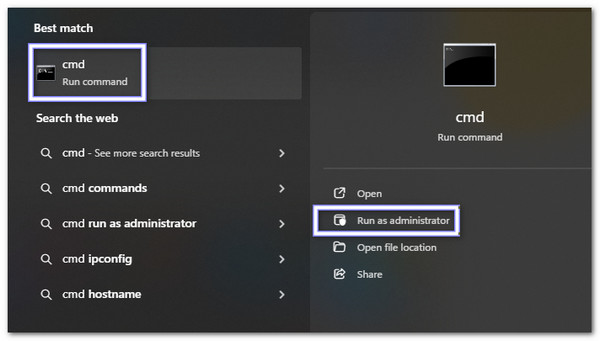
มุ่งหน้าสู่ การค้นหาของ Windows และเข้า cmdคุณจะได้เห็น พร้อมรับคำสั่ง ในรายการผลลัพธ์ คลิกขวาแล้วเลือก เรียกใช้ในฐานะผู้ดูแลระบบ.
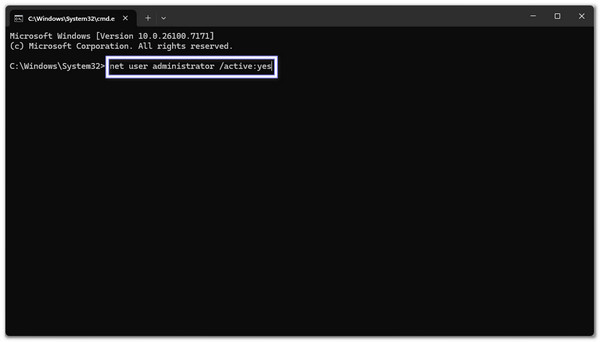
ในหน้าจอ Command Prompt ให้พิมพ์: ผู้ดูแลระบบผู้ใช้เน็ต / ใช้งานอยู่: ใช่. จากนั้นกด เข้าWindows จะยืนยันว่าคำสั่งทำงานแล้ว และจะเปิดใช้งานบัญชีผู้ดูแลระบบที่ซ่อนอยู่
ปิดทุกอย่างแล้วรีสตาร์ทคอมพิวเตอร์ บนหน้าจอเข้าสู่ระบบ คุณจะเห็น... ผู้ดูแลระบบ เป็นตัวเลือกบัญชีใหม่
คลิก ผู้ดูแลระบบ สร้างบัญชี หากเป็นครั้งแรก คุณไม่จำเป็นต้องใช้รหัสผ่าน ตอนนี้คุณมีสิทธิ์เต็มที่ในการเปลี่ยนแปลงข้อมูลในคอมพิวเตอร์ของคุณแล้ว
เพื่อความปลอดภัย โปรดเปลี่ยนชื่อบัญชีผู้ดูแลระบบที่ซ่อนอยู่ ไปที่ แผงควบคุม > บัญชีผู้ใช้ > จัดการบัญชีอื่น, เลือก ผู้ดูแลระบบและเลือก เปลี่ยนชื่อบัญชีจากนั้น เลือกชื่อที่ไม่ซ้ำใคร เพื่อที่แฮกเกอร์จะไม่สามารถเดาได้ง่ายๆ
ส่วนที่ 3: วิธีเพิ่มสิทธิ์ผู้ดูแลระบบให้กับผู้ใช้ใน Windows 10/11
บางครั้ง ผู้ใช้ทั่วไปก็ต้องการควบคุมคอมพิวเตอร์ของตนเองมากขึ้น หากคุณต้องการทราบวิธีการขอสิทธิ์ผู้ดูแลระบบใน Windows 10/11 คุณสามารถทำได้โดยใช้เครื่องมือบัญชีผู้ใช้ใน Windows วิธีนี้ง่าย ปลอดภัย และใช้งานได้ทั้งบน Windows 10 และ 11 โดยเฉพาะอย่างยิ่งมีประโยชน์สำหรับคอมพิวเตอร์ในครอบครัวหรือสำนักงานขนาดเล็กที่ผู้ใช้ที่ไว้ใจได้ต้องการสิทธิ์เพิ่มเติม
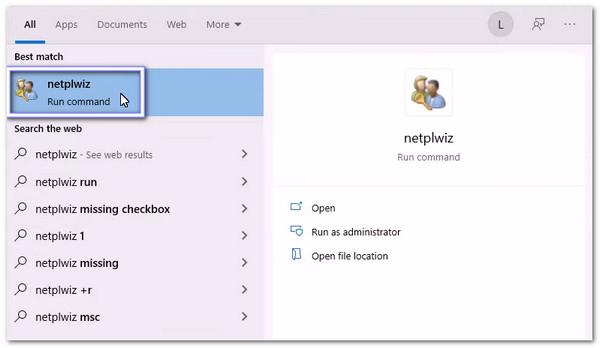
กด Windows + R บนแป้นพิมพ์ของคุณ มันจะเปิด... วิ่ง กล่อง. ประเภท netplwiz แล้วกด Enter หน้าต่างบัญชีผู้ใช้จะเปิดขึ้นมา
ในรายชื่อบัญชีผู้ใช้ ให้ค้นหาผู้ใช้ที่คุณต้องการตั้งเป็นผู้ดูแลระบบ คลิกที่ชื่อผู้ใช้เพื่อเลือก
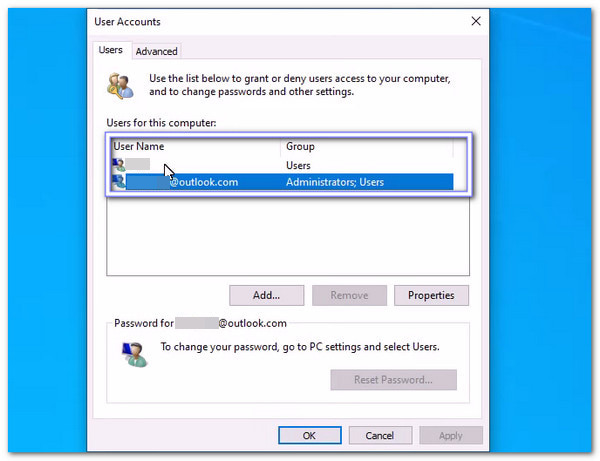
คลิก คุณสมบัติ ปุ่มนี้จะเปิดหน้าต่างใหม่ที่มีรายละเอียดบัญชีและการตั้งค่า
ไปที่ การเป็นสมาชิกกลุ่ม แท็บ คุณจะเห็นตัวเลือกต่างๆ เช่น ผู้ใช้มาตรฐาน และ ผู้ดูแลระบบ. เลือก ผู้ดูแลระบบ เพื่อมอบสิทธิ์การเข้าถึงบัญชีอย่างเต็มที่
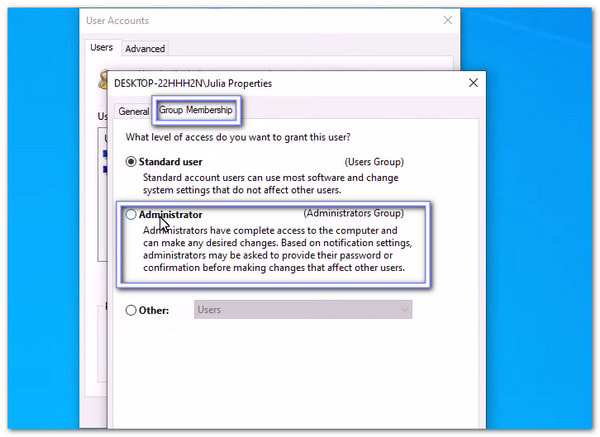
คลิก นำมาใช้, แล้ว ตกลง เพื่อบันทึกการเปลี่ยนแปลง ผู้ใช้ได้รับสิทธิ์ผู้ดูแลระบบแล้ว การรีสตาร์ทคอมพิวเตอร์เป็นทางเลือก แต่จะช่วยให้การเปลี่ยนแปลงทั้งหมดมีผลสมบูรณ์ยิ่งขึ้น
บันทึก:
คุณสามารถใช้ CMD เพื่อ ข้ามรหัสผ่านผู้ดูแลระบบวิธีนี้ทำงานได้อย่างรวดเร็ว แต่ควรใช้กับคอมพิวเตอร์ของคุณเองเท่านั้น เป็นทางเลือกเสริมที่มีประโยชน์เมื่อคุณต้องการเข้าถึงระบบของคุณด้วยวิธีอื่น
ส่วนที่ 4: สร้างผู้ดูแลระบบใหม่และรับสิทธิ์ผู้ดูแลระบบ
ขณะนี้คุณทราบแล้วว่า การเปิดใช้งานสิทธิ์การเข้าถึงระดับผู้ดูแลระบบบน Windows 10/11 จะทำให้คุณสามารถควบคุมได้อย่างเต็มที่ในการติดตั้งแอปพลิเคชัน เปลี่ยนแปลงการตั้งค่า และจัดการบัญชีได้อย่างอิสระ
กับ imyPass Windows Password Resetคุณสามารถสร้างผู้ดูแลระบบใหม่และได้รับสิทธิ์เต็มรูปแบบแม้ว่าบัญชีเก่าของคุณจะถูกล็อกอยู่ก็ตาม นอกจากนี้ยังช่วยให้คุณลบรหัสผ่านผู้ดูแลระบบหรือรหัสผ่านบัญชีท้องถิ่นได้โดยตรง ซึ่งจะช่วยให้คุณเข้าถึงคอมพิวเตอร์ที่ถูกล็อกได้อย่างรวดเร็ว
ไม่ต้องสงสัยเลยว่า imyPass Windows Password Reset นั้นใช้งานง่าย ปลอดภัย และทรงพลัง ช่วยให้คุณควบคุมคอมพิวเตอร์ของคุณได้อีกครั้ง

ดาวน์โหลดมากกว่า 4,000,000+ ครั้ง
ใช้งานง่าย แม้ไม่มีประสบการณ์ด้านเทคโนโลยีมาก่อน
ปลดล็อกหรือรีเซ็ตรหัสผ่าน Windows ได้ในเวลาเพียงไม่กี่วินาที
ใช้งานได้กับ Windows 10, 11, 8, 8.1, 7 และเวอร์ชันอื่นๆ
สร้างเครื่องมือสำหรับกู้คืนข้อมูลโดยใช้ซีดี ดีวีดี หรือแฟลชไดรฟ์ USB
เพิ่มบัญชีผู้ดูแลระบบใหม่เพื่อเข้าถึงคอมพิวเตอร์ของคุณได้อย่างเต็มที่
โปรดดูคู่มือที่แสดงไว้เพื่อเรียนรู้วิธีการสร้างผู้ดูแลระบบใหม่และรับสิทธิ์ผู้ดูแลระบบโดยใช้คู่มือดังกล่าว:
ใช้คอมพิวเตอร์ทั่วไปในการดาวน์โหลด ติดตั้ง และเปิดโปรแกรม imyPass Windows Password Reset จากนั้นเลือก สร้างแผ่น CD/DVD รีเซ็ตรหัสผ่าน หรือ สร้างรหัสผ่าน รีเซ็ต USB แฟลชไดรฟ์.
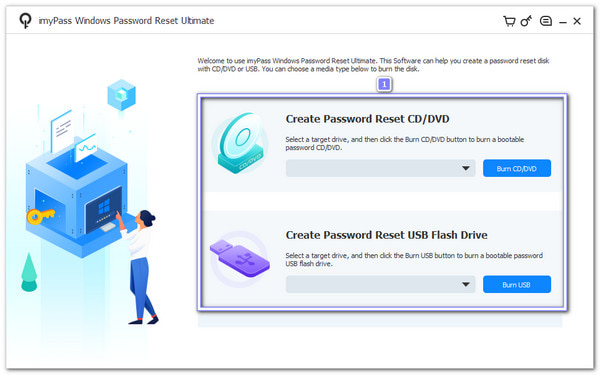
ขึ้นอยู่กับตัวเลือกของคุณ ให้ใส่แผ่น CD/DVD เปล่า หรือแฟลชไดรฟ์ USB ลงในคอมพิวเตอร์ แล้วปล่อยให้โปรแกรมทำการเขียนเครื่องมือให้คุณ เมื่อเสร็จแล้ว ให้คลิกที่ ตกลง กดปุ่มและถอดปุ่มที่คุณเสียบเข้าไปออก
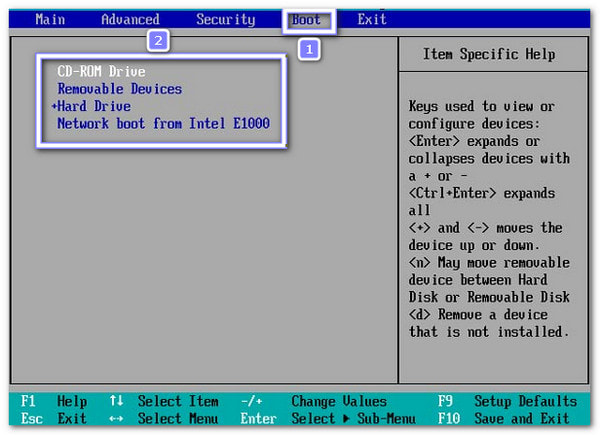
คุณต้องเปิดคอมพิวเตอร์ Windows 10 ที่ล็อกอยู่ตอนนี้ จากนั้นกด F12 หรือ ESC เพื่อเปิด บูต เมนู คุณสามารถใช้ปุ่มลูกศรเพื่อเลือกดิสก์หรือ USB ที่คุณเพิ่งสร้างขึ้น เมื่อเลือกแล้ว ให้กดปุ่ม เข้า กดปุ่มเพื่อยืนยัน สิ่งที่คุณต้องทำตอนนี้คือบันทึกการเปลี่ยนแปลงและออกจากโปรแกรม จากนั้นคอมพิวเตอร์ของคุณจะรีสตาร์ทและโหลดโปรแกรมขึ้นมา
หน้าจอการรีเซ็ตรหัสผ่าน imyPass สำหรับ Windows จะปรากฏขึ้น หากคอมพิวเตอร์ของคุณมีระบบ Windows มากกว่าหนึ่งระบบ ให้เลือกระบบปฏิบัติการ Windows ที่ถูกต้องก่อน จากนั้นจึงคลิก เพิ่มผู้ใช้ ตัวเลือกนี้จะปรากฏขึ้นบนหน้าจอขนาดเล็ก ซึ่งคุณสามารถพิมพ์ชื่อผู้ใช้และรหัสผ่านสำหรับบัญชีใหม่ได้
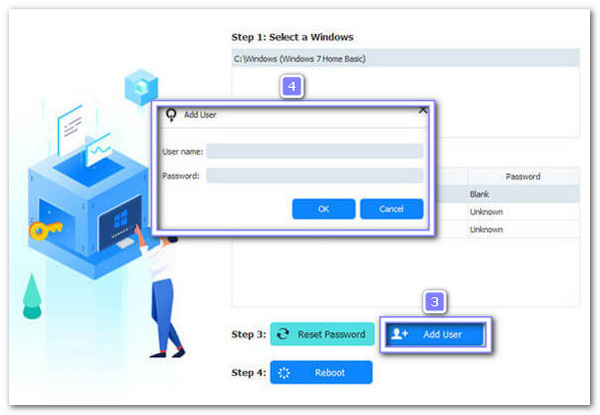
เมื่อตั้งค่าเรียบร้อยแล้ว ให้คลิกที่ รีบูต เลือกตัวเลือกนั้นแล้วปล่อยให้คอมพิวเตอร์รีสตาร์ท เมื่อหน้าจอเข้าสู่ระบบปรากฏขึ้น ให้เลือกบัญชีผู้ดูแลระบบใหม่ที่คุณสร้างขึ้น ตอนนี้คุณสามารถเข้าใช้งานคอมพิวเตอร์ของคุณได้อีกครั้งด้วยสิทธิ์ผู้ดูแลระบบอย่างเต็มที่
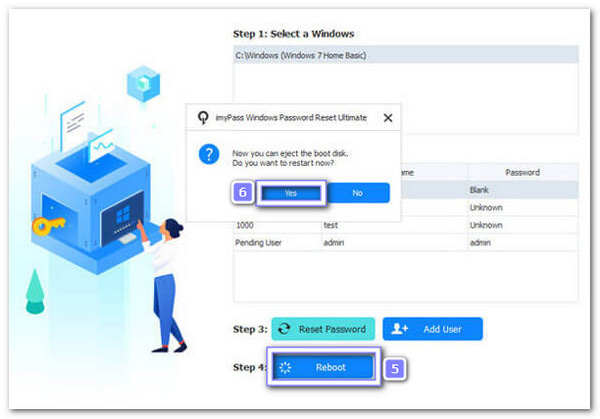
เสร็จแล้ว! ใช้งานง่ายใช่ไหม? อย่างที่กล่าวไว้ข้างต้น imyPass Windows Password Reset ยังสามารถ... รีเซ็ตรหัสผ่าน Windows โดยไม่ต้องล็อกอินโปรแกรมนี้ใช้งานได้กับ Windows 10, 11, 8 และเวอร์ชันอื่นๆ ดังนั้นคุณไม่ต้องกังวลเพราะมันสามารถรองรับได้ทั้งหมด
บทสรุป
ถ้าคุณกำลังคิดอยู่ว่า วิธีขอรับสิทธิ์ผู้ดูแลระบบบน Windows 10คู่มือข้างต้นแสดงวิธีการที่ถูกต้องแล้ว
แน่นอนว่ามี imyPass Windows Password Resetซึ่งคุณสามารถใช้สร้างผู้ดูแลระบบใหม่และรับสิทธิ์ผู้ดูแลระบบเต็มรูปแบบได้อย่างรวดเร็ว ด้วยเครื่องมือนี้ การจัดการคอมพิวเตอร์ของคุณจะง่าย ปลอดภัย และไร้ความกังวล คุณจึงสามารถควบคุมทุกอย่างได้เสมอ
เพนนีเป็นบรรณาธิการอาวุโสของ imyPass เธอมุ่งเน้นการค้นหาโซลูชันระบุตำแหน่ง GPS ที่สมบูรณ์แบบในทุกสถานการณ์ และยังมีประสบการณ์ในการซ่อมคอมพิวเตอร์อีกด้วย
โซลูชั่นสุดฮอต
-
เคล็ดลับของ Windows
-
รหัสผ่าน Windows
-
แก้ไข Windows
-
เคล็ดลับรหัสผ่าน


