



 Çözüm
Çözüm Destek Merkezi
 Hakkımızda
 İletişim
iPhone 18 Pro/17/16’da Sahte Konum Nasıl Değiştirilir
 kuruş warren yayınlandı 27 Mayıs 2026GPS Konumu3 dakikalık okuma
iPhone'da konumu değiştirerek konuma dayalı oyunları ve uygulamaları kandırmak oldukça zor görünüyor. Android, Geliştirici Seçenekleri içinde gizlenmiş yerel bir Sahte konumlara izin ver ayarı sunarken, Apple’ın iOS ekosistemi ünlü “kapalı bahçe” yapısına sahiptir. Bu da birçok kullanıcının aklına şu soruyu getiriyor: iPhone’da sahte konum kullanılabilir mi, eğer mümkünse iPhone için en iyi sahte konum uygulaması hangisi?
Bu makale, iPhone sahte konum sistemleri. iPhone 18 Pro/17/16’da sahte konum oluşturmanız ve bu sahte konumu değiştirmeniz için size ayrıntılı adımlar sunacağız. Böylece cihazınızda sanal bir konum kullanabileceksiniz.

Bu makalede:
Bölüm 1. iPhone’da Sahte Konum Kullanabilir misiniz?
Kısa cevap evet, ancak Android’den tamamen farklı bir yaklaşım gerektiriyor. Bu kısıtlamaları aşmak ve bir iPhone sahte konum kurulumunu başarıyla yönetmek için özel harici yazılımlar kullanmanız gerekir - imyPass iLocaGo. Apple’ın resmi geliştirici protokolleriyle etkileşime girerek iPhone’unuzun küresel konumlandırma sistemini, cihazınızın temel güvenliğini etkilemeden geçici olarak değiştirebilir.

4.000.000+ İndirme
Bir konumu taklit etmek için iPhone’unuzu bilgisayarınıza bağlayın.
Sanal bir konum oluşturmanıza veya sahte bir rota çizmenize izin verir.
Hareketleri kolayca kontrol edebilmeniz için bir joystick modu sunar.
En yeni iPhone cihazları ve iOS sürümleriyle çalışır.
Bölüm 2. iPhone’da Sahte Konumu Nasıl Etkinleştirirsiniz
iPhone GPS’inizi başarıyla sahte yapmak için, ilk kurulum aşamasını anlamanız gerekir. iOS’ta standart ayarlar menüsünde sahte konumlara izin ver butonu bulunmadığından, iPhone’da sahte konumu etkinleştirmeyi öğrenmek, cihazınızı harici geliştirici komutlarını kabul etmeye hazırlamayı gerektirir. Bu da iOS 16.3 ve sonrasında sunulan Geliştirici Modu’dur. Şunları yapmanıza yardımcı olabilir: iPhone'da konumu değiştir.
iOS 16.3 veya Üzeri Sürümlerde Geliştirici Modunu Açın
- 1.Aç Ayarlar iPhone'unuzdaki uygulama.
- 2.Seçme Gizlilik ve güvenlik. Ardından aşağı kaydırın ve Geliştirici modu.
- 3. seçeneğini seçin. Tekrar başlat Bir uyarı alacaksınız. Cihazı yeniden başlatmak için.
- 4.düğmesine dokunun. Aç iPhone’unuz yeniden başlatıldığında bir sistem bildirimi görünecektir. Geliştirici modunu açmak için.
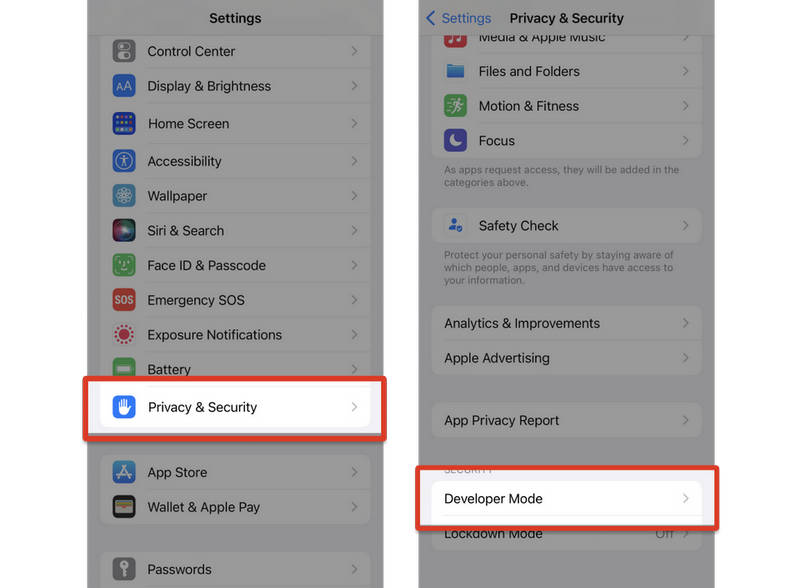
seçeneğine dokunmanız gerekir.
İndirin, kurun ve başlatın imyPass iLocaGo iPhone’da Sahte Konumu Etkinleştirmek için imyPass iLocaGo Kullanın Bu bilgisayara güven bilgisayarınıza indirin ve çalıştırın. iPhone’unuzu bilgisayarınıza bağlayın. İstendiğinde iPhone ekranınızda.

seçeneğini belirleyin. imyPass iLocaGo Artık iPhone’unuzda sahte konumu başarıyla etkinleştirdiniz. iPhone’unuzdaki Geliştirici Modu ve.
Bölüm 3. iPhone’da Sahte Konumu Nasıl Değiştirirsiniz
size sahte konumu kolayca değiştirmenize olanak tanır. Konumu Değiştir buton.

Arayüzde bir harita göreceksiniz. Haritayı sürükleyebilir ve rastgele bir konum seçmek için tıklayabilirsiniz. Ayrıca sol üst taraftaki Girdiğiniz değiştirilen konum kutusunu bulup istediğiniz konumu girebilirsiniz. iPhone’unuzda konumunuzu taklit etmek için Değiştir düğmesine tıklayın.

seçeneğine tıklayabilirsiniz.
- Tek Durak Modu: Arayüzde bir harita görürsünüz. Haritayı sürükleyip tıklayarak rastgele bir konum seçebilirsiniz. Ayrıca sol üst taraftaki Değiştirilecek konumu gir alanını bularak istediğiniz konumu yazabilirsiniz. iPhone’unuzda konumu taklit etmek için Değiştir düğmesine tıklayın.
- Çoklu Durak Modu: Bazen anlık bir konum değişikliği yapmak yerine sanal bir rota oluşturmanız gerekir. Bu durumda, diğer üç modu kullanabilirsiniz: Tek Adımlı Mod, Çok Duraklı Mod ve Joystick Modu:.
- Joystick Modu: Bir konum seçin, ardından iPhone’unuzun konumu o noktaya taşınır.
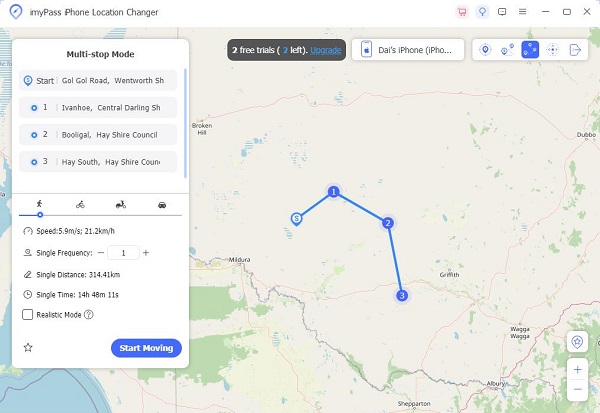
Birden fazla durak seçin. Cihazınızın konumu bu duraklar arasında hareket eder.
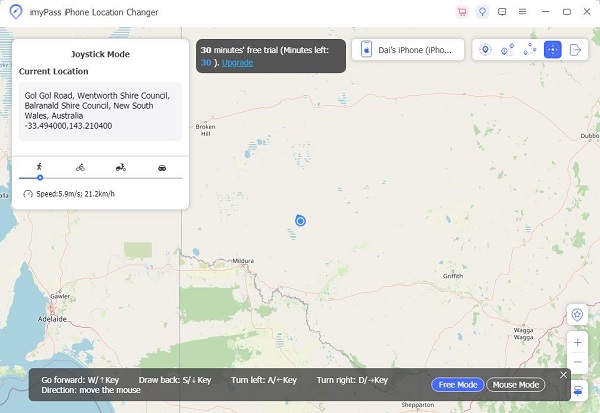
Genişletilmiş Okuma:
Bölüm 4. iPhone’da Sahte Konumla İlgili SSS
SSS.
-
iPhone’uma sanki başka bir yerdeymişim gibi nasıl gösterebilirim?
iPhone’unuzda sanal bir konum oluşturmak için imyPass iLocaGo’yu kullanabilirsiniz. Ancak iPhone’unuz iOS 16.3 veya daha üst bir sürümde çalışıyorsa, önceden Ayarlar > Gizlilik ve Güvenlik bölümünden Geliştirici Modu’nu etkinleştirmeniz gerekir.
-
iPhone’da konumunuzu değiştirmek mümkün mü?
Yalnızca iPhone’unuzda sanal bir konum oluşturabilir ve uygulamaları hatta Apple servislerini bile bu şekilde yanıltabilirsiniz. Ancak GPS konumunu doğrudan değiştiremezsiniz.
-
Konum sahteciliği (location spoofing) nedir?
Konum sahtekarlığı, bir cihazdaki uygulamaların veya hizmetlerin sizin farklı bir konumda olduğunu sanmasını sağlamaktır. Ancak bu, GPS konumunuzu gerçekte değiştirmez.
Çözüm
”Ne ”Konum. Bu makale iPhone’unuzda sahte konumu nasıl etkinleştireceğinizi ve imyPass iLocaGo sahte konumu nasıl değiştireceğinizi.
Penny, GPS sorun giderme ve Windows optimizasyonuna odaklanır. Daha önce teknik destek mühendisi olarak çalışmış, müşterilerin konum tabanlı ve sistemle ilgili sorunlarını verimli bir şekilde çözmelerine yardımcı olmuştur. BT destek deneyimine dayanarak gerçekten işe yarayan pratik çözümler sunar. Boş zamanlarında yürüyüş yapmayı ve jeocaching ile uğraşmayı sever; böylece GPS teknolojisini gerçek dünyada test eder.
Sıcak Çözümler
-
GPS Konumu
-
iOS'un kilidini aç
-
iOS İpuçları
-
Android'in kilidini aç


