



 Çözüm
Çözüm Destek Merkezi
 Hakkımızda
 İletişim
Şifrenizi Sıfırlamadan Apple Kimliği Parolanız Nasıl Bulunur
 Gideon Byron yayınlandı 10 Ekim 2026Şifre İpuçları3 dakikalık okuma
Kaydedilmiş bir tarayıcı parolasının aksine, Apple Kimliği parolanız ayarlarda doğrudan görüntülenemez. Apple, hesabınızı korumak için parolayı şifreli tutar; bu da erişimi yeniden kazanmanın tek yolunun sıfırlama olduğu anlamına gelir. Eğer aradığınız şey Apple Kimliği şifresi nasıl bulunur, ise, bu rehber kaydedilmiş parolaları bulmanın ve Apple Kimliği parolasını sıfırlamanın tüm yöntemlerini kapsar.

Bu makalede:
Bölüm 1: Apple Kimliği Parolasını Sıfırlamadan Bulabilir miyim?
Evet, ancak Apple Kimliği parolanızı yalnızca daha önce kaydettiyseniz görebilirsiniz. iPhone veya iPad’inizdeki Parolalar uygulamasını, Mac’inizdeki kayıtlı parolaları ya da kullandığınız bir parola yöneticisini kontrol edebilirsiniz. Apple, ayarlarda mevcut hesap parolanızı doğrudan gösteren bir yol sunmaz. Eğer parola kaydedilmediyse, genellikle orijinal parolayı geri getiremezsiniz.
Bölüm 2: Kaydedilmiş Apple Kimliği Parolası Nasıl Bulunur
Apple Kimliği parolanızı bulmaya çalışıyorsanız, önce bu parolayı Parolalar uygulamasına, iCloud Anahtarlığı’na veya başka bir parola yöneticisine kaydedip kaydetmediğinizi kontrol ederek başlayın.
Yöntem 1: iPhone veya iPad’de Kayıtlı Parolaları Kontrol Edin
Apple Hesabı bilgilerinizi daha önce iPhone veya iPad’inize kaydettiyseniz, parolayı sıfırlamadan görüntüleyebilmeniz mümkün olabilir.
Aç şifreler iOS 18 veya sonraki sürümleri çalıştıran aygıtlarda uygulamasını açın. iOS 17 veya önceki bir sürümü kullanıyorsanız, şunu açın Ayarlar ve dokunun şifreler.
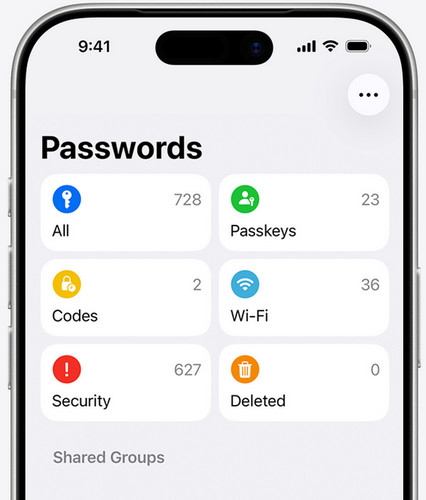
Face ID, Touch ID veya aygıtınızın parolasını kullanarak uygulamanın ya da ayarlar sayfasının kilidini açın.
Seçme Herşey varsa, ardından Apple Hesabı, iCloud veya bir Apple oturumu ile ilgili girdileri arayın. Doğru girdiyi bulursanız, kaydedilmiş parolayı görmek veya kopyalamak için parola alanına dokunun.
Yöntem 2: Kayıtlı Parolaları Kontrol Edin şifreler Mac'te
Mac’inizde web sitelerinden, uygulamalardan veya diğer hizmetlerden kaydedilmiş parolalar bulunabilir. macOS Sequoia veya sonraki sürümlerde, kayıtlı Apple Kimliği parolanızı bulmak için şu adımları izleyin.
Aç şifreler uygulama.
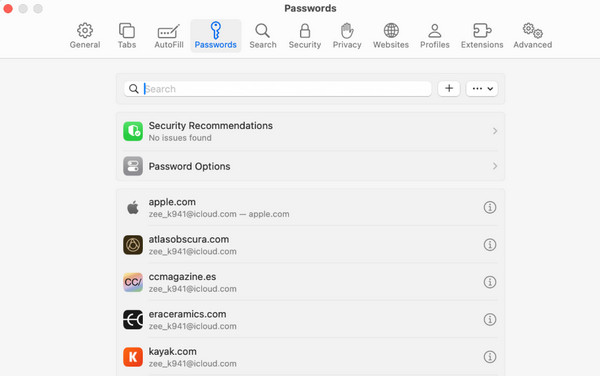
Apple veya iCloud ile ilgili girdileri arayın.
Apple Kimliği parolanızı bulmak için eşleşen bir girdiyi açın.
Daha eski macOS sürümlerinde, kayıtlı web sitesi parolalarına Safari’nin parola ayarları ya da Sistem Ayarları üzerinden erişilebileceği gibi, Mac’inizdeki Anahtar Zinciri’ne kaydedilmiş kimlik bilgilerini görmek için Anahtar Zinciri Erişimi’ni de kontrol edebilirsiniz.
Yöntem 3: Tarayıcınızı veya Diğer Parola Yöneticisini Kontrol Edin
Chrome, Edge, Firefox veya dahili parola yöneticisine sahip başka bir tarayıcı kullanıyorsanız ya da ayrı bir parola yöneticisi kullanıyorsanız, bu yöneticiyi açıp Apple Hesabı e‑posta adresinizi veya ilgili girdiyi arayabilirsiniz. Bu yöntem, hiç kaydedilmemiş bir parolayı geri getiremez.
Bölüm 3: Apple Kimliği Parolanız Nasıl Sıfırlanır
iPhone veya iPad’de Apple Kimliği Parolasını Sıfırlama
iPhone veya iPad’inize erişebiliyorsanız, Apple Kimliği parolanızı sıfırlamak genellikle hızlı ve güvenlidir. Apple, hesap ayarlarını doğrudan aygıtınızdan yönetmenize izin verir. iPhone veya iPad’inizde oturum açmışsanız, Apple Kimliği parolanızı sıfırlamak için bir bilgisayara ihtiyacınız yoktur. Bu, hesabınıza erişimi yeniden kazanmanın en hızlı ve en güvenli yoludur.
Açık Ayarlar ve ekranın üst kısmındaki adınıza dokunun.
Seçme Şifre ve Güvenliköğesine dokunun, ardından Şifre değiştir.

İstendiğinde aygıt parolanızı girin ve ardından yeni bir parola oluşturmak için ekrandaki talimatları izleyin.
Yeni bir iPhone veya iPad’de oturum açıyorsanız ve parolanızı hatırlamıyorsanız, oturum açma ekranında Parolanızı mı unuttunuz? veya Parolayı mı unuttunuz yoksa hesabınız yok mu?? seçeneğine dokunun. Daha sonra kimliğinizi doğrulamak ve parolayı sıfırlamak için yönlendirmeleri izleyin.

Mac'te Apple Kimliği Parolasını Sıfırla
Mac’inizde Apple Hesabınızla zaten oturum açtıysanız, genellikle sıfırlama işlemini Sistem Ayarları’ndan başlatabilirsiniz.
Sol üst köşedeki Apple menüsüne tıklayın ve şunu seçin Sistem ayarları veya Sistem Tercihleri menüsüne sol üst köşeden gidin ve.
Kenar çubuğunda adınıza tıklayın, ardından şunu seçin Şifre ve Güvenlik.
Tıklamak Şifre değiştir öğesini seçin.

Web Üzerinden Apple Kimliği Parolasını Sıfırlama
Güvenilen bir Apple aygıtını kullanamıyorsanız, Apple Kimliği parolanızı bir web tarayıcısı kullanarak sıfırlayabilirsiniz.
Bir tarayıcı açın ve şu adresi ziyaret edin https://iforgot.apple.com.

Apple Hesabınızla ilişkili e‑posta adresini veya telefon numarasını girin.
Apple Kimliği e-posta adresinizi girin.
Bölüm 4: Apple Kimliği Parolasını Unuttuysam Nasıl Atlarım?
Standart kurtarma yöntemleri işe yaramazsa, aygıtınıza erişmek için bir Apple kimliği kaldırma aracına ihtiyaç duyabilirsiniz. imyPass iPassGo iPhone ve iPad’den Apple Kimliğini parola olmadan kaldırabilir; böylece yeni bir hesapla oturum açarak aygıtı kullanmaya devam edebilirsiniz. En yeni iPhone modellerini ve iOS sürümlerini destekler. Apple Hesabı parolanızı unuttuysanız veya önceki sahibine kilitli ikinci el bir iPhone satın aldıysanız, bu aracı değerlendirmeye değerdir.
imyPass iPassGo’yu İndirin ve Kurun
Resmi imyPass web sitesine gidin ve bilgisayarınıza imyPass iPassGo’yu indirin.
iOS cihazı bilgisayara bağlayın
Yazılımı bilgisayarınızda başlatın, ardından Apple Kimliğini Kaldır Güvenilir Bir Cihazla Apple Kimliği Şifresini Sıfırlama Şimdi başla buton.

Cihazınızdan Apple Kimliğini kaldırın
Eğer iPhone’umu Bul kapalıysa:
imyPass iPassGo Apple Kimliği parolanızı anında kaldırabilir.
Eğer iPhone’umu Bul etkinse:
Cihazınızdaki tüm ayarları sıfırlamanız gerekir. Şuraya gidin: Ayarlar > Genel > Bütün ayarları sıfırla. Ardından, imyPass iPassGo Apple Kimliğini anında kaldırmaya başlayacaktır.

Kilidi açma işlemini onaylayın
Her şey tamamlandığında, kilit açmayı tekrar onaylamak için Tekrar Onayla, ve ardından mevcut Apple Kimliği kısa süre içinde kaldırılacaktır.

SSS.
-
Apple Kimliği parolasını sıfırlamadan nasıl bulabilirim?
Cihazınız zaten oturum açmış durumdaysa ve bir Mac kullanıyorsanız, parolanın kayıtlı hâlini iCloud Anahtar Zinciri Erişimi. içinde bulabilirsiniz. Uygulamayı açın, Apple Kimliği veya ilgili kayıtları arayın ve ardından Mac oturum açma bilginizi doğruladıktan sonra kayıtlı parolayı görüntüleyin. Bu yalnızca parola daha önce kaydedildiyse işe yarar. Aksi hâlde, parolayı sıfırlamanız gerekir.
-
Apple Kimliği parolamı iPhone Ayarları’nda görebilir miyim?
Hayır, Apple iPhone Ayarları’nda Apple Kimliği parolanızı göstermez. Sistem, güvenlik nedeniyle onu şifreli ve gizli tutar. Parolanızı yalnızca değiştirebilir veya sıfırlayabilirsiniz, mevcut parolayı görüntüleyemezsiniz. Bir kez Apple Kimliği oluşturduktan sonra, parolayı güvenli bir şekilde sakladığınızdan emin olun.
-
Apple Kimliği parolamı e‑posta veya telefon numarası kullanarak kurtarabilir miyim?
Evet, kayıtlı e-posta adresinizi veya güvenilir telefon numaranızı kullanarak Apple Kimliği parolanızı sıfırlayabilirsiniz. Apple, kimliğinizi doğrulamanız için size bir doğrulama kodu veya talimatlar gönderir. Doğrulama tamamlandıktan sonra yeni bir parola oluşturabilir ve hesabınıza yeniden erişim sağlayabilirsiniz.
Çözüm
Apple Kimliği parolamı nasıl öğrenirim eğer unuttuysam? Önce kaydedilmiş bir parola olup olmadığını kontrol edin. Eğer kayıtlı bir kopya yoksa, aygıtınıza yeniden erişmek için çoğunlukla bir sonraki adım parolanızı sıfırlamaktır. Bir kopya bulamazsanız, parolanızı sıfırlamak için Apple’ın resmi yöntemlerini kullanın veya parola olmadan Apple Kimliğini kaldırmak için imyPass iPassGo.
Gideon, iOS, Android ve Windows cihazlarının kilidini açma hakkında yazılar yazıyor. Daha önce bir onarım merkezinde mobil cihaz uzmanı olarak çalıştı ve kilitli cihazlar ile parola kurtarma konusunda müşterilere yardımcı oldu. Boş zamanlarında yeni kilit açma araçlarını test ediyor, akıllı cihazları kişiselleştiriyor ve karmaşık kilit açma süreçlerini basit ve güvenli hale getiriyor.
Sıcak Çözümler
-
Şifre İpuçları
- En İyi 4 Instagram Şifre Bulucu
- Instagram Şifrenizi Nasıl Görürsünüz
- Snapchat Hesabınızın Kilidi Nasıl Açılır
- Unutulan Twitter Şifresi Nasıl Sıfırlanır
- Chrome'da Kayıtlı Şifreler Nasıl Görüntülenir
- Apple Kimliği Şifremi Unuttuğumda Ne Yapmalıyım
- Snapchat Şifrenizi Nasıl Sıfırlarsınız
- Unutulan Discord Şifresi Nasıl Sıfırlanır
-
iOS'un kilidini aç
-
Android'in kilidini aç
-
Windows Şifresi


