



 Çözüm
Çözüm Destek Merkezi
 Hakkımızda
 İletişim
Silinmiş Snapchat Fotoğrafları, Tamamen Kaybolmadan Nasıl Geri Getirilir
 Clara Prescott yayınlandı 30 Temmuz 2026Verileri Kurtar3 dakikalık okuma
Snapchat, fotoğraf ve videoları kaybolacak şekilde tasarlanmıştır, ancak önemli anıları kaybetmek her zaman kalıcı değildir. İster bir Snap’i yanlışlıkla silmiş olun, ister Anılar’ı temizlemiş, yeni bir telefona geçmiş ya da sistem çökmesi sonrası veri kaybı yaşamış olun, Snapchat fotoğraflarınızı kurtarabilmenin birkaç yolu vardır. Bu yazıda, size kanıtlanmış 7 yöntemi öğreteceğiz: silinmiş Snapchat fotoğraflarını nasıl kurtaracağınızı. Dahili kurtarma özelliklerini nasıl kullanacağınızı, bulut sağlayıcılardan nasıl geri yükleme yapacağınızı ve standart yöntemler işe yaramadığında profesyonel bir veri kurtarma aracını nasıl deneyeceğinizi öğreneceksiniz. Ayrıca, bazı snap’lerin neden kurtarılamadığını ve geri getirme şansını artırmak için neler yapabileceğinizi de açıklayacağız.

Bu makalede:
Bölüm 1. Snapchat’in Dahili Kurtarma Yöntemleri (En Kolay Yöntemler)
Gelişmiş kurtarma yöntemlerine başvurmadan önce, her zaman temel adımlarla başlamak en iyisidir. Snap’leriniz hâlâ hesabınızla ilişkiliyse, bu yöntemler, ek veri kaybı riski olmadan onları geri getirmek için en yüksek şansı sunar.
Yöntem 1: Son Silinenler Klasörünü Kontrol Edin
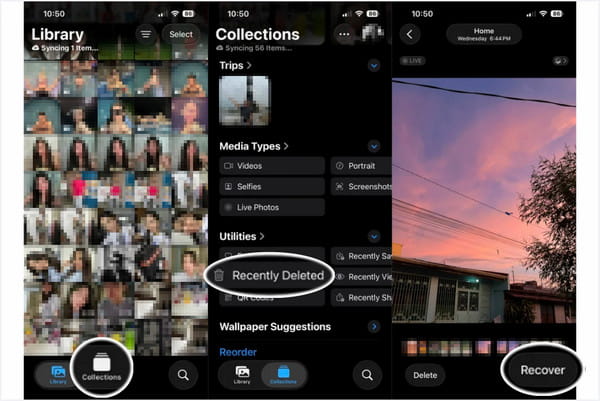
Snapchat’i, snap’leri Film Rulosu’na kaydedecek şekilde ayarladıysanız, onları kurtarma şansınız oldukça yüksektir. Apple cihazlarda silinen fotoğraflar 30 gün boyunca Son Silinenler klasöründe tutulur. Silinmiş Snapchat resimlerini geri almak için yapmanız gerekenler:
şuraya gidin: Fotoğraflar Uygulamaya dokunun alttakive seçin Son Silinenler.
Albümü açmak için parolanızı girin veya Face ID kullanın. Geri getirmek istediğiniz snap’i seçin ve ardından İyileşmek.
Yöntem 2: Snapchat Verilerinizi İndirin (My Data Yöntemi)
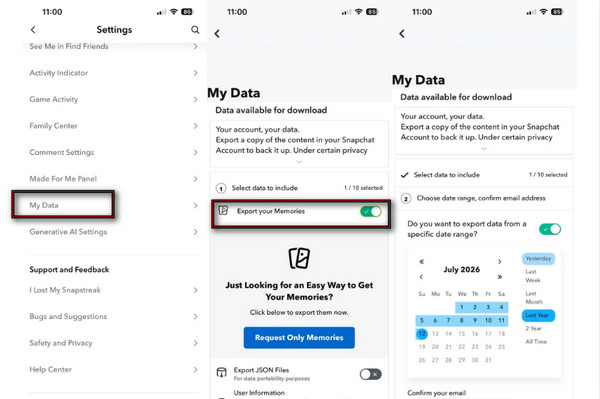
Snapchat, My Data (Verilerim) bölümünde, snap’leriniz de dahil olmak üzere verilerinizin bir kopyasını alma seçeneği sunar. Ancak bu özellik, fotoğrafları tam çözünürlükte geri getiremez.
seninkine git Profil Snapchat’te, uygulamanın içindeki Ayarlarve aşağı kaydırın Verilerim.
Açık konuma getirin Anılarınızı Dışa Aktarın, musluk Yalnızca Anılar İste, ve bir zaman aralığı seçin.
E-posta adresinizi onaylayın, Göndermek, öğesine dokunun ve verilerinize ait indirme bağlantısını içeren bildirim e-postasını bekleyin.
Yöntem 3: My Eyes Only ve Uygulama Önbelleğini Kontrol Edin
Eski Snapchat resimlerine nasıl bakılır? Snap’leriniz kaybolmuş gibi görünüyorsa, onları yanlışlıkla My Eyes Only bölümüne taşımış ya da geçici olarak uygulama önbelleğine kaydetmiş olabilirsiniz.
My Eyes Only’yi Kontrol Edin
My Eyes Only, Snapchat içinde parola korumalı bir bölümdür. Özel fotoğraf ve videoları, normal Anılar’dan ayrı tutar.
Kamera ekranından yukarı doğru kaydırarak Hatıralar.
git Sadece Gözlerim, bölümünü açın, parolanızı girin ve kayıtlı snap’lere göz atın.
Parolanızı unuttuysanız, Snapchat şifrenizi sıfırlayın.
Kayıp snap’in üzerine basılı tutun ve Snap’i Gösterme seçeneğini seçerek onu tekrar Anılar’a taşıyın.
Snapchat Uygulama Önbelleğini Kontrol Edin
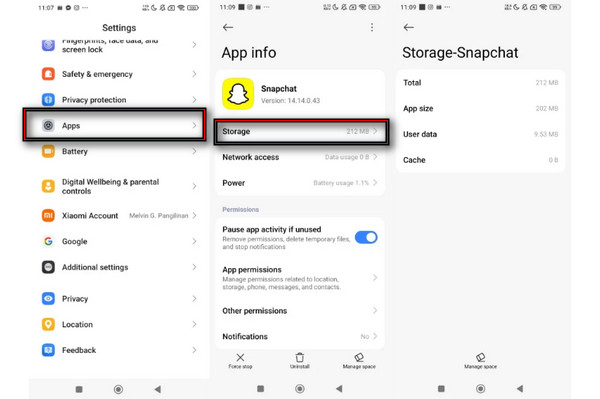
Snapchat’te silinmiş resimleri geri alma yöntemlerinden biri de budur. Android’de Snapchat, görüntü dosyalarını geçici olarak önbelleğinde saklar. Ancak önbelleğe alınan dosyaların silinmiş fotoğraflarınızı mutlaka içereceği garanti değildir.
İçinde Ayarlar, Uygulamalar’a gidin, Snapchat’i seçin ve Depolamak.
bölümüne dokunun. Önbelleği Temizle Önbellek boyutuna bakın. Kurtarılabilir dosyaları kontrol etmeden.
Bölüm 2. Telefon Yedeklerinden Kurtarma (iPhone & Android)
öğesine dokunmayın.
Önceki yöntemler işe yaramazsa, telefon yedeklerini veya bulut servislerini denemek en mantıklı adım olacaktır. Bu yaklaşım, fotoğraf silinmeden önce alınmış bir yedeği geri yüklemenizi sağlar.
Yöntem 4: iCloud/iTunes Yedeğinden Geri Yükleme
Bir iOS kullanıcısıysanız, snap’leri iCloud veya iTunes yedeğinden geri yükleyebilirsiniz. iCloud’dan Snapchat resimlerini kurtarma yöntemi şöyledir: Genelve aşağı kaydırın iPhone'u Aktarın veya Sıfırlayın.
Musluk Tüm İçeriği ve Ayarları Sil ile iPhone'u sıfırla, Ayarlar’ı açın,.
Musluk iCloud Yedeklemesinden Geri Yükleme, öğesine dokunun, telefonu yeniden başlatın ve Uygulamalar ve Veriler ekranına gelin.
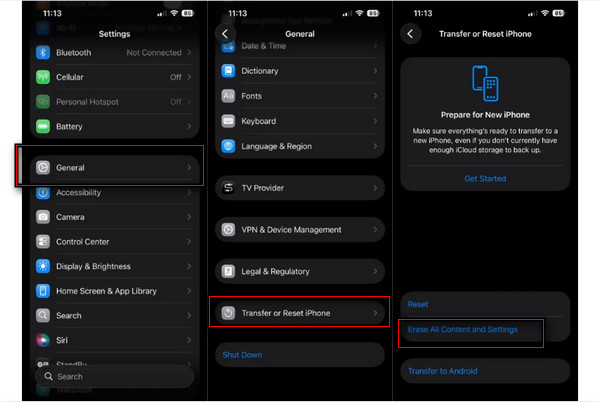
, Apple Kimliğinizle oturum açın ve fotoğrafların kaybolmasından önceki bir yedekleme tarihini seçin.
Yöntem 5: Üçüncü Taraf Bulut Kütüphanelerini Kontrol Edin.
Telefonunuzu, snap’lerinizi otomatik olarak üçüncü taraf bir bulut sağlayıcısına yedekleyecek şekilde ayarladıysanız, saklanan Snapchat görüntüleriniz orada olabilir. Snapchat’te silinen resimleri geri almak için şunları yapabilirsiniz. alttaki sekme.
Şuna dokunun: Çöp Google Fotoğraflar’ı açın ve.
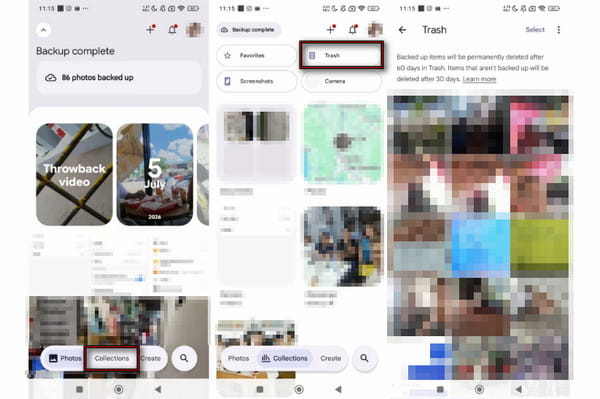
Bölüm 3. Profesyonel Veri Kurtarma Yazılımı (Gelişmiş Yöntem)
klasörüne gidin; snap’lerin cihaz depolamanızdan yakın zamanda silinip silinmediğini kontrol edin.
Snap’lerinizi dahili kurtarma ve telefon yedekleriyle geri getiremiyorsanız, bu gelişmiş yöntemler size yardımcı olabilir. Bu yaklaşımlar, yeni dosyaların silinen snap’lerin veya verilerin üzerine yazmadığı durumlarda en iyi sonucu verir.
imyPass iPhone Veri Kurtarma kayıp veya silinmiş verileri kurtarabilen bir Snapchat görüntü kurtarma aracıdır. Yedekleme olmadan bile Snapchat fotoğraflarınızı geri almanıza yardımcı olabilir. iOS 27 de dahil olmak üzere neredeyse tüm iDevice’leri ve sürümleri destekler. Fotoğrafların yanı sıra, kısa mesajlar, iMessage’lar, sesli notlar ve 20’den fazla diğer veri türünü de kurtarabilir. Aşağıdaki ayrıntılı adımlardan, aracın nasıl çalıştığını görebilirsiniz.
İndirmek imyPass iPhone Veri Kurtarma, bir Snapchat görüntü kurtarma aracıdır ve kaybolan veya silinen verileri geri getirebilir. Snapchat fotoğraflarınızı, hiçbir yedeğiniz olmasa bile kurtarmanıza yardımcı olur. iOS 26 ve iOS 27 Beta dahil olmak üzere neredeyse tüm iDevice’leri ve sürümleri destekler. Fotoğrafların yanı sıra kısa mesajlar, iMessage’lar, sesli notlar ve 20’den fazla veri türünü kurtarabilir. Aracın nasıl çalıştığını aşağıdaki adımlarla görebilirsiniz.
Seçme iOS Aygıtından Kurtarma, indirin, kurun ve açın.
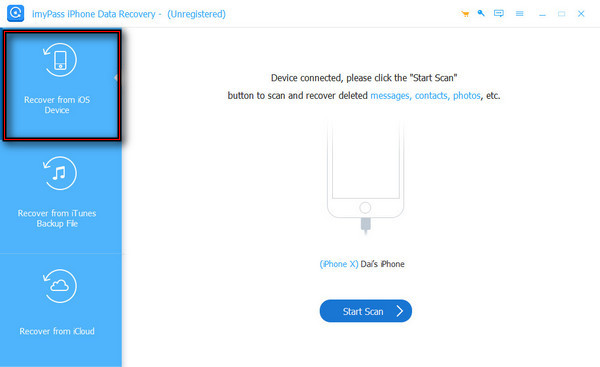
Tıklamak Taramayı Başlat tüm verilerinizi taramak için. Ardından, Sadece Silinenleri Göster kurtarmak istediğiniz snap’i bulmak için.
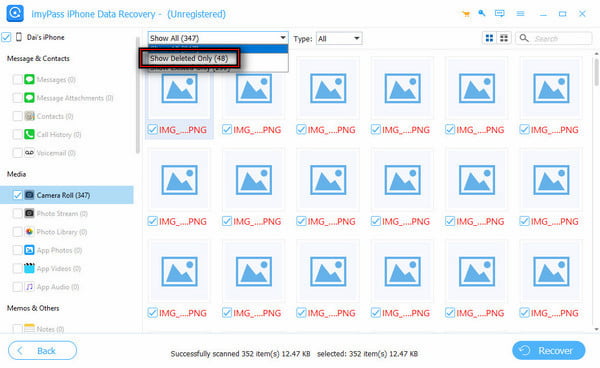
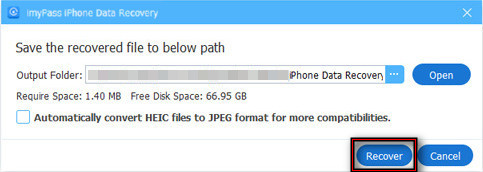
Tüm snap’leri seçin, ardından İyileşmek onları geri getirmeyi başlatmak için tıklayın.
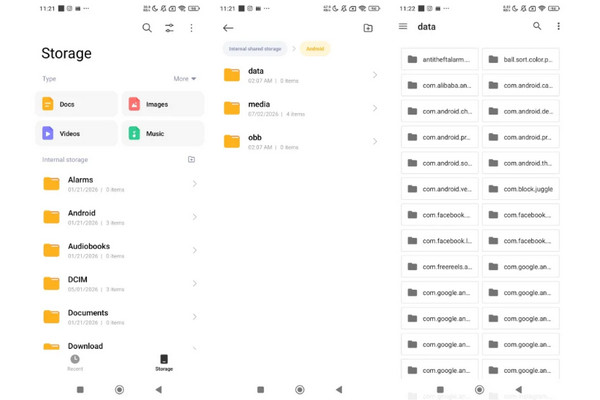
Yöntem 7: Önbellek Klasörünü ve Üçüncü Taraf Kurtarma Uygulamalarını Keşfetme (Android)
Android’de Snapchat fotoğrafları nasıl geri yüklenir? Bazı Android cihazlar, bir dosya yöneticisi aracılığıyla Snapchat’in önbelleğe alınmış dosyalarına erişime izin verir. İşte onlara nasıl erişebileceğiniz:
Dosya yöneticinizi açın, şuraya gidin Dahili Depolamave seçin Android.
Musluk Veri, açık com.snapchat.android, ve şunu girin önbellek dosya.
Not:
Fotoğrafları önbellekte bulamazsanız, Android kurtarma yazılımlarını deneyebilirsiniz. Bu tür bir uygulama, Snapchat’te veya bulut yedeklerinde bulunmayan silinmiş fotoğrafları kurtarabilir. Ancak, cihaza yeni veriler yazıldıkça kurtarma başarısı azalır.
Bölüm 4. Neden Snapchat Fotoğraflarımı Kurtaramıyorum? (Acı Gerçek)
Tüm kurtarma yöntemlerini denedikten sonra bile, bazı Snapchat fotoğrafları basitçe kurtarılamaz. Snapchat fotoğraflarını geri alamamanızın en yaygın nedenleri şunlardır:
Veri Üzerine Yazılması
Bir resmi sildikten sonra, depolama aygıtından anında silinmez. Saklandığı depolama yuvası sadece yeniden kullanılabilir olarak işaretlenir. Bu nedenle, silme işleminden sonra sınırlı bir süre içinde resmi geri yükleme şansı vardır.
Snapchat’in Temel Tasarımı
Snapchat, geçici mesajlaşma etrafında inşa edilmiştir. Çoğu durumda, fotoğraflar kasıtlı olarak kaybolacak şekilde tasarlanmıştır. Başka bir deyişle, görüntülenen snap’ler çoğu zaman otomatik olarak kaldırılır. Snapchat, süresi dolan içerikleri saklama ilkelerine göre sunucularından siler.
Hesap ve Uygulama Sorunları
Bazen fotoğraflar aslında hiç silinmemiştir; sadece görünmüyorlardır. Bu sorun, yanlış Snapchat hesabına giriş yaparsanız veya bekleyen bir Anılar (Memories) senkronizasyon süreci varsa ortaya çıkar. Doğru Snapchat hesabına giriş yaptığınızı kontrol edin ya da senkronizasyonun tamamlanması için birkaç dakika bekleyin.
Çözüm
Bu gönderi açıklıyor silinmiş Snapchat fotoğrafları nasıl bulunur. Dürüst olmak gerekirse, Snapchat görüntülerini geri yüklemek her zaman garanti değildir. Ama yine de, fotoğraflarınızın sonsuza kadar kaybolduğunu düşünseniz bile, çeşitli Snapchat kurtarma tekniklerini denemenizde zarar yok. Yerleşik kurtarma seçenekleriyle başlayın, ardından bulut sağlayıcılarını kontrol edin. Tüm bu yöntemler işe yaramadıysa, imyPass iPhone Veri Kurtarma son çarenizdir. Bu araç iPhone’u tarar, silinmiş Snapchat fotoğraflarını bulur ve geri kurtarır. Unutmayın, kurtarma sürecine ne kadar erken başlarsanız, başarı şansınız o kadar yüksek olur.
Clara, kullanıcıların kaybolan dosyalarını kurtarmalarına ve verilerini aktarmalarına yardımcı olma konusunda 8 yılı aşkın deneyime sahiptir. Daha önce büyük bir BT hizmet şirketinde veri kurtarma teknisyeni olarak çalıştı. Veri Kurtarma ve Dijital Adli Bilişim alanlarında sertifikalı olan Clara, makalelerinde karmaşık kurtarma işlemlerini günlük kullanıcılar için kolaylaştıran basit çözümlere odaklanır.
Sıcak Çözümler
-
Verileri Kurtar
- AppGeeker iOS Veri Kurtarma İncelemesi
- Disk Drill iPhone Veri Kurtarma İncelemesi
- iPhone’u Kurtarma Modundan Çıkarma Yöntemi
- support.apple.com/iphone/restore Hatası Nasıl Düzeltilir
- DFU Modundan Veri Nasıl Kurtarılır
- Gbyte iPhone Veri Kurtarma İncelemesi
- 30 Gün Sonra Silinen iPhone Fotoğrafları Nasıl Kurtarılır
- iPad’de Silinen Fotoğraflar Nasıl Kurtarılır
-
iOS'un kilidini aç
-
Veri Aktarımı
-
iOS İpuçları

iPhone Veri Kurtarma
Silinen veya Kaybolan iPhone Verilerini Kurtarın
Ücretsiz indirin Ücretsiz indirin
