



 Çözüm
Çözüm Destek Merkezi
 Hakkımızda
 İletişim
Android Telefon ve Tablette Google Kilidi Nasıl Atlanır?
 Gideon Byron yayınlandı 23 Ekim 2026Android'in kilidini aç3 dakikalık okuma
FRP kilidi birçok kullanıcıyı sürekli olarak şaşırtır ve Android telefonlarına erişmelerini engeller. Doğru hesap bilgileri olmadan, cihazınızda Google kilidi ayarlanmışsa Android telefonunuz neredeyse kullanılamaz hale gelir. Bu kılavuz size şunları anlatmaktadır: Google kilidi nasıl atlanır Android telefonunuzda veya tabletinizde 3 yöntemle.

Bu makalede:
Bölüm 1. Android’de Google FRP nedir?
FRP Ne Anlama Gelir ve Nasıl Çalışır?
FRP (Factory Reset Protection – Fabrika Ayarlarına Sıfırlama Koruması), Android sistemine yerleşik bir güvenlik özelliğidir. Telefonunuz kaybolduğunda veya başkaları tarafından çalındığında verilerinizi korumak için kullanılır. Bu kilit, başkalarının izniniz olmadan telefonunuza erişmesini zorlaştırır. FRP’nin nasıl çalıştığına bakın:
- Fabrika ayarlarına sıfırlamadan sonra bile cihaz kilidi açılmaz.
- Yalnızca daha önce oturum açılmış Google Hesabını doğrulamak kilidi kaldırır.
- Doğrulama tamamlanamazsa, telefonu kullanamazsınız.
FRP ne zaman etkinleşir?
FRP, genellikle desteklenen bir Android cihaza bir Google Hesabı eklediğinizde otomatik olarak etkinleşir. Genelde onu ayrıca açmanız gerekmez. FRP doğrulamasının nasıl çalıştığını görmek için aşağıdaki adımları deneyebilirsiniz:
Android telefonunuzda bir Google Hesabına giriş yapın.
Hesabı cihazda bağlı bırakın ve ardından bir fabrika ayarlarına sıfırlama işlemi gerçekleştirin.
Telefon sizden, daha önce bu cihazla senkronize edilen Google Hesabınızı doğrulamanızı isteyecektir.
Cihazı kurmaya devam etmek ve doğrulamayı tamamlamak için hesap bilgilerini girin.
Bölüm 2. Google Hesabınızı Nasıl Kurtarırsınız – Resmi Yöntem
Google Hesabı şifrenizi unuttuğunuzda ne yapmalısınız? Android telefonunuz fabrika ayarlarına sıfırlamadan sonra sizden Google Hesabınızı doğrulamanızı istiyorsa, önce hesabı kurtarmayı deneyin. Google Hesabınıza yeniden erişim sağlayabilirseniz Google kilidini atlamanız gerekmez.
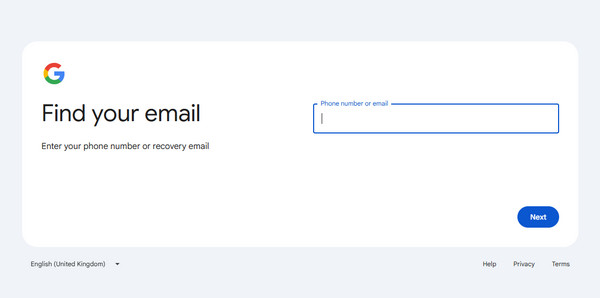
Google Hesabı Kurtarma sayfasını ziyaret edin. Hesabınızla ilişkili e‑posta adresini veya telefon numarasını girin.
Google, hesabın size ait olduğunu doğrulamak için sizden bazı soruları yanıtlamanızı veya bir doğrulama kodu girmenizi isteyebilir.
Şifrenizi unuttuysanız ve Google kimliğinizi doğrularsa, yönlendirmeleri izleyerek yeni bir şifre oluşturun. E‑posta adresinizi unuttuysanız, sağ alt köşedeki “?" simgesine dokunun. Google Hesabınızı tekrar bulmak için önceden belirlediğiniz kurtarma telefon numarasına veya kurtarma e‑posta adresine ihtiyacınız olacak. E-postayı unuttumGoogle Hesabınızı resmi yöntemle kurtaramıyorsanız, Google kilidini atlamanız gerekir. Aşağıda Android telefonunuzdaki FRP kilit ekranını kaldırmak için 3 yöntem bulabilirsiniz. Ancak bazı atlatma yöntemlerinin sınırlamaları vardır ve yalnızca eski Android sürümlerinde çalışır.
Bölüm 3. Android’de Google Kilidini Atlamanın 3 Yolu
kullanımı kolay bir FRP atlama aracıdır ve Google kilidini zahmetsizce kaldırmanıza yardımcı olur. Google şifrenizi veya e‑posta adresinizi mi unuttunuz? Sorun değil. iPassGo, bu hesap bilgilerine ihtiyaç duymadan Google kilidini açabilir. Ayrıca PIN, desen ve parola gibi Android ekran kilitlerini de kaldırmanıza yardımcı olur. Android 5–17 sürümlerini ve çok sayıda popüler telefon markasını destekler.
FRP Baypas Etme Profesyonel Bir FRP Baypas Aleti Kullanın [Kolay]
imyPass Herhangi BirGeçiş TalkBack Kullanarak Google Kilidini Atlayın.

4.000.000+ İndirme
Fabrika ayarlarına sıfırlamadan önce ve sonra Google FRP kilidini atlayın.
En son Android sürümleri ve cihazlarında çalışın.
Kullanımı kolaydır ve yeni başlayanlar bile rahatlıkla kullanabilir.
Birçok telefon modeliyle uyumludur.
Herhangi bir Android telefonda Google Lock'u nasıl aşabileceğimize bakalım.
FRP kilit açıcıyı yükleyin
Bilgisayarınıza yükledikten sonra imyPass AnyPassGo'yu başlatın. Sonra, Android telefonunuzu bir USB kablosuyla bilgisayarınıza takın. Sonra seçin Google FRP Kilidini Atlat harekete geçmek için.

Telefon markasını seçin
İstendiğinde, cihaz markanızı seçin. Örneğin, Samsung'da Google Kilidini atlatmak için, şunu seçin: SAMSUNG.

Google kilidini atla
Ardından Şimdi Kaldır Google kilidini atlamaya başlamak için düğmesine basın. Diğer cihaz markaları için, telefonunuzu Kurtarma Moduna geçirmek için ekrandaki talimatları izleyin ve tuşuna basın. Şimdi Kaldır.

Google kilidini aşmanın yanı sıra, bu aracı şunlar için de kullanabilirsiniz: Android için PIN kilidini aç.
TalkBack, Android 11 ve 12’de yerleşik bir özelliktir. Ekrandaki metni sesli okur ve kullanıcılara arayüzde sesli geri bildirim ve hareketlerle gezinme olanağı tanır. Ayrıca şu uygulamayı da yüklemeniz gerekir:
ADB Komutlarıyla Google Kilidini Atlayın GSMNeo FRP Telefonunuzdaki uygulamayı kullanın. Ancak, işlem adımları karmaşıktır ve markadan markaya değişiklik gösterir. Lütfen her adımı doğru şekilde uyguladığınızdan emin olun.
Merhaba ekranına gidin ve açmak için iki parmağınızı ekrana yerleştirin Geri BildirimDaha sonra ekrandaki cümlelerdeki metinden bağımsız olarak bir çizim yapın. L şekliDaha sonra bulup dokunun TalkBack Ayarları yeni ekranda.
Musluk TalkBack Eğitimi > Yardım ve Geri Bildirim > Şartlar ve gizlilik politikasıŞartlar sayfası bir tarayıcıda açılacaktır. Buradan, GSMNeo resmi siteyi indirin ve Zirve ve Teknocare.
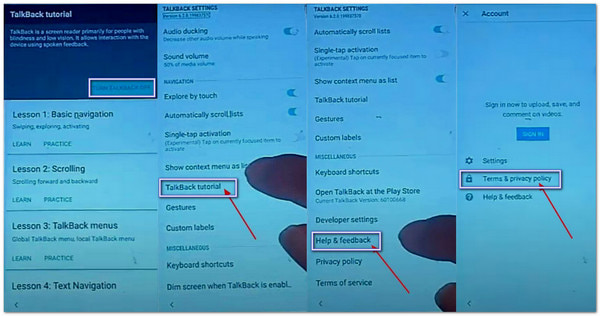
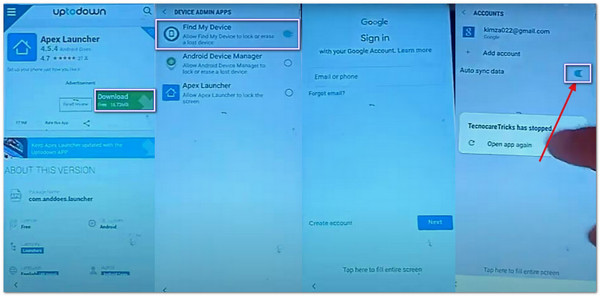
Artık erişebilirsiniz Cihaz Yöneticisi Uygulamaları devre dışı bırakmak Cihazımı Bul Ve git Uygulamalar devre dışı bırakmak Google Play Hizmetleri.
Daha sonra şuraya gidin: Ayarlar ekran ve arama Bulut ve HesaplarBir hesap ekleyin ve etkinleştirin Senkronizasyon. Daha önce devre dışı bırakılan servisleri aktif hale getirin, tüm adımlar tamamlanmış olur.
ADB (Android Debug Bridge), bir bilgisayarın bir Android cihazla iletişim kurmasını sağlayan bir komut satırı aracıdır. Bazı eski FRP atlatma eğitimlerinde Google kilidini atlamak için ADB komutları kullanılır. Bu yöntem teknik bilgi gerektirir ve teknolojiyle arası iyi olmayan kullanıcılar için uygun değildir. Ancak, şu tür APK yöntemlerinden gerçekten daha hızlıdır:
Android SDK Platform-Tools’u resmi Android geliştirici sitesinden indirin. vnROM bypass veya addROM.
İndirdiğiniz Platform-Tools ZIP dosyasını çıkarın ve içindeki adb.exe ve fastboot.exe dosyalarının bulunduğu klasörü açın.
tuşunu basılı tutup klasör içinde boş bir alana sağ tıklayın ve.
Kilitli telefonunuzu bir USB kablosuyla bilgisayarınıza bağlayın.
basılı tutun Vardiya (veya mevcut olan komut penceresi seçeneğini) seçin. Terminalde aç Aşağıdaki komutları her seferinde birini yazarak girin, ardından.
Bu rehber, Samsung, Motorola, TCL, Sony, Google ve Huawei gibi markalara ait Android telefon ve tabletlerde Girmek her komuttan sonra.
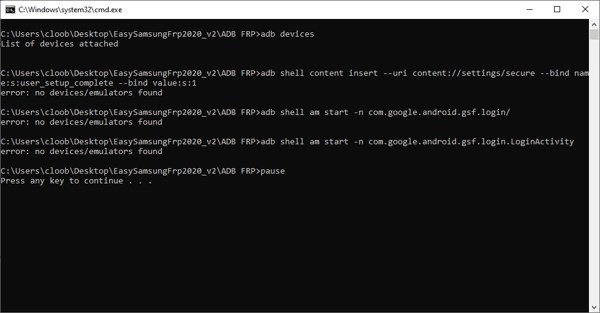
adb kabuğu başlatıyorum -n com.google.android.gsf.login/
adb kabuğu başlatıyorum -n com.google.android.gsf.login.LoginActivity
adb kabuk içeriği ekleme --uri content://settings/secure --bind adı:s:user_setup_complete --bind değeri:s:1
SSS.
-
Rootlama telefondaki FRP'yi kaldırır mı?
Hayır, rootlama tek başına FRP kilidini aşamaz, ancak FRP kilit açma APK'sını yükleyebilir ve Android telefonunuzu rootladıktan sonra daha fazla kilit açma aracı alabilirsiniz.
-
Fabrika ayarlarına sıfırlama işlemi Android'de Google kilidini atlar mı?
Hayır. Android telefonunuzda Ayarlar uygulamasında fabrika ayarlarına sıfırlama işlemi gerçekleştirirseniz, cihazınızı ayarlarken Google hesabınızı ve şifrenizi girmeniz gerekir. Google kilidinden kurtulmak için cihazınızı Kurtarma Modunda sıfırlamanız gerekir.
-
Google kilidini şifremle nasıl atlayabilirim?
Android cihazınız FRP'ye girdiğinde, telefonun ekran şifresiyle bunu kaldıramazsınız. Sadece Google hesabı ve şifresini girebilir veya bunu aşmak için sadece araçları kullanabilirsiniz.
Çözüm
i atlamanın 3 yolunu ele aldı. Cihazınızda Google Kilidi’ni ücretsiz kaldırmak için uygun bir seçenek seçip rehberimizi takip edebilirsiniz. Eğer yeni başlayan biriyseniz, imyPass AnyPassGo gibi profesyonel FRP kilit açma yazılımları daha kolay bir seçenek olabilir. FRP kilidini atlama Google Hesabını Kurtar.
Gideon, iOS, Android ve Windows cihazlarının kilidini açma hakkında yazılar yazıyor. Daha önce bir onarım merkezinde mobil cihaz uzmanı olarak çalıştı ve kilitli cihazlar ile parola kurtarma konusunda müşterilere yardımcı oldu. Boş zamanlarında yeni kilit açma araçlarını test ediyor, akıllı cihazları kişiselleştiriyor ve karmaşık kilit açma süreçlerini basit ve güvenli hale getiriyor.
Sıcak Çözümler
-
Android'in kilidini aç
- AddROM FRP Bypass Aracı İncelemesi
- vnROM ile FRP Nasıl Bypass Edilir
- ZTE’de FRP Nasıl Kolayca Bypass Edilir
- FRP Hijacker Ayrıntılı İncelemesi
- Revvl 5G FRP Nasıl Atlanır
- Bilgisayar Olmadan Samsung FRP Nasıl Atlanır
- Galaxy A7 Lite FRP Bilgisayar Olmadan Nasıl Atlanır
- Easy Flashing FRP Bypass 8.0 APK İncelemesi
-
iOS'un kilidini aç
-
Şifre İpuçları
-
iOS İpuçları

