



 Çözüm
Çözüm Destek Merkezi
 Hakkımızda
 İletişim
PIN Kodu Olmadan Android Telefon Nasıl Kilit Açılır: Evrensel Çözümler
 Gideon Byron yayınlandı 09 Ekim 2026Android'in kilidini aç3 dakikalık okuma
Android PIN’inizi mi unuttunuz? Bu pek çok kişinin başına gelir. Birçoğumuz, art arda yanlış denemelerden sonra kilit ekranına bakakalmışızdır. Panik yapmayın. Hâlâ deneyebileceğiniz birkaç gerçek yöntem var; bunlarla PIN’i unuttuğunuzda Android telefonun kilidini açabilirsiniz.
Bu rehber, seçenekleri en az yıkıcı olandan son çareye doğru sıralar. Durumunuza uyan yöntemi seçin ve adımları dikkatle izleyin.

Bu makalede:
- Bölüm 1. Önceki PIN ile Samsung Android’in Kilidini Açma
- Bölüm 2. Eski Android’in Kilidini PIN Olmadan Google Hesabı ile Açma
- Bölüm 3. Evrensel Yöntem: imyPass AnyPassGo ile Android PIN Kilidini Açma
- Bölüm 4. Son Çare: Android’i Fabrika Ayarlarına Sıfırlama
- Bölüm 5. Gelecekte Kilitlenmeyi Önleyin: Android’i Yedekleme
Bölüm 1. Önceki PIN ile Samsung Android’in Kilidini Açma
Samsung, One UI 6.1 veya daha yenisini çalıştıran cihazlara kullanışlı bir kurtarma seçeneği ekledi. Son 72 saat içinde PIN, desen veya parolanızı değiştirdiyseniz, çoğu zaman telefonu önceki bilgileri kullanarak açabilirsiniz.
“PIN’i Unuttum” Moduna Girin
"PIN/Parola/Desen Unutuldu" seçeneği görünene kadar beş veya daha fazla kez yanlış kod girin. Buna dokunun.
Önceki Kodu Girin
İster PIN kodu ister biyometrik parola olsun, önceki kilit yöntemini girin. Doğruysa cihazın kilidi açılır ve hemen yeni bir kilit ayarlamanıza izin verir.
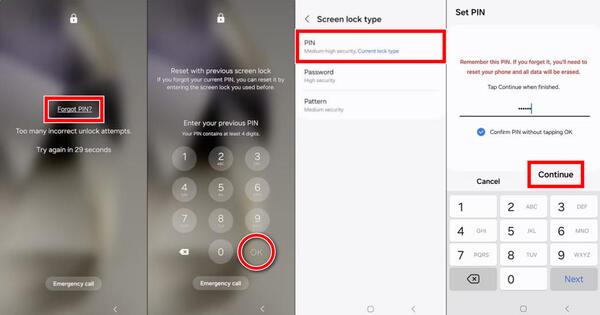
Bu pencere yalnızca değişiklikten sonraki 72 saat boyunca geçerlidir. Bu süreden sonra veya Güvenli kilit ayarlarında önceki kilidi zaten sildiyseniz seçenek kaybolur. Son Galaxy S serisi, Z Fold ve Flip modelleri ile bazı A serilerinde çalışır. Tam menü adları modele ve yazılım sürümüne göre biraz değişebilir.
Bu sizin için işe yararsa, hemen yeni bir kilit ayarlayın ve bilgiyi güvenli bir yerde saklayın.
Bölüm 2. Eski Android’in Kilidini PIN Olmadan Google Hesabı ile Açma
Bu yöntem çoğunlukla Android 4.4 KitKat ve öncesi gibi çok eski cihazlarla sınırlıdır. Daha yeni Android sürümleri, güvenlik nedeniyle bu kurtarma yolunu yıllar önce kaldırdı. Yaklaşık 2015 ve sonrasına ait telefonlarda, bu seçenek hiç görünmez. Cihazınız modernse, bu bölümü atlayın – işinize yaramaz.
“PIN’i Unuttum” Modunu Tetikleyin
Kilit ekranında bir Deseni Unuttum, PIN'i unuttum, veya benzeri bir buton görünene kadar 5 kez yanlış parola girin. Bu butona dokunun.
Google ile Oturum Açın
Google Hesabı bilgileri ile oturum açma seçeneğini seçin. Daha sonra telefona bağlı Google hesabıyla giriş yapabilir ve kilit ekranını sıfırlayabilirsiniz.
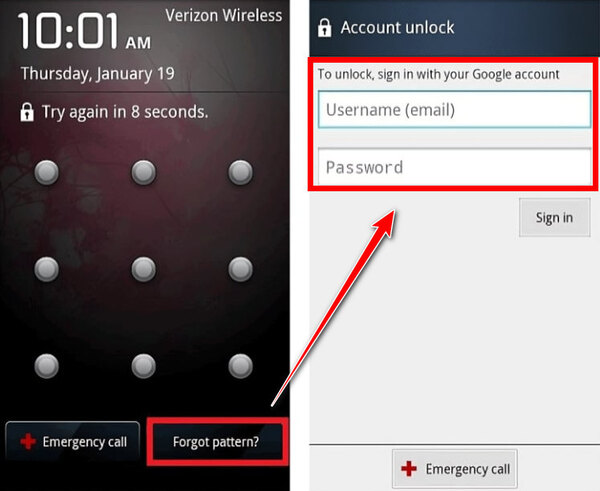
Hâlâ bu “unuttum” seçeneğini gösteren çok eski bir telefonunuz varsa, daha önce ona eşitlenmiş Google hesabının kimlik bilgilerini girin ve yeni bir kilit ayarlayın. Bu eski cihazlar genel olarak daha savunmasızdır, bu yüzden mümkün olduğunda güncelleyin veya değiştirin.
Bölüm 3. Evrensel Yöntem: imyPass AnyPassGo ile Android PIN Kilidini Açma
imyPass Herhangi BirGeçiş PIN, desen, parola ve parmak izi dâhil olmak üzere ekran kilitlerini Android 5’ten Android 17’ye kadar çalışan tüm modellerden kaldırabilir. Telefonu bir USB kabloyla Windows PC’ye bağlayıp yazılımı çalıştırırsınız; yazılım da kilidi temizler. Bunun, bazı eski Samsung modelleri dışında, telefondaki diğer verileri de sildiğini unutmayın.

4.000.000+ İndirme
PIN, desen, parola ve biyometrik kilitler gibi pek çok kilit türünü kaldırın.
Samsung, Pixel, Xiaomi, OnePlus, Sony, Motorola ve daha fazlasının ekran kilidini açın.
Note 3, Galaxy S5 vb. erken dönem Samsung modellerinde verileri silmeden çalışır.
Basit arayüzü ile kullanıcı dostudur.
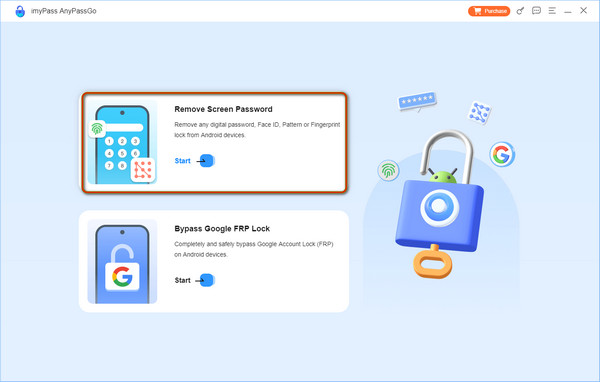
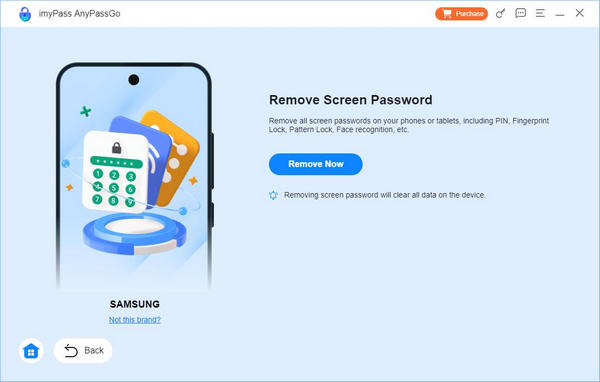
Ekran Parolasını Kaldır'ı seçin
Programı yükleyip başlattıktan sonra Ekran Parolasını Kaldır seçeneğini seçin ve yazılımın hangi modelle uğraştığını bilmesi için markayı belirtin.
Android’i Bir PC’ye Bağlayın
Markayı seçtikten sonra, elinizdeki şarj kablosunu kullanarak telefonu bilgisayara bağlayın. Cihazı bağlamakta sorun yaşarsanız, Cihaz bağlı ancak tanınamıyor.
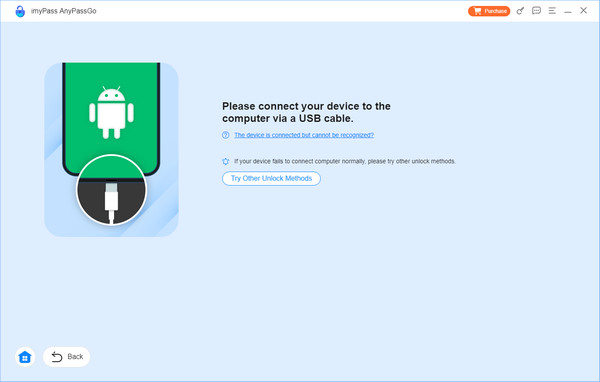
Android PIN’inin Kilidini Aç
Burada, tıklayın Şimdi Kaldır butonuna tıklayarak telefonda etkin durumda olan kilidi silin. Başarıyla kaldırıldığında, ekranınızda bir bildirim alırsınız; tıklayın TAMAM.
Bölüm 4. Son Çare: Android’i Fabrika Ayarlarına Sıfırlama
Başka hiçbir şey işe yaramadığında, fabrika ayarlarına sıfırlama son seçenektir. Bu işlem telefonu tamamen siler: fotoğraflar, uygulamalar, mesajlar, ayarlar, yerel olarak depolanan her şey. Cihaz, yeni alınmış hâline döner, ancak yedeklenmemiş tüm veriler kalıcı olarak silinir.
Kurtarma Modu (Tüm Android telefonlarda çalışır)
Kurtarma Moduna Girin
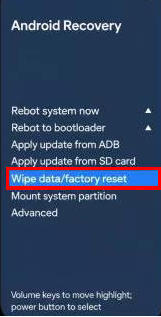
Telefonu tamamen kapatın. Ardından kurtarma menüsü görünene kadar doğru tuş kombinasyonuna basılı tutun. Yaygın kombinasyonlar şunlardır:
- Çoğu Pixel ve saf Android telefon: Güç + Sesi Kıs. Pixel 5 ve öncesinde Sesi Aç kullanılıyordu.
- Çoğu Samsung modeli: Güç + Sesi Aç. Yeni modellerde USB kablo ile bilgisayara bağlamak gerekebilir.
Emin değilseniz, marka destek merkezinizdeki tuş kombinasyonunu kontrol edin.
Android’i Silin
Seçenekler arasında gezinmek için ses tuşlarını, seçmek için güç tuşunu kullanın. "Verileri sil / fabrika ayarlarına dön" ya da benzeri bir seçenek seçin, onaylayın, ardından yeniden başlat.
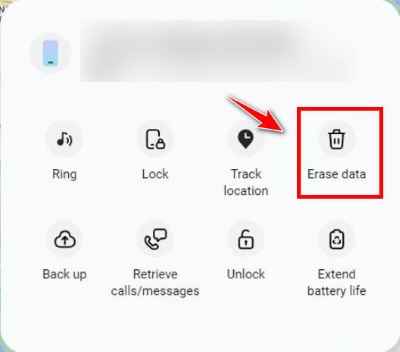
Samsung SmartThings Find, Samsung cihazınızı uzaktan kilidini açabilir. Önceki yöntemle neredeyse aynıdır. Ancak yalnızca Samsung cihazları için geçerlidir.
SmartThings Find’a Gidin
Bir Galaxy telefonda, başka bir cihazdaki tarayıcıda SmartThings Find sitesine gidin.
Kayıt olmak
Kilitli telefona bağlı Samsung hesabıyla oturum açın.
Verileri Sil
Cihazı seçin ve Verileri Sil.
Google Cihazımı Bul
Kayıt olmak
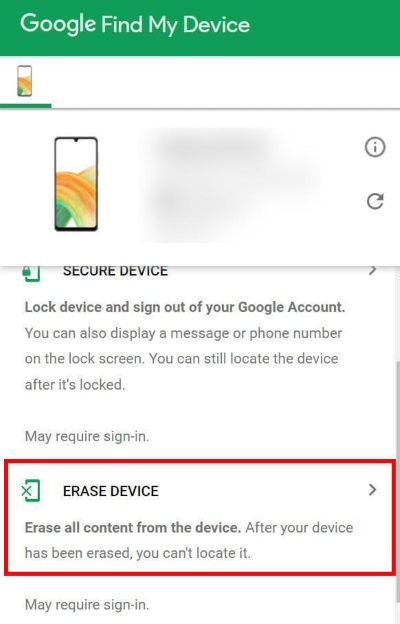
Başka bir cihaz veya bilgisayardan android.com/find adresine gidin. Telefonda daha önce oturum açmış olduğunuz Google hesabıyla giriş yapın.
Verileri Sil
Kilitli cihazı seçin ve şunu seçin Cihazı sil.
Not:
Herhangi bir fabrika ayarlarına sıfırlamadan (factory reset) sonra Google’ın Fabrika Ayarlarına Sıfırlama Koruması (FRP) neredeyse her zaman devreye girer. İlk kurulum sırasında telefon, önceki Google hesabı kimlik bilgilerini isteyecektir. Bu bilgiler olmadan kurulumu tamamlayamazsınız. Bu, hırsızlığa karşı kasıtlı olarak tasarlanmış bir korumadır ve silme işleminden sonra da geçerliliğini korur. Google hesabınızı veya şifrenizi unuttuysanız, Google’ın hesap kurtarma sürecini kullanarak hesabınızı kurtarabilirsiniz veya FRP'yi atlatmak.
Bölüm 5. Gelecekte Kilitlenmeyi Önleyin: Android’i Yedekleme
En akıllıca hamle, bir dahaki sefere bu duruma hiç düşmemektir.
1. Otomatik yedeklemeleri açın
git Ayarlar > Google > Yedekleme, veya Sistem > Yedeklemeve etkinleştir Google One ile yedekleme. Bu, Android’inizi fabrika ayarlarına sıfırladığınızda veri kaybını önleyecektir.
2. PIN’inizi güvenli şekilde saklayın
PIN’inizin yazılı bir kaydını güvenli bir yerde tutun ya da onu bir Android için parola yöneticisine. kaydedin. Parmak izi veya yüz tanıma gibi yöntemleri ikincil kilit açma yöntemi olarak kullanın, ancak her zaman yedek olarak çalışan bir PIN’iniz olsun.
3. Gerekirse ekstra yedekleme seçenekleri ayarlayın
Ortam dosyalarını yedekleyin: Açık Google Foto ve aç Yedekleme ve Senkronizasyon böylece fotoğraflarınız ve videolarınız bulutta güvenle saklanır.
Samsung’a özel: Kullanmak Smart Switch veya Samsung Bulut ek bir yedekleme yöntemi olarak.
4. Genişletilmiş Kilit Açmayı etkinleştirin
İçinde Ayarlar, açmak Kilidi Açmayı Uzat (şu adla da bilinir Akıllı Kilit) böylece telefonunuz güvenilir durumlarda kilidi açık kalır.
Çözüm
Telefonunuzdan kilitlenip çıkmak can sıkıcıdır, ancak çoğu zaman unutulmuş bir PIN ile Android telefonun kilidini açmak. için uygulanabilir bir yol vardır. Size uygunsa önce Samsung’un önceki PIN seçeneğini veya Google kimlik bilgilerini deneyin. Gerekirse imyPass Herhangi BirGeçiş veya diğer yöntemler başarısız olduğunda fabrika ayarlarına sıfırlamaya geçin. Bundan sonra her şeyi yedekleyin ki unutulan bir PIN tam bir krize dönüşmek yerine küçük bir sıkıntı olarak kalsın.
Gideon, iOS, Android ve Windows cihazlarının kilidini açma hakkında yazılar yazıyor. Daha önce bir onarım merkezinde mobil cihaz uzmanı olarak çalıştı ve kilitli cihazlar ile parola kurtarma konusunda müşterilere yardımcı oldu. Boş zamanlarında yeni kilit açma araçlarını test ediyor, akıllı cihazları kişiselleştiriyor ve karmaşık kilit açma süreçlerini basit ve güvenli hale getiriyor.
Sıcak Çözümler
-
Android'in kilidini aç
- AddROM FRP Bypass Aracı İncelemesi
- vnROM ile FRP Nasıl Bypass Edilir
- ZTE’de FRP Nasıl Kolayca Bypass Edilir
- FRP Hijacker Ayrıntılı İncelemesi
- Revvl 5G FRP Nasıl Atlanır
- Bilgisayar Olmadan Samsung FRP Nasıl Atlanır
- Galaxy A7 Lite FRP Bilgisayar Olmadan Nasıl Atlanır
- Easy Flashing FRP Bypass 8.0 APK İncelemesi
-
iOS'un kilidini aç
-
Şifre İpuçları
-
iOS İpuçları

