



 Çözüm
Çözüm Destek Merkezi
 Hakkımızda
 İletişim
Silinen Snap ve Mesajlar Snapchat’ten Nasıl Kurtarılır
 Clara Prescott yayınlandı 22 Temmuz 2026Verileri Kurtar3 dakikalık okuma
Snapchat benzersiz bir sosyal medya platformudur. Diğer platformların aksine, daha çok gençler arasında yaygındır. Kullanıcıların snap ve sohbetler aracılığıyla iletişim kurmasını sağlar. İlki video ve fotoğraf göndermeyi, ikincisi ise metin mesajı göndermeyi ifade eder. Ayrıca, normal bir aboneliğiniz varsa snap’lere yalnızca bir kez bakabilirsiniz ve ardından platformdan silinirler. Bu rehber, Snapchat’te silinen snap ve mesajların nasıl geri kazanılacağını açıklar.

Bu makalede:
1. Bölüm. Snapchat Veri İndirme ile Silinen Snap’ler Nasıl Kurtarılır
Snap’ler görüntülendikten sonra silinse de hâlâ Snapchat sunucularında bulunurlar. Silinen Snapchat mesajlarını kurtarmak için verilerinizin indirilmesini talep edebilirsiniz. Bu indirme; snap geçmişi, sohbet geçmişi ve daha fazlasını içerir.
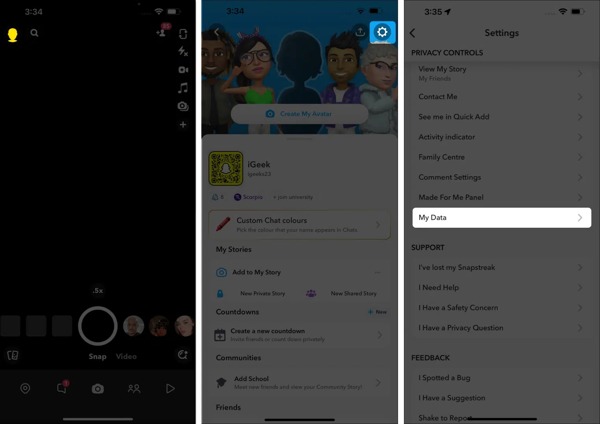
Çalıştır Snapchat'te mobil cihazınızda uygulama.
Dokunun Bitmoji Sol üst köşedeki butona tıklayın.
basın Ayarlar düğmesine basın ve seçin Verilerim altında Gizlilik Denetimleri başlık.
Snapchat hesabınızla giriş yapın.
Şunu açın: Anılarınızı, Sohbet Medyalarınızı ve Paylaşılan Hikayelerinizi seçenek.
Ardından şunu açın: HTML Dosyalarını Dışa Aktar veya JSON Dosyalarını Dışa Aktar tercih ettiğiniz biçime göre dışa aktarın.
Şuna dokunun: Sonraki buton.
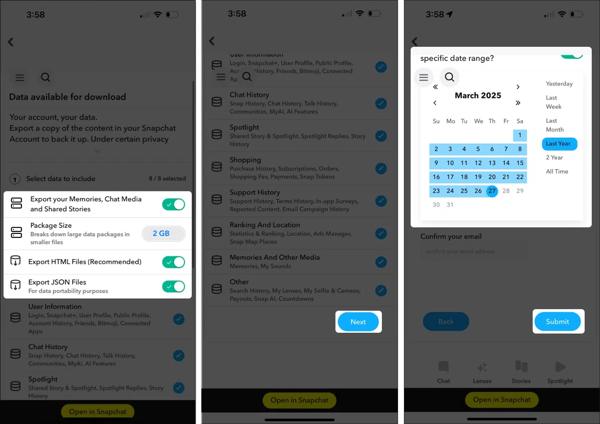
Silinen snap veya mesajlarınıza göre bir zaman aralığı belirleyin ve Göndermek.
seçeneğine dokunun.
Snapchat isteğinizi aldığında, birkaç saat ya da gün sonra bir e‑posta alırsınız.
Doğrulama e‑postasını açın ve verileri indirmek için talimatları izleyin.
Not:
Sıkıştırılmış arşiv dosyasını açın ve Snapchat’teki silinen mesajları geri alın.
2. Bölüm. Silinen Snap’ler Önbellekten Nasıl Bulunur
İşlemi bir bilgisayarda tamamlamak istiyorsanız, bir tarayıcıda https://accounts.snapchat.com/accounts/login adresinden giriş yapın.
Snap’lerinizin Android telefonunuzda kaybolduğunu fark ettiğinizde, uygulamayı kapatmayı veya cihazınızı kullanmayı bırakın. Snapchat okunmuş snap ve mesajlarınızı silse de, bunlar hâlâ önbellek olarak belleğinizde bulunur. Bu da size yakın zamanda silinen snap’leri bulma şansı verir.
Android telefonunuzu bir USB kablosuyla PC’ye bağlayın. Dosyaları Aktar.
Android’de modunu etkinleştirdiğinizden emin olun. USB hata ayıklama PC cihazınızı algıladığında, telefonunuzda.
modunu seçin.
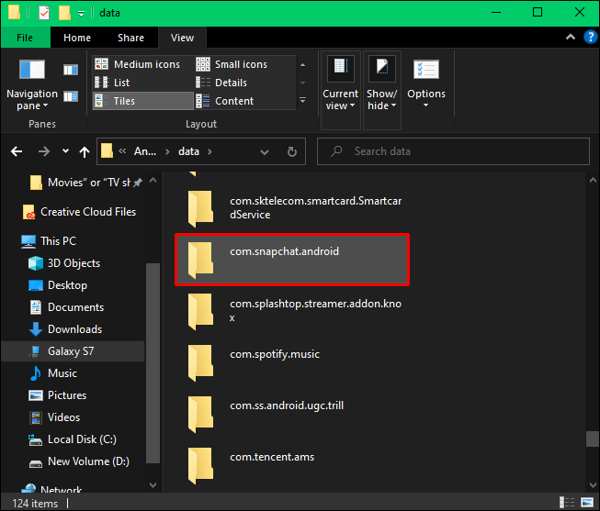
Şu yöne rotayı ayarla Android, sonra veri.
Aramak Snapchat'te Android cihazınızı açın com.snapchat.android.
Sonra, şunu açın: önbellek ve şu adlı klasörü açın:.
klasörüne girin ve kaybolan mesajları bulun. Tüm dosyaların adını nomedia.
uzantısıyla yeniden adlandırın.
Not:
Yeniden adlandırma başarısız olursa, uzantıyı txt, jpg veya mp4 olarak değiştirin.
3. Bölüm. Yedekten Silinen Snap’ler Nasıl Kurtarılır
Bu yöntem yalnızca Snapchat uygulamanızı kapatmadıysanız işe yarar. Aksi takdirde önbellek otomatik olarak silinir.
Snapchat, Akıllı Yedekleme (Smart Backup) adlı bir yedekleme özelliği içerir. Bu özelliği açarsanız snap ve hikayelerinizi Snapchat bulutuna yedekler. Sosyal medya uygulamasını yeniden yüklediğinizde silinen Snapchat fotoğraflarınızı bulabilirsiniz.
Snapchat Nasıl Yedeklenir.
üzerine dokunun Bitmoji buton.
Şuna dokunun: Ayarlar düğmesine basın ve seçin Hatıralar.
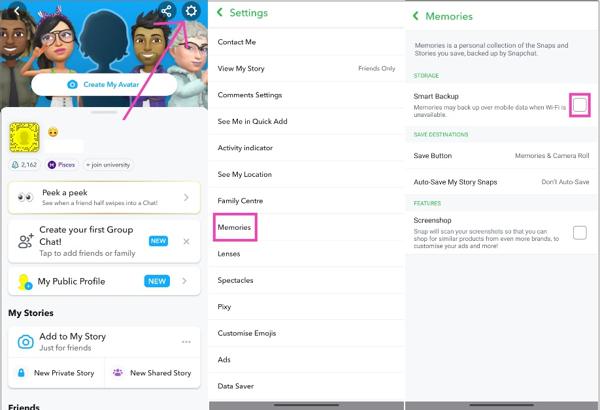
Şunu açın: Snapchat uygulamasını açın. seçenek.
Şuna dokunun: Akıllı Yedekleme seçenek ve seç Kaydet Düğmesi.
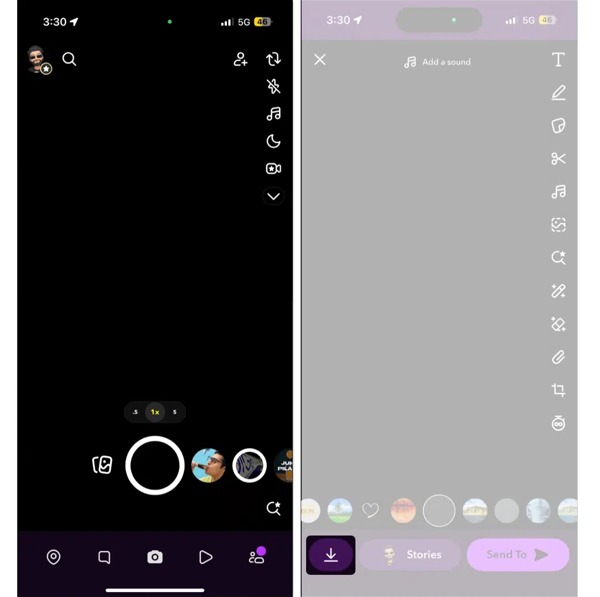
Şuna dokunun: Anılar & Film Rulosu seçenek ve seç Hikaye Snap’leri.
Anılara Otomatik Kaydet Cihazınız çevrimiçiyse.
Yedekleme İlerleme Durumu Kaydetmek buton.
Genişletilmiş okuma:
seçeneğini kontrol edin.
Android'de
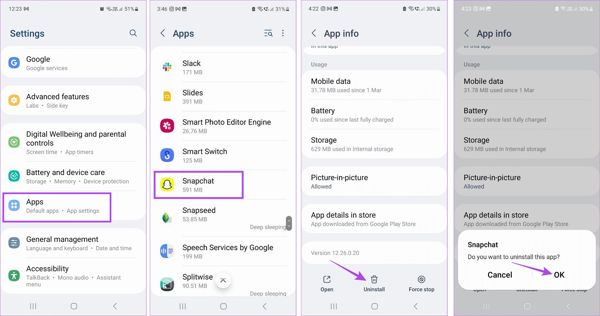
Çalıştır Ayarlar uygulama.
git Uygulamalar ve Seç Snapchat'te.
Şuna dokunun: Kaldır düğme ve vuruş TAMAM İstenirse.
Saklamak istediğiniz bir snap aldığınızda, üzerine basılı tutun ve.
şuraya git düğmesine dokunun. uygulama.
Silinen Snapchat Fotoğrafları Nasıl Bulunur.
Telefonunuzu yeniden başlatın.
iPhone'da
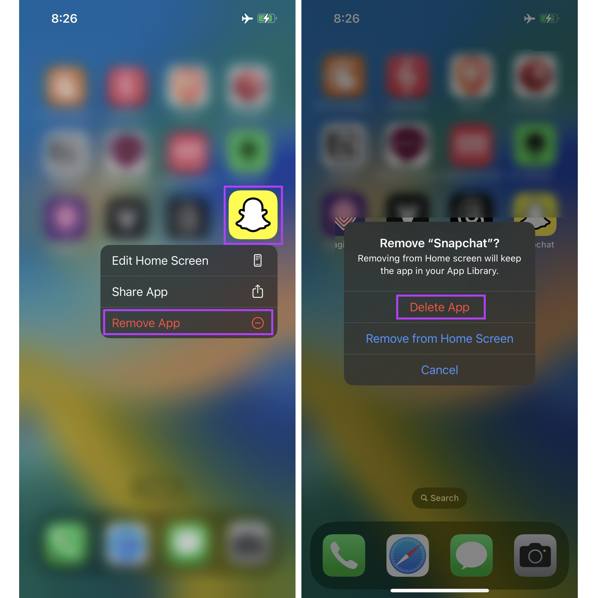
Play Store.
Seçmek Uygulamayı Kaldır bağlam menüsünden.
Musluk Uygulamayı Sil onaylamak için.
İndirmek Snapchat'te üzerinden Snapchat uygulamasını yeniden yükleyin.
Hesabınızla giriş yapın ve silinen Snapchat fotoğraflarını bulacaksınız.
4. Bölüm. Yedek Olmadan iPhone’da Silinen Snap’ler Nasıl Geri Getirilir
Snapchat uygulamasına uzun basın. imyPass iPhone Veri Kurtarma. App Store’dan.

4.000.000+ İndirme
Yedek olmadan silinen Snapchat mesajlarını kurtarın.
iCloud veya iTunes yedeğinden kaybolan verileri çıkarın.
Seçerek kurtarma yapabilmek için silinen snap’leri ve mesajları önizleyin.
iOS cihazınızdaki mevcut verileri etkilemez.
iOS ve iPadOS'un en son sürümlerini destekleyin.
Yedek Olmadan iPhone’unuzda Silinen Snap’leri Nasıl Geri Getirirsiniz
iPhone'unuza bağlanın
Yazılımı bilgisayarınıza kurduktan sonra snap kurtarma yazılımını başlatın. Mac kullanıcıları için başka bir sürümü de vardır. Sekmesini seçin. iPhone’unuzu Lightning kablosu ile bilgisayarınıza bağlayın. Bu bilgisayara güvendiğinizden emin olun. iOS Aygıtından Kurtarma Silinen snap’leri önizleyin.

düğmesine tıklayarak hafızanızdaki kayıp verileri arayın. Veri taraması bittiğinde, iOS cihazınızdaki silinen snap’leri görüntülemek için
Ardından, Taramayı Başlat seçeneğini işaretleyin. Uygulama Fotoğrafları ve Uygulama Videoları. Üstteki seçeneği aşağı çekin ve seçin Sadece Silinenleri Göster Silinen snap’leri kurtarın.

Kurtarmak istediğiniz silinmiş snap’leri seçin ve
düğmesine tıklayın. Ardından bir çıktı klasörü seçin ve iPhone’unuzdan, yedek olmadan silinmiş Snapchat fotoğraf ve videolarını kurtarmaya başlamak için İyileşmek düğmesine tıklayın. İyileşmek iPhone’unuzda, Android telefonunuzda veya bilgisayarınızda silinen Snapchat mesajlarını ve snap’lerini kurtarın.

Çözüm
Bu kılavuz, iPhone, Android, Windows veya macOS’ta konumunuzu nasıl Öncelikle, kısa süre önce hesabınızdan sohbetleri sildiyseniz bildirimlerinizi kontrol edebilirsiniz. Bu yöntem, yakın zamanda silinen mesajlar için geçerlidir. Ayrıca verilerinizi indirmek için bir talep oluşturup bunları HTML veya JSON dosyaları olarak dışa aktarabilirsiniz. kayıp Snapchat mesajlarını ve medya dosyalarını geri almak için güçlü bir araçtır. imyPass iPhone Veri Kurtarma Snapchat Önbelleği.
Clara, kullanıcıların kaybolan dosyalarını kurtarmalarına ve verilerini aktarmalarına yardımcı olma konusunda 8 yılı aşkın deneyime sahiptir. Daha önce büyük bir BT hizmet şirketinde veri kurtarma teknisyeni olarak çalıştı. Veri Kurtarma ve Dijital Adli Bilişim alanlarında sertifikalı olan Clara, makalelerinde karmaşık kurtarma işlemlerini günlük kullanıcılar için kolaylaştıran basit çözümlere odaklanır.
Sıcak Çözümler
-
Verileri Kurtar
- AppGeeker iOS Veri Kurtarma İncelemesi
- Disk Drill iPhone Veri Kurtarma İncelemesi
- iPhone’u Kurtarma Modundan Çıkarma Yöntemi
- support.apple.com/iphone/restore Hatası Nasıl Düzeltilir
- DFU Modundan Veri Nasıl Kurtarılır
- Gbyte iPhone Veri Kurtarma İncelemesi
- 30 Gün Sonra Silinen iPhone Fotoğrafları Nasıl Kurtarılır
- iPad’de Silinen Fotoğraflar Nasıl Kurtarılır
-
iOS'un kilidini aç
-
Veri Aktarımı
-
iOS İpuçları

iPhone Veri Kurtarma
Silinen veya Kaybolan iPhone Verilerini Kurtarın
Ücretsiz indirin Ücretsiz indirin
