



 Çözüm
Çözüm Destek Merkezi
 Hakkımızda
 İletişim
iTunes Yedekleme Parolası: Nedir ve Unuttuysanız Ne Yapmalısınız
 Clara Prescott yayınlandı 21 Ekim 2026iOS İpuçları5 dakikalık okuma
iTunes’u kullanarak bir iPhone’u bilgisayara yedeklerseniz, Yerel yedeği şifrele (Encrypt local backup) adlı bir seçenek görebilirsiniz. Bu seçeneği açtığınızda iTunes sizden bir parola oluşturmanızı ister. Bu parola, şifrelenmiş yedeği korur ve o yedeği geri yüklemek istediğinizde zorunludur.
Birçok kullanıcı, iTunes hangi parolayı istediğini bilmediği için iTunes backup password, iTunes yedeklemesi için şifre, veya password on iTunes backup gibi terimler arar. Bazı kullanıcılar ise şifreli bir yedek oluşturduktan sonra bu parolayı unutur.
Bu rehberde iTunes yedekleme parolasının ne olduğu, iTunes ile iPhone’un nasıl yedekleneceği ve iTunes’ta iPhone’un nasıl yedekleneceği ile iTunes yedekleme parolasını unuttuysanız neler yapabileceğiniz açıklanmaktadır.

Bu makalede:
1. Bölüm: iTunes Yedekleme Parolası Nedir?
iTunes yedekleme parolası, iPhone ve iPad yedeğinizde yedekleme şifrelemeyi etkinleştirdiğinizde oluşturduğunuz paroladır.
Normal bir yerel iOS yedeği için şifreleme parolası gerekmez. Yerel yedeği şifrele (Encrypt local backup) seçeneğini işaretlediğinizde iTunes parola korumalı bir yedek oluşturur. Bu şifreli yedeği kullanmak veya geri yüklemek için bu parolaya ihtiyacınız vardır.
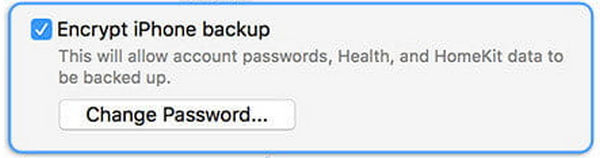
Not:
Parolayı oluşturup oluşturmamaya siz karar verirsiniz. Apple bu parolayı otomatik olarak oluşturmaz.
iTunes Yedekleme Parolası Ne İşe Yarar?
iTunes şifreli yedek parolası, şifrelenmemiş yerel bir yedekte bulunmayabilecek ek bilgileri koruyabilir. Apple’a göre şifrelenmiş bir bilgisayar yedeği, kayıtlı parolalar, Wi‑Fi ayarları, web sitesi geçmişi, Sağlık verileri ve arama geçmişini içerebilir. Face ID, Touch ID ve cihazın ekran kilidi parolası şifreli yedeğe dahil edilmez. Bu da iTunes yedek parolasının, o yedeği daha sonra kullanmaya devam etmek istiyorsanız önemli olduğu anlamına gelir.
iTunes yedekleme parolası iPhone parolamla aynı mı?
Hayır. iTunes yedekleme parolası şu parolalardan farklıdır:
iTunes şifreli yedekleme parolası, bilgisayarınızdaki şifreli bir yedek için özel olarak oluşturulur.
Eğer iTunes şifreli bir yedeği geri yüklerken sizden parola istiyorsa, genellikle iPhone ekran kilidi parolanızı değil, iTunes şifreli yedekleme parolasını soruyordur.
2. Bölüm: iPhone/iPad iTunes ile Nasıl Yedeklenir
iTunes ile bir iPhone’u yedeklemek istiyorsanız, tam adımlar kullandığınız bilgisayara bağlıdır.
Daha yeni Windows PC’lerde Apple, Apple Devices uygulamasını önerir. Apple Devices mevcut değilse iTunes yine de kullanılabilir. Mac’te ise, daha yeni macOS sürümlerinde Finder kullanılırken, macOS Mojave veya daha eskilerde iTunes kullanılır.
Özellikle Windows üzerinde iTunes kullanıyorsanız, şu adımları izleyin.
. Etkinleştirildiğinde, profiliniz mevcut oturum süresi boyunca seçilen bölgede görünebilir.
iPhone’unuzu USB veya USB‑C kablosu ile bilgisayara bağlayın.
iPhone’unuz sizden cihaz parolasını girmenizi veya bilgisayara güvenmenizi isterse, ekrandaki adımları izleyin.
iTunes’u açın ve iPhone’unuzu seçin
Windows PC’nizde iTunes’u açın.
iTunes penceresinin üst kısmına yakın bir yerdeki Aygıt (Device) düğmesine tıklayın ve iPhone’unuzu seçin.
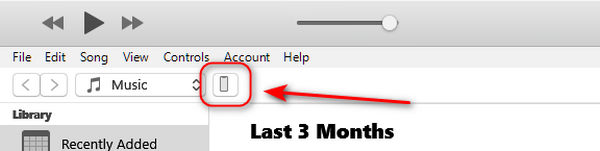
Özet (Summary) sayfasını açın
Tıklamak Özet iTunes’ta.
bulun Yedeklemeler bölümü. Burada Şimdi Yedekle (Back Up Now) ve bazı diğer yedekleme ayarlarını görebilirsiniz.
Yedekleme türünü seçin
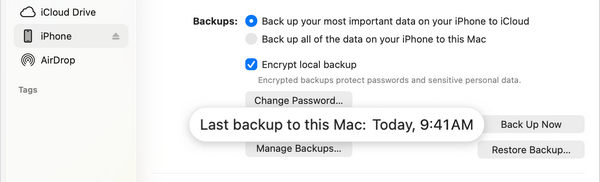
Sadece normal bir yerel yedek oluşturmak istiyorsanız, Bu bilgisayar ve tıklayın Şimdi yedekle seçeneğini, Yerel yedeklemeyi şifrele seçenek.
ayarını değiştirmeden seçebilirsiniz. Yerel yedeklemeyi şifrele. Şifreli bir yedek istiyorsanız,.
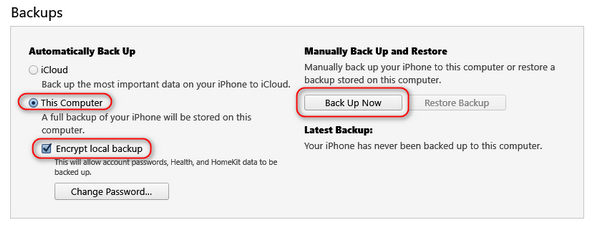
seçeneğini işaretleyin. iTunes daha sonra sizden bir parola oluşturmanızı isteyecektir.
iTunes yedekleme parolanızı oluşturun Şifreyi belirle.
Hatırlayabileceğiniz ve güvenli şekilde saklayabileceğiniz bir parola girin. Ardından.
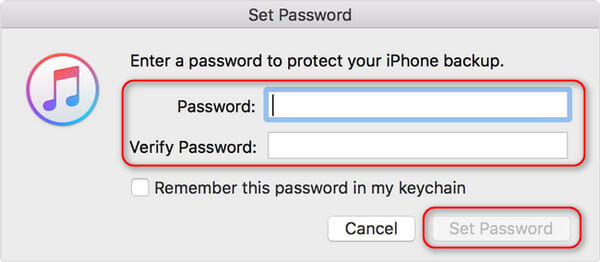
tıklayın. iTunes şifreli yedeği oluşturmaya başlayacaktır. Apple, şifreleme ilk kez etkinleştirildiğinde yeni şifreli yedeğin önceki yedeğin yerini alabileceğini belirtir.
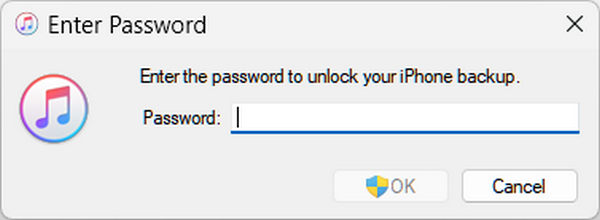
iPhone’umu yedeklerken iTunes neden parola istiyor? Elma, Yedeğinizi şifrelemek istediğinizde veya bu seçeneği kapatmak istediğinizde iTunes sizden parolayı girmenizi isteyebilir. Neden? En yaygın neden, daha önce bir iTunes Yedekleme Parolası belirlemiş olmanızdır. Eğer hatırlamıyorsanız,.
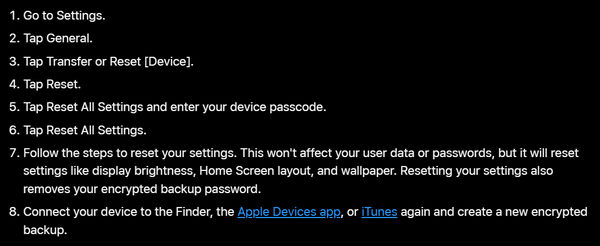
göre, Ayarlar’dan iPhone veya iPad’inizi sıfırlamanız gerekir. Bu işlem tüm ayarları, daha önceki iTunes Yedekleme Parolası da dahil olmak üzere, verilerinizi silmeden sıfırlar.
Yeni bir yedek oluştururken iTunes neden hâlâ parola soruyor?.
3. Bölüm: iTunes Yedekleme Parolası Olarak Hangi Parolayı İstiyor?
iTunes Yedekleme Parolası, yedek dosyalarına erişimi olan birinin, yetkisiz biçimde yedekleme özelliğini kullanmasını engeller. Şifreli bir yedek, yerel yedekte saklanan hassas bilgileri korumak için tasarlanmıştır. Örneğin, kayıtlı parolalar, Wi‑Fi ayarları, Sağlık verileri, web sitesi geçmişi ve arama geçmişini içerebilir. Yerel yedeklemeyi şifrele Eğer şifrelenmiş bir iPhone yedeğini geri yüklerken bir parola penceresi görürseniz, istenen parola,.
4. Bölüm: iTunes Yedekleme Parolasını Unuttum: Ne Yapabilirim?
ilk kez etkinleştirildiğinde oluşturulan paroladır. Eğer şifreli yedeği bilgisayarda ilk oluşturan kişi başka biriyse, parolayı o belirlemiş olabilir. Bu durumda, geri yüklemeden önce geçmişten farklı bir yedek dosyası seçmeniz, yani bizzat sizin oluşturduğunuz yedeği bulmaya çalışmanız gerekebilir.
iTunes yedekleme parolasını unuttuysanız, önce şunu bilmeniz gerekir: Orijinal parolayı görüntülemek veya kurtarmak için Apple’ın sunduğu standart bir yöntem yoktur. Apple, şifrelenmiş bir yedek parola olmadan geri yüklenemez demektedir. iOS 11 veya sonraki sürümleri ya da iPadOS kullanan bir cihazda yedekleme parolasını sıfırlayıp yeni bir şifreli yedek oluşturabilirsiniz. Ancak yeni parola, önceki şifreli yedeklere erişmenizi sağlamaz. imyPass iPassGo. Bu durumda,.

4.000.000+ İndirme
Yalnızca tek tıklamayla unutulmuş iTunes şifreli yedekleme parolasını sıfırlayın.
iPhone ve iPad’inizdeki kısıtlamaları kolay ve hızlı bir şekilde kaldırın.
Unutulmuş ekran şifresini atlayabilme özelliği Ekran Süresi şifresi.
Basit, yönlendirici arayüzüyle kullanımı son derece kolaydır.
İndirin, kurun ve başlatın imyPass iPassGo bilgisayarınızda (PC veya Mac) başlatın. Ardından iPhone veya iPad’inizi bilgisayarınıza bağlayın. Sonra şu seçeneği seçin: Yedekleme Şifreleme Ayarlarını Kaldır ana arayüzde.
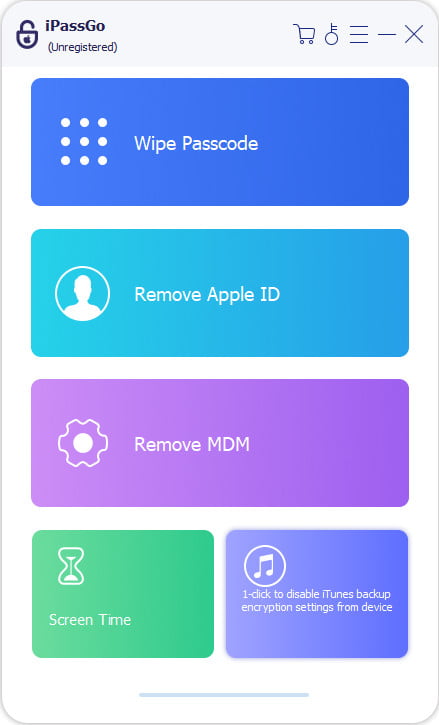
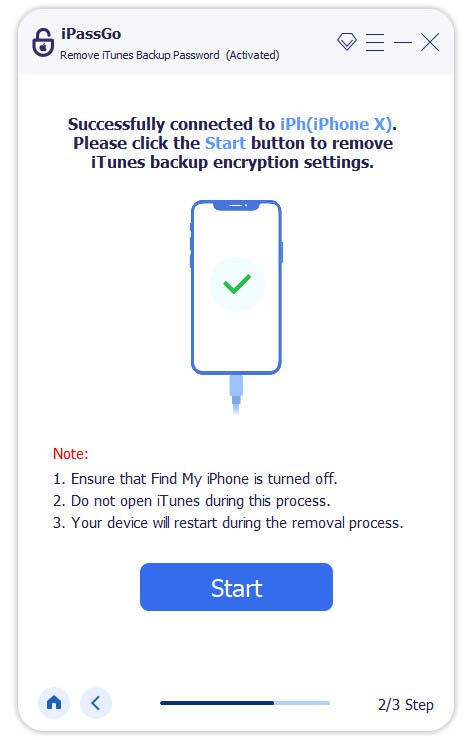
Program cihazınızı algıladığında, Şimdi başla düğmesine tıklayın. Ardından, istenirse cihazınızda Bul (Find My) özelliğini kapatmanız gerekebilir. Bundan sonra iPassGo, unutulmuş iTunes parolasını sizin için hızla kaldıracaktır.
Genişletilmiş Okuma:
5. Bölüm: iTunes Yedekleme Parolası Hakkında SSS
SSS.
-
iTunes şifremi nasıl öğrenebilirim?
Parolayı unutursanız ve hiçbir yedek kaydınız yoksa, mevcut parolayı öğrenemezsiniz. Ancak Ayarlar uygulamasından iPhone’unuzu sıfırlayabilir veya doğrudan imyPass iPassGo’yu kullanarak iTunes parolasını sıfırlayabilirsiniz.
-
iTunes şifrelenmiş yedekleme parolası nasıl kaldırılır?
Parolayı hatırlıyorsanız, doğrudan iTunes içinden Yerel yedeklemeyi şifrele seçeneğini kapatarak kaldırabilirsiniz. Eğer unuttuysanız, parolayı doğrudan kaldırmak yerine imyPass iPassGo ile sıfırlayabilirsiniz.
-
iTunes yedekleme parolası, iPhone ekran kilidi şifremle aynı mı?
Hayır, öyle değil. Bu, iOS cihazınızı iTunes veya Finder ile yedeklerken oluşturulan bir paroladır.
Çözüm
bu iTunes yedekleme şifresi şifreli yerel iPhone yedeği için oluşturduğunuz paroladır. Bu parola, iPhone ekran şifrenizden ve Apple Hesabı parolanızdan ayrıdır. iTunes yedekleme parolasını unutursanız, eski parolayı görüntülemek için basit bir seçenek yoktur. Neyse ki, unuttuğunuzda iTunes şifreli yedekleme parolasını kolayca sıfırlamak için imyPass iPassGo kullanabilirsiniz.
Clara, kullanıcıların kaybolan dosyalarını kurtarmalarına ve verilerini aktarmalarına yardımcı olma konusunda 8 yılı aşkın deneyime sahiptir. Daha önce büyük bir BT hizmet şirketinde veri kurtarma teknisyeni olarak çalıştı. Veri Kurtarma ve Dijital Adli Bilişim alanlarında sertifikalı olan Clara, makalelerinde karmaşık kurtarma işlemlerini günlük kullanıcılar için kolaylaştıran basit çözümlere odaklanır.
Sıcak Çözümler
-
iOS İpuçları
- Apple Kimliği Olmadan Uygulamalar Nasıl İndirilir
- iPhone Nasıl Fabrika Ayarlarına Sıfırlanır
- iPad'i Fabrika Ayarlarına Sıfırlama
- Apple Kimliği Sunucusuna Bağlanma Hatası Nasıl Düzeltilir
- iPhone Kullanılamıyor Sorunu Nasıl Düzeltilir
- SIM Desteklenmiyor Hatası Hızlıca Nasıl Giderilir
- iPhone Kurtarma Moduna Nasıl Girilir
- Apple Kimliği ve iCloud Kimliği Aynı mı
-
iOS'un kilidini aç
-
GPS Konumu
-
Windows İpuçları


