



 Çözüm
Çözüm Destek Merkezi
 Hakkımızda
 İletişim
iPhone/iPad’de Ekran Süresi Parolasını Atlatma Rehberi (En Kapsamlı Guide)
 Samuel Spenser yayınlandı 14 Temmuz 2026iOS'un kilidini aç3 dakikalık okuma
Ekran Süresi, iPhone ve iPad’de cihaz kullanımını dengelemek ve ebeveyn denetimlerini ayarlamak için oldukça kullanışlı bir özelliktir. Ancak artık bu kısıtlamalara ihtiyaç duymadığınız hâlde, bunları kaldırmak için gereken parolayı hatırlamıyorsanız can sıkıcı bir soruna dönüşebilir. Ekran Süresi parolası nasıl atlanır?Bu rehber, farklı durumlar için Ekran Süresi parolasını sıfırlamanın veya kaldırmanın tüm pratik yollarını kapsar.

Bu makalede:
Bölüm 1. iPhone/iPad’de Ekran Süresi Parolası Nasıl Kaldırılır
Ayarlar Üzerinden Ekran Süresi Parolasını Kapatma (Parolayı Biliyorsanız)
Parolanızı hâlâ hatırlıyorsanız, Ayarlar üzerinden Ekran Süresi parolasını kaldırmak oldukça kolay ve pratiktir.
git Ayarlar ve bul Ekran ZAMANI.
Musluk Ekran Süresi Parolasını Değiştiröğesine dokunun, ardından Ekran Süresi Parolasını Kapat.
Onaylamak için mevcut parolayı girin; ardından Ekran Süresi tamamen kapatılmış olacaktır.
Not:
Aile Paylaşımı grubunda yer alıyorsanız ve hesabınız çocuk hesabı ise, kendi cihazınızda Ekran Süresi parolasını devre dışı bırakamazsınız; kısıtlamaları yalnızca aile düzenleyicileri kendi cihazlarından kaldırabilir.
Apple Kimliği ile Ekran Süresi Parolasını Sıfırlama (Parolayı Unuttuysanız)
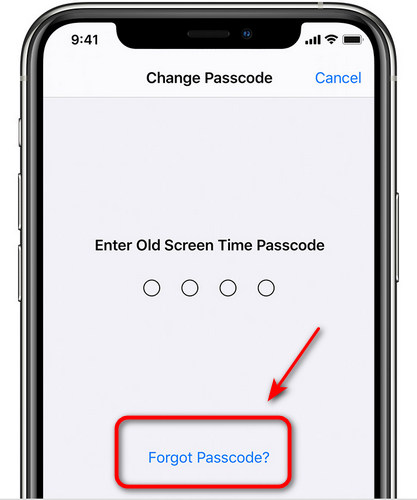
Ekran Süresi parolasını unuttuysanız, bu paroladan nasıl kurtulabilirsiniz? Endişelenmeyin! Hâlâ kullanabileceğiniz resmi bir yöntem var. Ekran Süresi’ni kurmak için kullanılan Apple Kimliğini ve şifresini hatırladığınız sürece, parolayı doğrudan cihazınız üzerinden sıfırlayabilirsiniz. Bu yöntem yalnızca iOS 13.4 ve sonrası sürümlerde çalışır.
git Ayarlar > Ekran ZAMANI > Ekran Süresi Parolasını Değiştir.
Musluk Şifremi Unuttum parola giriş kutusu göründüğünde.
İstendiğinde, Ekran Süresi’ni ayarlamak için kullandığınız Apple Kimliğinizi ve şifrenizi girin.
Ekrandaki yönergeleri takip ederek onaylayın; ardından yeni bir Ekran Süresi parolası belirleyebilirsiniz.
Aile Paylaşımı ile Ekran Süresi Parolasını Kaldırma (Ebeveyn Cihazından)
Ekran Süresi kısıtlamalarınız Aile Paylaşımı üzerinden aile düzenleyiciniz tarafından ayarlandıysa, parolayı yalnızca ebeveynin cihazından kaldırabilirsiniz.
Ebeveyn veya vasinin cihazında şu adımları izleyin: Ayarlar > Ekran ZAMANI > Aile.
Aile bölümünün altında, yönetmek istediğiniz çocuğun adını seçin.
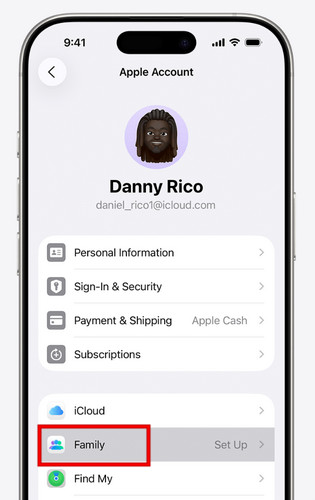
Musluk Ekran Süresi Parolasını Kapat, seçeneğine dokunun, ardından onaylamak için tekrar dokunun. İşlemi tamamlamak için Face ID, Touch ID veya cihaz parolasınızla kimlik doğrulaması yapmanız istenebilir.
Bölüm 2. Ekran Süresi Parolasını Atlatma: Kanıtlanmış 3 Yöntem
Ekran Süresi parolasını ve bağlı Apple Kimliği bilgilerini bilmiyorsanız, Ekran Süresi parolasını atlamak için şu çözümleri kullanabilirsiniz. Farklı ihtiyaçlar için 3 pratik yöntem seçtik.
imyPass iPassGo kullanın (Veri Kaybı Olmadan)
imyPass iPassGo profesyonel bir iOS kilit açma aracıdır ve Ekran Süresi parolasını verileri silmeden atlayabilir. Tüm iPhone/iPad modellerinde ve en güncel iOS sürümlerinde çalışır. Fotoğraflarını, mesajlarını ve dosyalarını güvende tutarak unutulan Ekran Süresi parolasını atlatmak isteyen kullanıcılar için en güvenli seçenektir.

4.000.000+ İndirme
iPhone/iPad’de Ekran Süresi kilidini parola olmadan atlayın.
iPhone’unuzu jailbreak yapmadan Ekran Süresi parolasını kaldırın.
Ekran kilidi parolasını, Face ID ve Touch ID’yi zahmetsizce kaldırın.
Yeni başlayanların bile rahatça kullanabileceği, kullanıcı dostu bir arayüz sunar.
Yazılımı başlatın ve arayüzden Ekran Süresinin Kilidini Aç iPhone 17 dahil en yeni iOS cihazlarda çalışır.

Ekran süresi parolanızın nasıl ayarlandığını seçin.

modunu seç. Cihazını bir USB kablosu ile bilgisayara bağla. Kilidini aç Find My özelliğini kapatmak ve iki faktörlü kimlik doğrulamasının etkin olduğundan emin olmak için talimatları izle. Ardından Ekran Süresi parolasını atlamak için.

Ayarlar Üzerinden iPhone’u Sıfırlama
Unutulan Ekran Süresi parolasını, iPhone’unuzdaki tüm içerik ve ayarları sıfırlayarak da atlayabilirsiniz. Bu yöntem tüm kişisel verilerinizi silecektir; bu nedenle önemli dosyalarınızı yedekleyin ve ardından iPhone’u sıfırlamak başka bir olası çözümdür, ancak bu yöntem cihazındaki tüm verileri silecektir. Bu nedenle önceden cihazının yedeğini alman gerekir; ardından sıfırlamadan sonra.
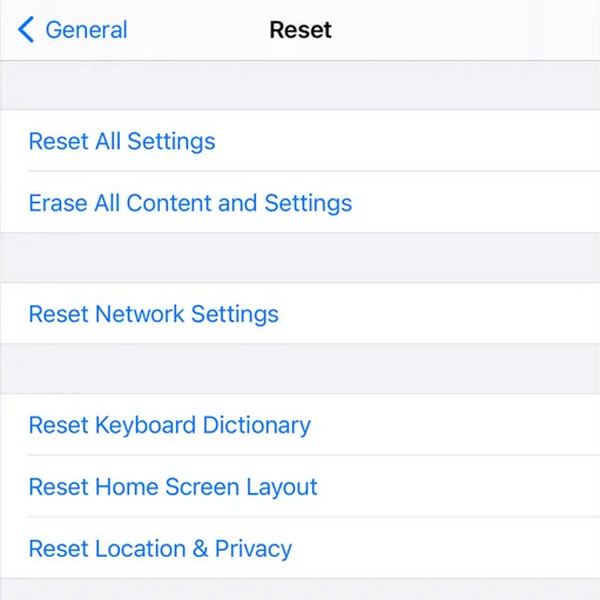
git Ayarlar ve dokunun Genel.
Seçme iPhone'u Aktarın veya Sıfırlayın ve Seç Tüm İçeriği ve Ayarları Sil.
İstendiğinde, ekran kilidi parolanızı girin ve Ekran Süresi parolasının kaldırılmasını onaylayın.
Kurtarma Modu ile iPhone’u Geri Yükleme
Cihazınız kilitliyse, yanıt vermiyorsa veya Ekran Süresi parolası ekranında takılı kalmışsa, cihazınızı Kurtarma Modu’nu kullanarak geri yükleyebilirsiniz. Bu işlem, cihazınızdaki Ekran Süresi parolası da dahil olmak üzere tüm verilerinizi silecektir.
iPhone'unuzu şuraya koyun: Kurtarma Modu.
- iPhone 8 ve üzeri: Ses Açma düğmesine hızlıca basıp bırakın, ardından Ses Kısma düğmesine basıp bırakın. Sonrasında, Kurtarma Modu görünene kadar Güç düğmesini basılı tutun.
- iPhone 7/iPhone 7 Plus: Kurtarma Modu ekranı görünene kadar Ses Kısma düğmesi ve Yan düğmeye aynı anda basılı tutun.
- iPhone 6S ve önceki modeller: Kurtarma Modu ekranı belirene kadar Ana Ekran ve Yan düğmelere aynı anda basılı tutun.
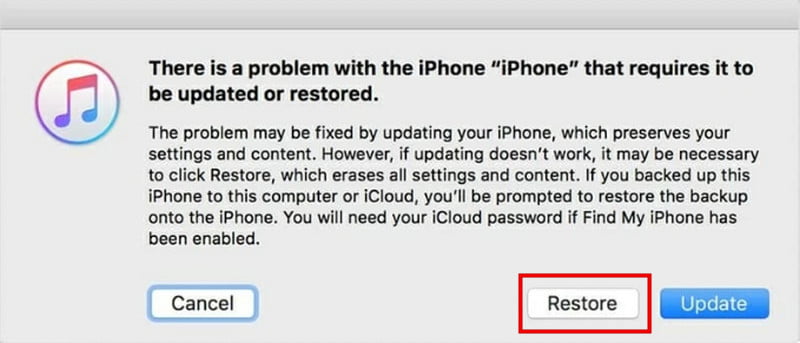
iPhone’unuzu bir USB kablosu ile bilgisayara bağlayın. iTunes’u başlatın ve kenar çubuğundan cihaz adınızı seçin.
Seçme Eski haline getirmek a bastığınızda, kısa süre içinde Ekran Süresi parolanız kaldırılmış olacaktır.
Bölüm 3. Hangisini Seçmeli – Tüm Yöntemlerin Karşılaştırması
Ekran Süresi parolasını kaldırmak için en iyi yöntemi hızlıca seçebilmenize yardımcı olmak amacıyla, bu rehberde ele aldığımız tüm yöntemleri karşılaştırdık.
| Yöntem | Veri kaybı | Zorluk | İçin en iyisi |
| Ayarlar Üzerinden Kaldırma | HAYIR | Kolay | Parolayı hâlâ hatırlayan herkes |
| Apple Kimliği ile Sıfırlama | HAYIR | Kolay | Apple Kimliğini ve şifresini bilen kullanıcılar |
| Aile Paylaşımı | HAYIR | Kolay | Aile Paylaşımı gözetimindeki çocuklar |
| imyPass iPassGo | HAYIR | Kolay | Parolayı unutan ve hızlı bir çözüm isteyen kullanıcılar |
| Ayarlar Üzerinden iPhone’u Sıfırlama | Evet | Orta | Ayarlar’a erişebilen ve veri kaybını önemsemeyen kullanıcılar |
| Kurtarma Modu ile Geri Yükleme | Evet | Zor | Kilitlenmiş, donmuş veya yanıt vermeyen cihazlar |
SSS.
-
Ekran Süresi parolasını ve Apple Kimliğimi unuttuysam bunu nasıl aşabilirim?
Hem Ekran Süresi parolasını hem de Apple Kimliğini unuttuysanız, verileriniz kaybolmadan Ekran Süresi parolasını atlamak için imyPass iPassGo’yu kullanabilirsiniz. Alternatif olarak, iPhone’unuzu Ayarlar üzerinden sıfırlayabilir veya Kurtarma Modu ile geri yükleyebilirsiniz, ancak her iki yöntem de cihazınızdaki verilerin silinmesine neden olur.
-
Ekran Süresi parolasını atlamak, verilerimi siler mi?
Seçtiğiniz yönteme bağlıdır. imyPass iPassGo gibi profesyonel bir araç kullanırsanız, cihazınızdaki hiçbir veri silinmez. iPhone’unuzu sıfırlamak veya Kurtarma Modu üzerinden geri yükleme yapmak ise tüm verilerinizi silecektir.
-
Bir çocuk, Ekran Süresi parolasını kendi başına kaldırabilir mi?
Ekran Süresi Aile Paylaşımı üzerinden ayarlandıysa, yalnızca aile düzenleyicisi kendi cihazından parolayı kaldırabilir. Ancak bir çocuk, profesyonel bir kilit açma aracı kullanarak Ekran Süresi parolasını kendi başına atlayabilir.
Çözüm
Artık şunları nasıl yapacağınızı biliyorsunuz: Ekran Süresi şifresini atlamak farklı senaryolarda. Hâlâ parolanızı hatırlıyorsanız, Ayarlar’dan Ekran Süresi’ni doğrudan kapatın. Unuttuysanız, Apple Kimliğinizle sıfırlayın veya ebeveyn cihazından Aile Paylaşımı’nı kullanın. Bu çözümlerin hiçbiri işe yaramazsa, bir Ekran Süresi şifresi kaldırma aracı veya sıfırlama yöntemleri kullanarak Ekran Süresi şifresini kaldırabilirsiniz.
Samuel, parola güvenliği ve dijital gizlilik konusunda uzmanlaşmıştır. Daha önce küçük işletmelerin dijital varlıklarını korumalarına yardımcı olmak için siber güvenlik danışmanı olarak çalıştı. Siber Güvenlik ve Etik Hackleme sertifikalarına sahip olan Samuel, karmaşık güvenlik konularını kolay anlaşılır tavsiyelere dönüştürür. Ayrıca kullanıcıların hesaplarını daha güvenle koruyabilmeleri için parola ipuçlarını paylaşmaktan keyif alır.
Sıcak Çözümler
-
iOS'un kilidini aç
-
iOS İpuçları
-
Android'in kilidini aç
-
Şifre İpuçları


