



 Çözüm
Çözüm Destek Merkezi
 Hakkımızda
 İletişim
Apple iTunes Girişi Nedir ve iTunes'a Nasıl Giriş Yapılır
 kuruş warren yayınlandı 25 Mayıs 2026iOS'un kilidini aç3 dakikalık okuma
macOS Catalina ve sonraki sürümlerde, iTunes; Müzik, TV ve Podcast’ler gibi ayrı uygulamalarla değiştirilmiştir. Ancak hâlâ Windows, macOS Mojave, iPhone ve iPad’lerde kullanılabilir. iTunes yalnızca iOS için bir medya dosyası yöneticisi değil, aynı zamanda multimedya dosyaları satın alabileceğiniz bir içerik mağazasıdır. iTunes’u kullanmak, içerik satın almak veya satın alınan içeriğe farklı cihazlardan erişmek için iTunes’a giriş yapmanız gerekir. Bu makale nasıl yapacağınızı açıklar Apple iTunes hesabınıza giriş yapın Windows, macOS ve iOS'ta.

Bu makalede:
Bölüm 1: Apple iTunes Girişi Nedir
Apple iTunes Girişi, Apple Kimliğinizi kullanarak iTunes’a giriş yaparak satın aldığınız içeriklere ve medya hizmetlerine erişmenizi ifade eder. Apple Kimliğiniz, iTunes hesabınız olarak işlev görür ve yalnızca iTunes’a değil, aynı zamanda App Store, Apple Music, iCloud ve diğer Apple hizmetlerine de erişmenizi sağlar.
Yeni bir Apple cihazı kurarken, iTunes ve diğer Apple hizmetlerini kullanmak için Apple Kimliğinizle oturum açmanız gerekir. Windows ve macOS Mojave veya daha önceki sürümlerde, iTunes bağımsız bir uygulama olarak kullanılabilir. macOS Catalina ve sonrasında ise iTunes ayrı uygulamalarla değiştirilmiştir, ancak yine de içeriğinize giriş yapmak ve erişmek için aynı Apple Kimliği kullanılır.
Bölüm 2: iTunes Hesabı Nasıl Oluşturulur
iPhone'da iTunes Hesabı Nasıl Oluşturulur
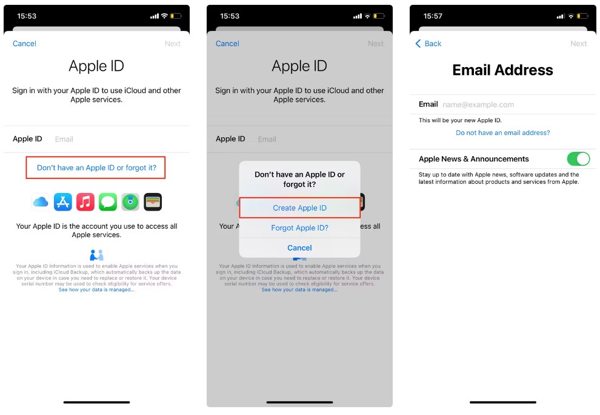
Aç Ayarlar Uygulamaya dokunun iPhone'unuzda oturum açın, Seç Apple kimliğiniz yok veya unuttunuz mu?ve dokunun Apple kimliği Oluştur.
Adınızı, soyadınızı ve doğum tarihinizi girin ve dokunun Sonraki. Ardından ana e-posta adresinizi girin.
Ardından Apple Kimliğiniz için bir parola oluşturun, dokunun Devam etve sonra dokunun Kabul etmek kabul etmek Şartlar ve koşullar.
Doğrulama e-postasını açıp üzerine dokunarak e-postanızı doğrulayın Şimdi doğrulayın.
Mac'te iTunes Hesabı Nasıl Oluşturulur
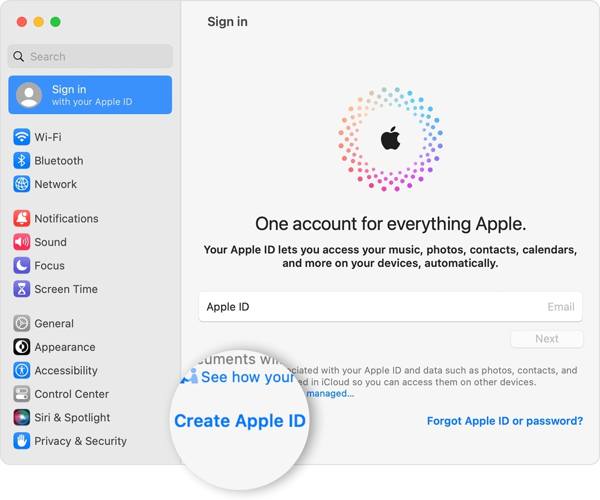
Seçmek Sistem Tercihleri itibaren Elma Menü, tıklayın Kayıt olmak, ve Seç Apple kimliği Oluştur.
Formu kişisel bilgilerinizle doldurun, bir şifre oluşturun ve tıklayın Sonraki.
Telefon numaranızı girin ve kimliğinizi nasıl doğrulayacağınızı seçin. Ardından tıklayın Kabul etmek okuduktan sonra Şartlar ve koşullar.
Ardından, tıklayın E-posta Adresini Doğrula, doğrulama e-postasını okuyun ve iTunes hesabı oluşturmayı onaylayın.
iTunes Hesabı Çevrimiçi Nasıl Oluşturulur
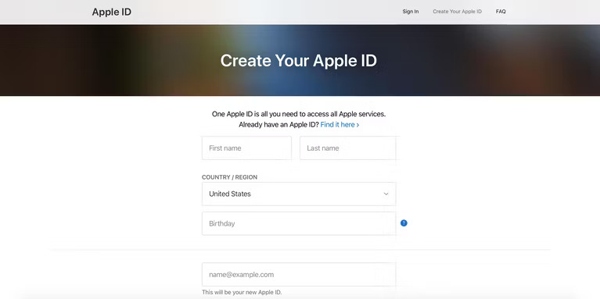
Tarayıcınızda appleid.apple.com/account adresini ziyaret edin.
Bilgilerinizi girin ve bir şifre oluşturun.
Telefon numaranızı girin ve kimliğinizi SMS veya telefon görüşmesi yoluyla doğrulayın.
iTunes hesabı oluşturmaya hazır olduğunuzda, tıklayın Devam etve e-posta adresini doğrulayın.
Bölüm 3: Apple iTunes Hesabına Nasıl Giriş Yapılır
Windows'ta Apple iTunes Hesabına Nasıl Giriş Yapılır
Bilgisayarınızda Apple iTunes hesabınıza giriş yapmak için, Apple web sitesinden iTunes'un en son sürümünü indirin.
iTunes'u açın, şuraya gidin: Hesap menüyü seçin ve Kayıt olmak.
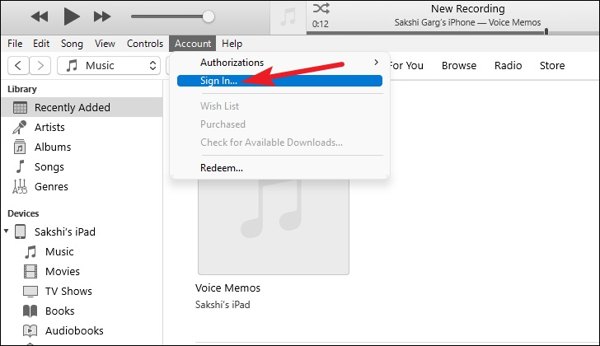
Apple kimliğinizi ve parolanızı girin iTunes Store'da Oturum Açın iletişim kutusu. Tıklayın Kayıt olmak Bilgisayarınızda Apple iTunes hesabınıza giriş yapmak için kullanılan düğme.
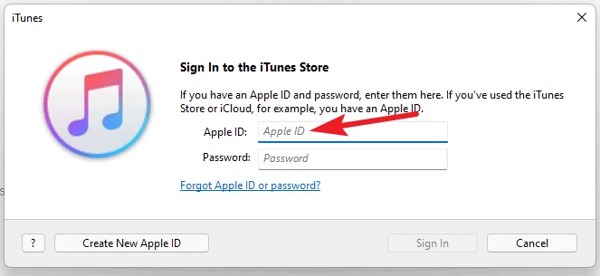
Not: Apple iTunes hesabınız yoksa, tıklayın Yeni Apple Kimliği Oluştur ve talimatları izleyin yeni bir Apple Kimliği oluştur.
Mac'te Apple iTunes Hesabına Nasıl Giriş Yapılır
Apple menüsüne gidin, seçin Sistem ayarları veya Sistem Tercihlerive tıklayın Kayıt olmak buton.
Apple kimliğinizi ve parolanızı girin. İstenirse, Mac'inizdeki Apple iTunes hesabınızda oturum açmak için güvenilir cihazda aldığınız altı haneli doğrulama kodunu girin. Apple kimliği aktif değil, giriş yapamazsınız.
iPhone/iPad'de Apple iTunes Hesabına Nasıl Giriş Yapılır
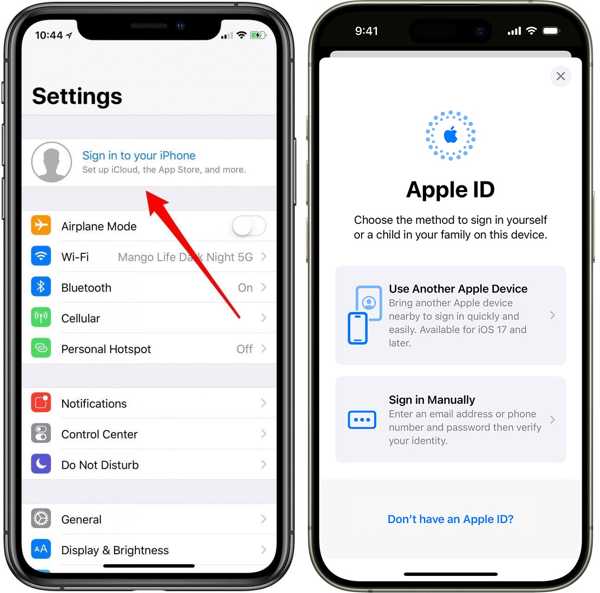
Ayarlar uygulamasını çalıştırın, öğesine dokunun iPhone'unuzda oturum açınve oturum açmanın bir yolunu seçin. Burada seçiyoruz Manuel olarak oturum açın.
Apple kimliğinizi ve parolanızı girin. İstendiğinde, iPhone'unuzdaki Apple iTunes hesabınızda oturum açmayı tamamlamak için güvenilir cihazınıza gönderilen doğrulama kodunu girin.
Apple iTunes Hesabına Çevrimiçi Olarak Nasıl Giriş Yapılır
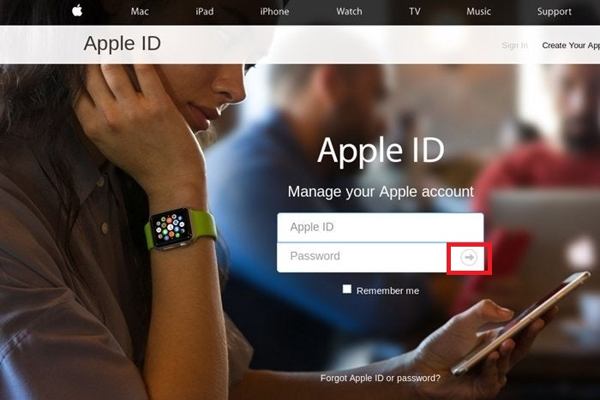
Bir web tarayıcısında appleid.apple.com/ adresine erişin ve Kayıt olmak buton.
Apple kimliğinizi ve parolanızı girin. Ardından, Giriş yapmak Apple iTunes hesabınıza çevrimiçi giriş yapmak için düğmeye tıklayın.
Bölüm 4: Apple iTunes Girişi Başarısız Olursa Sorun Giderme Çözümleri
Bazen doğru Apple Kimliği ve parolayı girmenize rağmen iTunes veya diğer Apple hizmetlerine giriş yapamazsınız. Bu durum birden fazla nedenden kaynaklanabilir. Bu sorunu gidermek için şu çözümleri deneyin:
1. Cihazınızı ve iTunes’u güncelleyin
Cihazınızı en son iOS sürümüne güncellemek, sisteminizin iTunes girişinde gereken en yeni güvenlik protokollerini ve bağlantı özelliklerini desteklemesini sağlar.
2. Tarih ve Saat ayarlarını kontrol edin
iPhone veya iPad’inizde tarih ya da saat ayarları yanlışsa, giriş başarısız olabilir. Bunu düzeltmek için şu adrese gidin Ayarlar > Genel > Tarih ve Saat ve etkinleştir Otomatik olarak ayarla.
3. Cihazınızı yeniden başlatın
Basit bir yeniden başlatma, sistem aksaklıklarını veya küçük hataları çözebilir. Cihazınızı kapatın, birkaç saniye bekleyin ve tekrar açıp yeniden oturum açmayı deneyin.
4. Ağ bağlantısını doğrulayın
Cihazınızın kararlı bir internet bağlantısı olduğundan emin olun. Bağlantı sorunlarını gidermek için Wi‑Fi ile hücresel veri arasında geçiş yapmayı deneyin.
5. Ağ Ayarlarını Sıfırlayın
Giriş hâlâ başarısız olursa şu adrese gidin Ayarlar > Genel > iPhone'u Aktarın veya Sıfırlayın > Ağ Ayarları Sıfırlama. Bu yöntem kayıtlı Wi‑Fi parolalarını ve ağ yapılandırmalarını temizleyecektir.
Bölüm 5: iPhone’da iTunes Hesabı Nasıl Yönetilir
Apple Kimliğinizi ve iTunes hesap parolalarınızı yönetmek, hesap güvenliği ve Apple hizmetlerine kesintisiz erişim için çok önemlidir. Eğer parolalarınızı sürekli unutuyorsanız, imyPass iPhone Şifre Yöneticisi birden fazla hesap kimlik bilgisini güvenli bir şekilde saklayıp yönetmenize yardımcı olur; web siteleri ve uygulamalar için kaybolan parolaları ile Apple iTunes oturum açma bilginizi kurtarmanıza imkân tanır. En son iOS 27 dahil olmak üzere tüm iOS modelleri ve sürümleriyle uyumludur.

4.000.000+ İndirme
Bilgisayarlarınızda iPhone şifrelerini yönetin.
Geniş yelpazede parola türlerini destekler.
iPhone'unuzdaki şifreleri bilgisayarınıza yedekleyin.
En son iOS ve iPhone sürümleri için kullanılabilir.
İşte iPhone'unuzda iTunes hesabınızı yönetmek ve yedeklemek için yapmanız gereken adımlar:
iPhone'unuzu tarayın
Bilgisayarınıza yükledikten sonra en iyi iPhone şifre yöneticisini başlatın. Hem Windows hem de macOS'ta çalışır. Ardından, iPhone'unuzu bir Lightning kablosuyla bilgisayarınıza bağlayın ve Başlama Cihazınızda şifreleri taramaya başlamak için düğmeye basın.
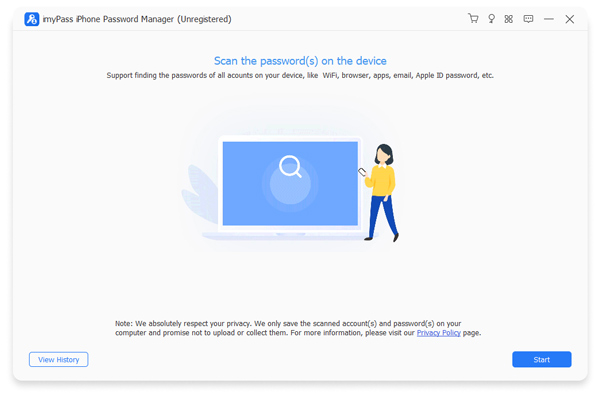
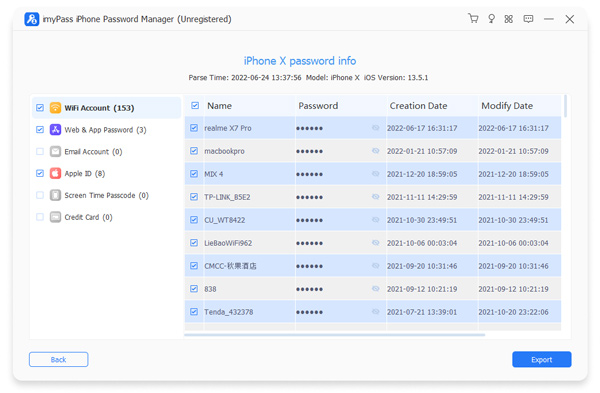
iPhone şifrelerini görüntüle
Parola taraması tamamlandıktan sonra, tüm parolaları türe göre görüntüleyebilirsiniz. Örneğin bir iTunes hesabını görüntülemek için Apple Kimliği'ni seçin ve Göz Şifreyi görüntülemek için düğmeye basın.
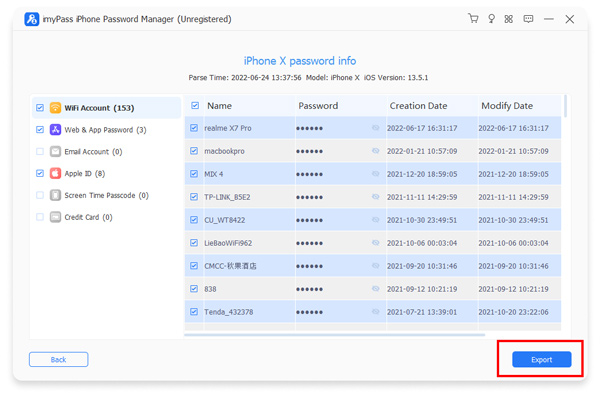
iPhone şifrelerini yedekle
Bilgisayarınıza yedeklemek istediğiniz tüm öğeleri seçin. İhracat sağ alt köşedeki düğmeye tıklayın, yedekleme dosyasını kaydetmek için bir dizin seçin ve bunları sabit diskinize aktarın. Ardından, Geçmişi Görüntüle Yedekleme dosyasını bulmak için ana ekrandaki düğmeye tıklayın.
Bölüm 6: Apple iTunes Girişi Hakkında SSS
SSS.
-
iTunes girişim Apple Kimliğimle aynı mı?
Evet. Bireysel kullanıcılar için iTunes girişiniz Apple Kimliğinizle aynıdır. Bu tek Apple Kimliğini kullanarak iTunes, App Store, Apple Music, iCloud ve diğer tüm Apple hizmetlerine erişebilirsiniz.
-
Yeni bir iTunes hesabı nasıl oluştururum?
Yeni bir iTunes hesabı oluşturmak için yeni bir Apple Kimliği ayarlamanız gerekir. Bunu doğrudan iPhone, iPad veya Mac’inizde ya da çevrimiçi olarak appleid.apple.com üzerinden yapabilirsiniz. Bu süreçte kişisel bilgilerinizi girer, güvenli bir parola oluşturur ve e‑posta adresinizi doğrularsınız.
-
Neden iTunes’a giriş yapmama izin vermiyor?
Doğru parolayı girseniz bile iTunes hesabınıza giriş yapamayabilirsiniz. Yaygın nedenler arasında eski iOS veya iTunes sürümleri, cihazınızdaki hatalı tarih ve saat ayarları, ağ bağlantısı sorunları veya geçici yazılım aksaklıkları bulunur.
Çözüm
Şimdi anlamalısın Apple iTunes girişi nedir, iTunes hesabı nasıl oluşturulur ve çeşitli cihazlarda Apple iTunes hesabına nasıl giriş yapılır. İstediğinizi yapmak için adım adım kılavuzumuzu takip edebilirsiniz. iTunes hesap şifrenizi unutmamak için imyPass iPhone Şifre Yöneticisi'ni kullanmanızı öneririz.
Penny, GPS sorun giderme ve Windows optimizasyonuna odaklanır. Daha önce teknik destek mühendisi olarak çalışmış, müşterilerin konum tabanlı ve sistemle ilgili sorunlarını verimli bir şekilde çözmelerine yardımcı olmuştur. BT destek deneyimine dayanarak gerçekten işe yarayan pratik çözümler sunar. Boş zamanlarında yürüyüş yapmayı ve jeocaching ile uğraşmayı sever; böylece GPS teknolojisini gerçek dünyada test eder.
Sıcak Çözümler
-
iOS'un kilidini aç
-
iOS İpuçları
-
Android'in kilidini aç
-
Şifre İpuçları


