



 Çözüm
Çözüm Destek Merkezi
 Hakkımızda
 İletişim
Şifresiz OnePlus Telefonunuzu veya Tabletinizi Nasıl Kilit Açarsınız
 Gideon Byron yayınlandı 29 Temmuz 2026Android'in kilidini aç4 dakikalık okuma
OnePlus telefonlar güçlü performansları ve iyi tasarlanmış özellikleriyle ünlüdür. Ancak bazı kullanıcılar, cihazlarına tam erişimlerini engelleyen ekran kilitleri nedeniyle kendilerini kısıtlanmış bulur. Siz de telefonunuzun kilidini nasıl açacağınızı ve verilerinize erişiminizi nasıl geri kazanacağınızı merak ediyorsanız, doğru yerdesiniz. Bu rehber, ekran kilidini unuttuğunuzda OnePlus telefonunuzun kilidini açın OnePlus telefonunuzun kilidini açmanın dört kanıtlanmış yolunu paylaşmaktadır.

Bu makalede:
Bölüm 1: Şifresiz OnePlus Telefon Nasıl Kilit Açılır
Bilindiği üzere OnePlus telefonlar Android işletim sistemiyle çalışır. Ekran kilidi şifresi olmadan cihazınızdan tamamen kilitlenmiş olursunuz. Neyse ki, imyPass Herhangi BirGeçiş OnePlus 13/12 ve diğer modellerin kilidini doğrudan açmanızı sağlar. Ayrıca, kullanıcı dostu tasarımı iş akışını basitleştirir.

4.000.000+ İndirme
Şifre olmadan OnePlus telefonların kilidini açın.
Parola olmadan Apple Kimliğinden çıkış yapın.
PIN, desen, parmak izi ve yüz tanıma (Face ID) için çalışır.
Google şifresi olmadan OnePlus cihazlarda FRP’yi atlayın.
Neredeyse tüm OnePlus telefonları destekler.
Şifresiz OnePlus Telefonunuzun Kilidini Nasıl Açarsınız
OnePlus telefon kilit açma aracını yükleyin
OnePlus telefon kilit açma yazılımını bilgisayarınıza kurduğunuz anda başlatın. Windows 11/10/8/7 ile uyumludur. Ekranda Ekran Parolasını Kaldır devam etmek için mod.

Telefonunuza bağlanın
Seçmek OnePlus seçeneğini seçin. OnePlus telefonunuzu bir USB kablosu ile bilgisayarınıza bağlayın. İstendiğinde, bu bilgisayara güvenmek için ekranınızda Güven öğesine dokunun. Ardından yazılım telefonunuzu hemen algılayacaktır.

OnePlus telefonun kilidini açın
Ardından, OnePlus telefonunuzdaki tüm ekran kilidi türlerini kaldırmaya başlamak için Şimdi Kaldır düğmesine tıklayın. Bu işlem biraz zaman alır ve telefonunuzu bağlı tutmanız gerekir. İşlem bittiğinde, telefonunuzu ayırın ve yeniden başlatın.

Bölüm 2: Recovery Modunda OnePlus Telefon Nasıl Kilit Açılır
Recovery Mode, sisteme erişmenizi ve Android’e girmeden fabrika ayarlarına sıfırlama yapmanızı sağlar. Başka bir deyişle, şifreyi unuttuğunuzda Recovery Mode üzerinden OnePlus telefonunuzun kilidini açabilirsiniz.
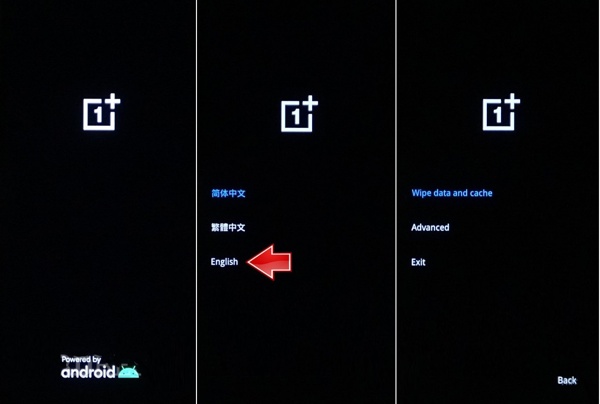
basılı tutun Güç Güç kapatma ekranı gelene kadar düğmesine basın.
Şuna dokunun: Güç kapatma düğmesine basarak telefonunuzu kapatın.
Ardından, uzun süre basılı tutun: Sesi kıs + Güç düğmelerini bir arada tutun.
OnePlus logosunu gördüğünüzde, düğmeleri bırakın.
Dilinizi seçin ve Recovery Mode’a girin.
Daha sonra seçin Verileri ve önbelleği sil ile Hacim düğmelerini kullanın ve OnePlus’ın kilidini bootloader ekranından açmayı onaylamak için Güç düğmesine basın.
İşlem tamamlandığında, Çıkış ile Hacim düğmelerini kullanın ve OnePlus’ın kilidini bootloader ekranından açmayı onaylamak için Güç buton.
Not:
seçeneğini işaretleyin.
Bölüm 3: Google Find Hub ile OnePlus Telefon Nasıl Kilit Açılır
Bu yöntem OnePlus telefonunuzdaki tüm verileri silecektir. Cihazımı Bul Telefonunuzda Cihazımı Bul (Find My Device) özelliğini açtıysanız, OnePlus telefonunuzun kilidini Google’ın.
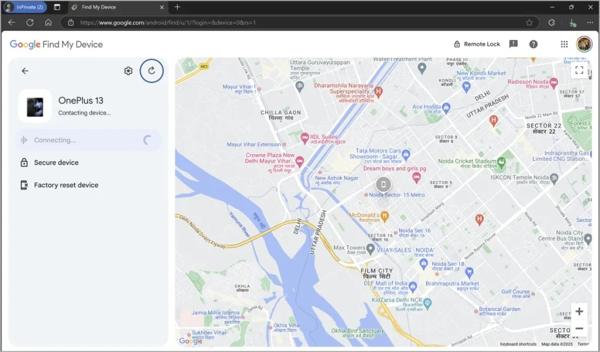
üzerinden çevrimiçi olarak açabilirsiniz. Aslında Cihazımı Bul doğrudan bir kilit açma seçeneği sunmaz. Bunun yerine, telefonunuzu uzaktan fabrika ayarlarına sıfırlayabilirsiniz.
Bir web tarayıcısında https://www.google.com/android/find/about adresine gidin.
OnePlus telefonunuzla ilişkili Google hesap bilgileriyle oturum açın.
Tıkla Fabrika ayarlarına sıfırlama cihazı Hesabınıza birden fazla cihaz eklediyseniz telefonunuzu seçin.
Telefonunuz tespit edildikten sonra Sonraki.
düğmesine tıklayın. Sonraki.
Son olarak, üzerine tıklayın Sıfırla düğme ve vuruş Sil onaylamak için.
İstendiğinde, uyarıları okuyun ve.
Bölüm 4: Başka Bir Telefon Kullanarak OnePlus Telefon Nasıl Kilit Açılır
öğesine tıklayın.
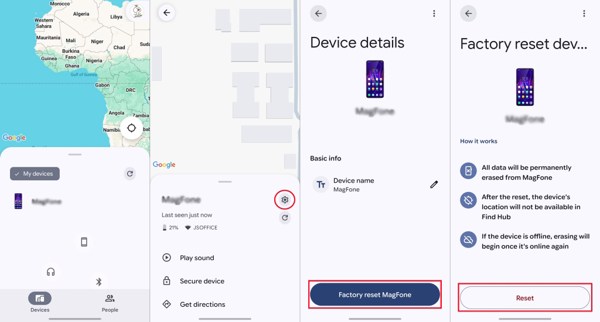
Ardından Google hesap şifrenizi tekrar girin ve Google Find Hub Uygulaması öğesine tıklayın.
Google hesabınız ve şifrenizle giriş yapın.
şuraya git Cihazlar Telefonunuz yeniden başlatıldıktan sonra tekrar kullanabilirsiniz.
Şuna dokunun: Ayarlar dişli ikonuna sahip buton.
Seç Fabrika ayarları seçenek.
Google’ın Cihazımı Bul özelliğine ek olarak, başka bir Android cihazda Google Find Hub ile de OnePlus telefonunuzun kilidini açabilirsiniz. Ön koşul, telefonunuzda Cihazımı Bul’un aktif olmasıdır.
Başka bir Android cihaza Sıfırla buton.
uygulamasını yükleyip açın.
sekmesine gidin ve OnePlus telefonunuzu seçin.
seçeneğini işaretleyin.
Çözüm
Bu kılavuz dört farklı yöntemi paylaştı. OnePlus telefonların kilidini açın şifre olmadan. Kurtarma Modu, fiziksel tuşları kullanarak telefonunuza yeniden erişim kazanmanızı sağlar. Google'ın Cihazımı Bul özelliği ve Find Hub uygulaması, telefonunuzda kilitlenmeden önce Cihazımı Bul’u kurduysanız kullanılabilir durumdadır. imyPass Herhangi BirGeçiş herhangi bir OnePlus telefonunun kilidini açmanın en kesin yoludur.
Gideon, iOS, Android ve Windows cihazlarının kilidini açma hakkında yazılar yazıyor. Daha önce bir onarım merkezinde mobil cihaz uzmanı olarak çalıştı ve kilitli cihazlar ile parola kurtarma konusunda müşterilere yardımcı oldu. Boş zamanlarında yeni kilit açma araçlarını test ediyor, akıllı cihazları kişiselleştiriyor ve karmaşık kilit açma süreçlerini basit ve güvenli hale getiriyor.
Sıcak Çözümler
-
Android'in kilidini aç
- AddROM FRP Bypass Aracı İncelemesi
- vnROM ile FRP Nasıl Bypass Edilir
- ZTE’de FRP Nasıl Kolayca Bypass Edilir
- FRP Hijacker Ayrıntılı İncelemesi
- Revvl 5G FRP Nasıl Atlanır
- Bilgisayar Olmadan Samsung FRP Nasıl Atlanır
- Galaxy A7 Lite FRP Bilgisayar Olmadan Nasıl Atlanır
- Easy Flashing FRP Bypass 8.0 APK İncelemesi
-
iOS'un kilidini aç
-
Şifre İpuçları
-
iOS İpuçları

