


 Çözüm
 Destek Merkezi
 Hakkımızda
 İletişim
Redmi ve Xiaomi Telefonlarda FRP Nasıl Atlanır: Denemeniz Gereken 6 Yöntem
 Gideon Byron yayınlandı 13 Kasım 2026Android'in kilidini aç3 dakikalık okuma
FRP, Android’e yerleşik bir güvenlik özelliğidir ve cihazları fabrika ayarlarına sıfırlamadan sonra güvende tutar. Telefonu birinin kullanmasına izin vermeden önce, orijinal Google hesabı oturum açma bilgilerini ister. Veri hırsızlığını durdurmaya yardımcı olur ve çalınan telefonların kullanılmasını veya satılmasını engeller. Ne yazık ki, Google hesabınızı unutursanız veya erişiminizi kaybederseniz FRP de sorunlara yol açabilir. Bu rehberde size Android’de FRP’yi aşmanın 6 yolunu göstereceğiz. Android’de FRP’yi atlamak. Redmi veya Xiaomi telefonunuza yeniden erişim kazanmak için bu rehberi adım adım takip edin.

Bu makalede:
Bölüm 1: Karşılaştırma: Redmi/Xiaomi FRP’yi Atlamanın 6 Yolu
Bu rehberdeki altı yöntemin hızlı bir karşılaştırması aşağıdadır. Bazı yöntemler bilgisayar gerektirmeden doğrudan telefonda çalışır, diğerleri ise özel araçlar veya komutlara sahip bir bilgisayar gerektirir. Ayrıntılı adımları okumadan önce, durumunuza en uygun olanı seçebilirsiniz.
| Yöntem | Bilgisayar gerekiyor mu? | Gereksinimler | İçin en iyisi | Zorluk |
| Google Hesabı Kurtarma | HAYIR | Hesabın kurtarma e-postasına/telefonuna erişim | Şifreyi unuttunuz ama hesap size ait | Kolay |
| Xiaomi Desteği ile İletişime Geçin | HAYIR | Satın alma kanıtı, cihaz ayrıntıları | Resmi destek, tüm durumlar | Kolay ama yavaş |
| Google Hesabınızı Kaldırın | HAYIR | Telefon fabrika ayarlarına sıfırlamadan önce hâlâ kilidi açık | Sıfırlamadan önce FRP’yi önleme | Çok kolay |
| Ağ Ayarları ve Uygulama Bilgisi | HAYIR | Yamalanmamış giriş noktalarına sahip belirli sürümler | Bilgisayar olmadan, uyumlu sistem sürümü | Orta–Zor |
| ADB Komutu | Evet | USB hata ayıklama etkin, komut satırı temelleri | Teknik kullanıcılar | Zor |
| imyPass Herhangi BirGeçiş | Evet | Windows PC | Yeni başlayanlar, hesabı unutanlar, Android 5–17 | Kolay |
Bölüm 2: Redmi/Xiaomi’de FRP Nasıl Atlanır – 3 Resmi Yöntem
Herhangi bir geçici çözümü denemeden önce, hesabınızı kurtarmak için 3 resmi yolu kontrol etmeye değer. Bunlar ücretsiz ve güvenlidir, ancak her birinin kendi koşulları vardır.
Yöntem 1: Google Hesap Kurtarma'yı kullanın
Redmi veya Xiaomi telefonunuza bağlı Google Hesabını unuttuysanız, bir FRP atlama aracı kullanmadan önce onu kurtarmayı deneyin. Google Hesap Kurtarma, şifrenizi sıfırlamanıza veya unuttuğunuz e‑posta adresinizi bulmanıza olanak tanır.
Bir bilgisayarda veya başka bir telefonda Google Hesap Kurtarma sayfasını açın. Kimliğinizi doğrulamak için Gmail adresinizi veya telefon numaranızı girin.
Hâlâ erişiminizin olduğu doğrulama yöntemini seçin. Kurtarma telefonuna veya kurtarma e‑postanıza kod gönderilmesini tercih edebilirsiniz. Bunlardan hiçbirine erişiminiz yoksa, hesabınız için hâlâ geçerli olan diğer yöntemleri bulmak üzere Başka bir yol dene seçeneğine tıklayın.
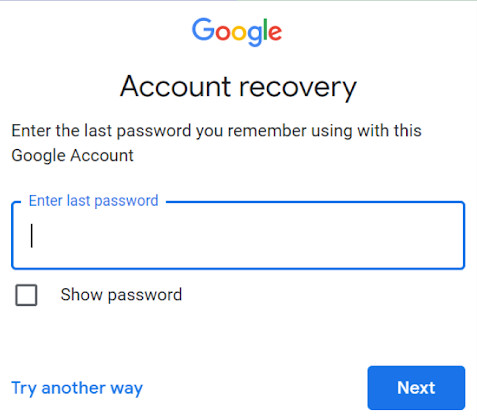
İstendiğinde yeni bir şifre belirleyin ve ardından bekleyin. Google şifrenizi yakın zamanda değiştirdiyseniz, tekrar denemeden önce 24 saat bekleyin.
Yöntem 2: Xiaomi Desteği ile İletişime Geçin
Bir diğer resmi yöntem, yardım almak için Xiaomi’nin resmi satış sonrası servisi ile iletişime geçmektir. Bu, özellikle satın alma kanıtınız varsa ancak artık orijinal Google Hesabına erişiminiz yoksa kullanışlıdır.
Xiaomi Desteği ile iletişime geçmeden önce aşağıdaki bilgileri hazırlayın:
- Redmi veya Xiaomi telefon modeliniz.
- Cihazın IMEI veya seri numarası.
- Orijinal satın alma fişiniz ya da diğer mülkiyet kanıtlarınız.
- FRP kilidinin nasıl ortaya çıktığına dair kısa bir açıklama.
Ziyaret edin Xiaomi Resmi Destek web sitesine gidin ve bölgeniz için destek kanalını bulun. Talebinizi gönderin ve Xiaomi destek ekibinin sağladığı talimatları izleyin. Xiaomi Desteğinin her Google FRP kilidini kaldıracağı varsayılamaz. Nihai çözüm, cihaza ve Google’ın hesap koruma gereksinimlerine bağlıdır.
Yöntem 3: Fabrika Ayarlarına Sıfırlamadan Önce Google Hesabınızı Kaldırın
Redmi veya Xiaomi telefonunuzun kilidini hâlâ açabiliyor ve ayarlarına erişebiliyorsanız, Google hesabınızı kaldırın fabrika ayarlarına sıfırlama yapmadan önce. Bu, desteklenen cihazlarda FRP’nin tetiklenmesini önleyebilir.
Not:
Bu yöntem yalnızca fabrika ayarlarına sıfırlamadan önce işe yarar. Zaten ortaya çıkmış bir FRP kilidini kaldıramaz.
Telefonunuzun kilidini açın ve Ayarlar uygulamasını açın. Aşağıya doğru kaydırın, şu seçeneği görene kadar: Hesaplar ve Senkronizasyon, ardından dokunun.
İçeride Google hesabınızı göreceksiniz. Hesabınıza dokunun ve ardından şunu seçin: Hesabı kaldır.
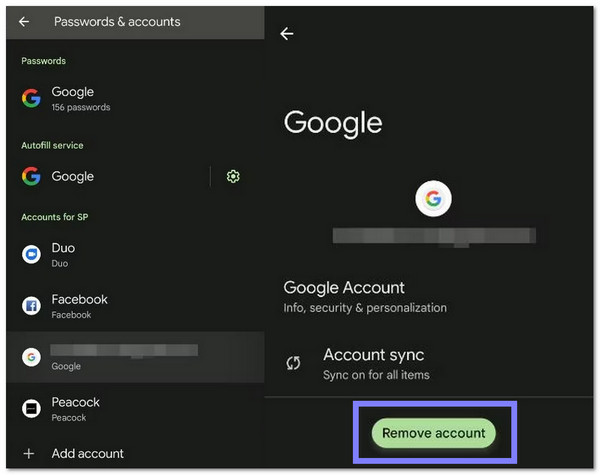
Onaylamanızı isteyen bir mesaj gelecektir. Basın Hesabı kaldır Tekrar devam edelim.
Telefonunuzda bir PIN, parola veya desen varsa, hesabı silmeden önce bunu girmeniz gerekir.
Bölüm 3: Redmi/Xiaomi’de Şifresiz FRP Nasıl Atlanır
Orijinal Google Hesabınızı kurtaramıyor musunuz? Endişelenmeyin, profesyonel bir FRP atlama aracı kullanmayı düşünebilirsiniz. imyPass Herhangi BirGeçiş çeşitli Redmi ve Xiaomi telefonlarda, Android 17’ye kadar Google FRP’yi kaldırmayı destekler. Redmi veya Xiaomi telefonuna önceden senkronize edilmiş Google Hesabını unutmuş ya da Google doğrulamasını tamamlayamıyor olsanız bile, bu araç FRP kilidini kolayca atlayabilir. Arayüzü yeni başlayanlar için uygundur ve karmaşık adımlar olmadan sizi baştan sona yönlendirir.
Windows bilgisayarınıza imyPass AnyPassGo’yu indirin. Programı kurun ve başlatın.
Programı çalıştırın ve seçin Google FRP Kilidini Atlat modu.
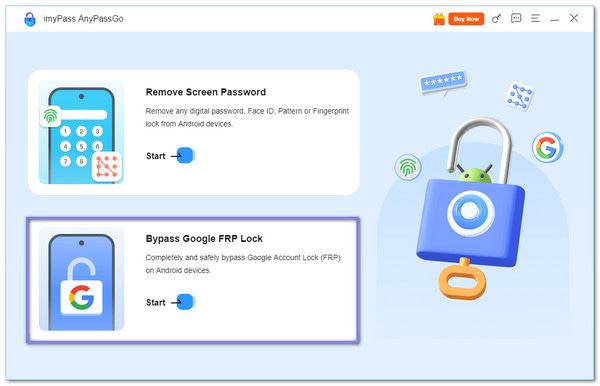
Şimdi yapmanız gereken, telefonunuzu bir USB kablosuyla bilgisayara bağlamak. Ardından, imyPass AnyPassGo'nun telefonunuzu doğru şekilde algılayabilmesi için cihaz markanızı seçin.
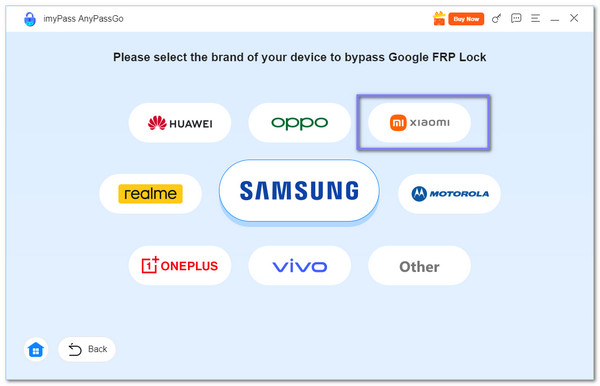
I vur Şimdi Atla düğmesine tıklayın ve ekrandaki talimatları izleyin. imyPass AnyPassGo, telefonunuzu FRP kaldırma işlemine hazırlamak için adım adım size rehberlik edecektir.
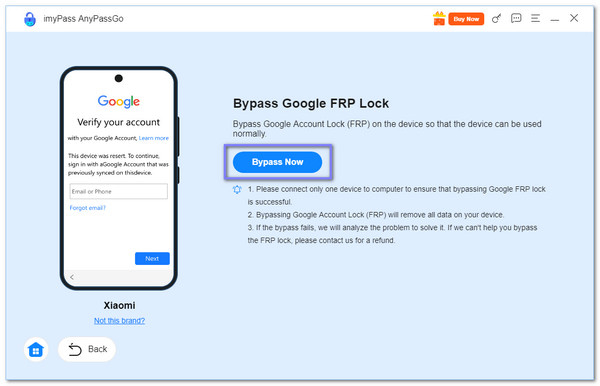
Bundan sonra, Sonraki İşlemi başlatmak için düğmesine basın; program bypass dosyalarını yapılandıracak ve Google FRP kilidini kaldıracaktır. İşlem tamamlandığında telefonunuz otomatik olarak yeniden başlatılacak ve Google hesap doğrulaması kaldırılacaktır. İsterseniz yeni bir Google hesabı ekleyebilirsiniz.
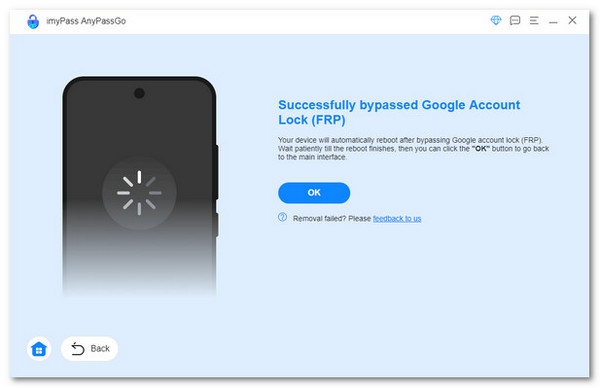
Ek Bilgiler: Ayrıca imyPass AnyPassGo'yu da kullanabilirsiniz Samsung telefonların kilidini açın veya diğer popüler markalar. Yüz tanıma, şifre, desen veya PIN gibi her türlü kilit ekranıyla çalışır.
Bölüm 4: Redmi/Xiaomi’de Ağ Ayarlarıyla FRP Nasıl Atlanır
Bu yöntem, ağ ve uygulama ayarlarının içindeki gizli giriş noktalarından yararlanır. Yalnızca bu giriş noktalarının yamalanmamış olduğu belirli MIUI/HyperOS sürümlerinde çalışır. Ayrıca bu yöntem sabır gerektirir – tek bir adımı atlamak genellikle en baştan başlamanız anlamına gelir. Xiaomi telefonunuz en son sistem sürümünü çalıştırıyorsa, bu yöntem hiç işe yaramayabilir.
Wi-Fi ekranına giderek ve dokunarak başlayın Ağ EkleSSID kutusuna rastgele bir metin yazın, ardından metni basılı tutun ve Gmail ile paylaşın. Uygulama Bilgileri ekranında, Bildirimler, sonra seç Ek Ayarlar.
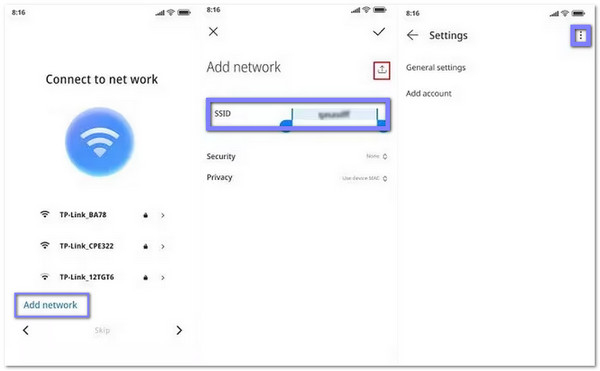
Üstteki üç noktaya basın ve seçin Yardım ve Geri BildirimArama çubuğuna şunu yazın: Android'de uygulamaları silin ve devre dışı bırakın, ardından yazan bağlantıya dokunun Uygulama Ayarlarına gitmek için dokunun.
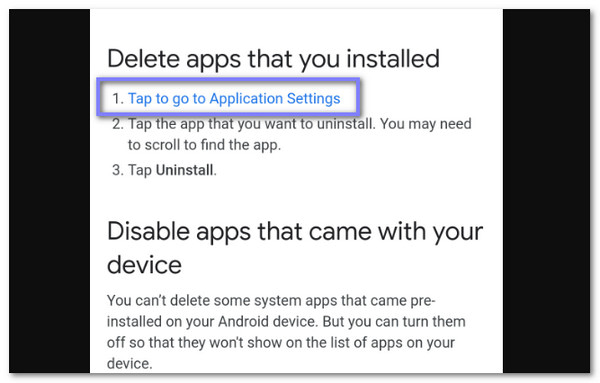
git Ayarlar > Ek Ayarlar > Ulaşılabilirlik > Erişilebilirlik Menüsüve kısayolu açın. Şimdi Uygulama Bilgileri'ne geri dönün ve dokunun. Dahave seçin Sistemi Göster. Seçmek Android Kurulumu, ardından devre dışı bırakın ve zorla durdurun. Aynısını şurada da yapın: Taşıyıcı Hizmetleri.
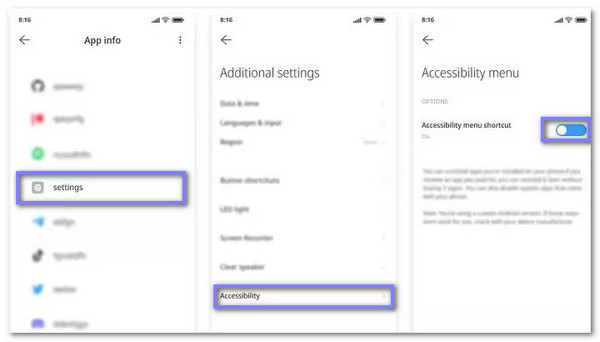
Hala Uygulama Bilgileri'ndeyseniz Google Play Hizmetleri'ni seçin, ardından devre dışı bırakın ve zorla durdurun. Şimdi, Ağa Bağlan'ı görene kadar geri tuşuna basın. tekrar ekrana gelin ve ardından İleri'ye tıklayınGüncellemeleri Kontrol Etme sayfasında, Google Asistan'ı açmak için alttaki küçük kişi düğmesine basın. Google Play Hizmetleri için Uygulama Bilgileri'ne tekrar ulaşana kadar bunu yapmaya devam edin, ardından tekrar etkinleştirin.
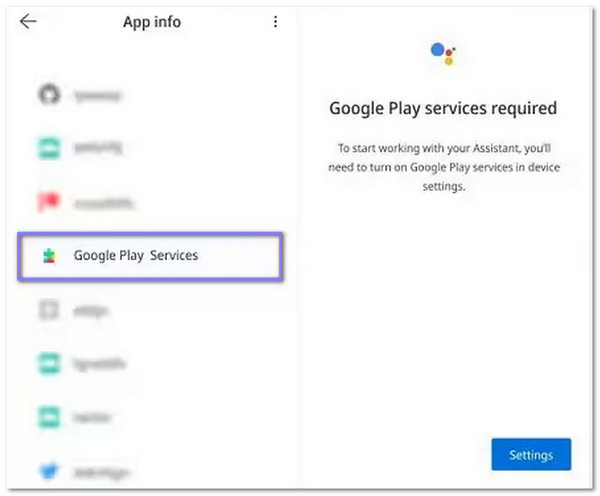
Google Play Hizmetleri'ni etkinleştirdikten sonra, Güncellemeler Denetleniyor ekranına geri dönün. Lütfen tamamlanana kadar bekleyin ve ardından şuraya dokunun: Daha, ve bas Kabul etmekGoogle'ın FRP ekranı tarafından engellenmeden kurulumu tamamlamanıza olanak tanır. Redmi 9C, Xiaomi ve diğer modellerde FRP'yi bu şekilde aşmak işte bu kadar!
Bölüm 5: Redmi/Xiaomi’de ADB Komutu Kullanarak FRP Nasıl Atlanır
ADB ve Fastboot, Android cihaz kontrolü için tasarlanmış güçlü araçlardır. ADB, dosyaları taşımanıza, uygulama yüklemenize ve komut çalıştırmanıza olanak tanırken, Fastboot, aygıt yazılımı veya kurtarma dosyalarını yüklemenize yardımcı olur. Doğru kurulumla, bu araçlar Redmi Note 13 FRP ve diğer modelleri veya Xiaomi telefonları da kaldırabilir. İşlem, bilgisayarınızdan cihaza gönderilen komutlara bağlıdır.
Not:
ADB yöntemi yalnızca telefon kilitlenmeden önce USB hata ayıklama etkinleştirilmişse çalışır; yani FRP ekranı kilitledikten sonra bunu açamazsınız. Ayrıca bir bilgisayara, temel komut satırı bilgisine ve kararlı bir USB bağlantısına ihtiyacınız vardır.
İndir ADB yükleyici kurulum dosyası Bilgisayarınızda. Araç seti dosyalarını kolayca erişebilmeniz için yeni bir klasöre çıkarın.
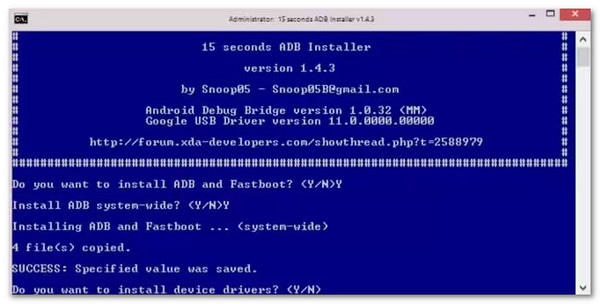
Koşmak adb.setup.exe ve bas e ADB sürücülerini yüklemeniz istendiğinde, sürücülerin yüklenmesi tamamlandığında şunu yazın: e Komut penceresini kapatmak için tekrar tıklayın.
Redmi veya Xiaomi cihazınızı açın ve bir USB kablosu kullanarak bilgisayarınıza bağlayın. Cihazınızda USB hata ayıklamanın etkin olduğundan emin olun, aksi takdirde komutlar çalışmayacaktır.
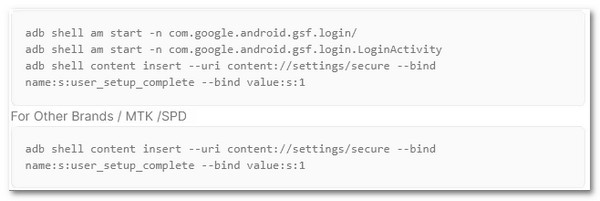
ADB dosyalarını çıkardığınız klasöre geri dönün. Shift tuşu, boş bir alana sağ tıklayın ve seçin Komut penceresini burada açın.
ADB komutlarını komut penceresine tek tek yazın ve tıklayın Girmek Her satırdan sonra. Komutlar çalıştırıldığında, FRP kilidi telefonunuzdan kaldırılacak ve Google hesabı olmadan kurulum yapabileceksiniz.
Çözüm
To wrap up, Xiaomi için FRP bypass'ı ve Redmi’de bu işlem zor olabilir, ancak doğru araçlar süreci hızlı ve basit hale getirir. Önce Google hesabınızı kurtarmak için resmi yöntemi kullanın. Bunların hepsi başarısız olursa, şu tür bir FRP atlatma aracı işe yarayabilir: imyPass Herhangi BirGeçiş Android 5–17 için en yeni başlayan dostu çözümdür. Bazı eski Xiaomi veya Redmi modelleri, FRP’yi Ağ Ayarlarını kullanarak veya ADB komutlarıyla kaldırabilir, ancak bu yöntemlerin önemli sınırlamaları vardır ve her cihazda çalışmaz.
Gideon, iOS, Android ve Windows cihazlarının kilidini açma hakkında yazılar yazıyor. Daha önce bir onarım merkezinde mobil cihaz uzmanı olarak çalıştı ve kilitli cihazlar ile parola kurtarma konusunda müşterilere yardımcı oldu. Boş zamanlarında yeni kilit açma araçlarını test ediyor, akıllı cihazları kişiselleştiriyor ve karmaşık kilit açma süreçlerini basit ve güvenli hale getiriyor.
Sıcak Çözümler
-
Android'in kilidini aç
- AddROM FRP Bypass Aracı İncelemesi
- vnROM ile FRP Nasıl Bypass Edilir
- ZTE’de FRP Nasıl Kolayca Bypass Edilir
- FRP Hijacker Ayrıntılı İncelemesi
- Revvl 5G FRP Nasıl Atlanır
- Bilgisayar Olmadan Samsung FRP Nasıl Atlanır
- Galaxy A7 Lite FRP Bilgisayar Olmadan Nasıl Atlanır
- Easy Flashing FRP Bypass 8.0 APK İncelemesi
-
iOS'un kilidini aç
-
Şifre İpuçları
-
iOS İpuçları

