



 Çözüm
Çözüm Destek Merkezi
 Hakkımızda
 İletişim
Motorola Telefonun Şifresiz Kilidini Kolayca Açma Yöntemi
 Gideon Byron yayınlandı 01 Haziran 2026Android'in kilidini aç3 dakikalık okuma
Motorola telefonları, kullanıcılarının verilerini ve bilgilerini güvende tutmalarına yardımcı olan standart bir Android ekran kilidi güvenlik özelliği kullanır. PIN, parola, desen ve biyometrik kilitleri destekler. Bazı Motorola telefon kullanıcıları, rakam ve harflerin birleşiminden oluşan alfanümerik parolanın en güvenli olduğunu belirtmiştir.
Ancak, bu kilit ekranı şifreleri yanlışlıkla unutulabilir. Bu durumda, Motorola telefonunuza erişemezsiniz. Bunu yapmanın tek yolu, şifre olmadan kilidi açmaktır. Kulağa zor geliyor, değil mi? Bu makale size yardımcı olsun. bir Motorola'nın kilidini açın Telefonunuzla ilgili üç kolay yöntem. Bunları keşfetmek için lütfen aşağı kaydırın.

Bu makalede:
- Bölüm 1. Parolayı Unuttuğumda Bir Motorola Telefonun Kilidini Açabilir miyim
- Bölüm 2. Motorola Telefonun Fabrika Ayarlarına Sıfırlanmasıyla Kilidinin Açılması
- Bölüm 3. Find My Device ile Motorola Telefonun Kilidi Nasıl Açılır
- Bölüm 4. AnyPassGo ile Motorola Telefonun Kilidi Nasıl Açılır
- Bölüm 5. Google Hesabı ile Motorola Telefonun Kilidi Nasıl Açılır
Bölüm 1. Parolayı Unuttuğumda Bir Motorola Telefonun Kilidini Açabilir miyim
Motorola telefonunuzun kilit ekranı şifresi çok önemlidir. Telefonunuzda saklanan verileri, içeriği ve ayarları güvence altına almanızı sağlar. İnsanların şifrenin benzersiz olmasını istemelerinin nedenlerinden biri de budur. Ancak bu durum, insanların şifreyi yanlışlıkla unutmasına yol açabilir. Şifreyi unuttuğumda Motorola telefonumun kilidini açabilir miyim? Kesinlikle evet! Bunu Motorola telefonunuzu veya Google hesabınızı sıfırlayarak yapabilirsiniz.
Ne Olacak?
Motorola telefonunuzdaki kilit ekranı şifresini sıfırlama işlemi, PIN kodunu, şifreyi ve desen kilidini kaldıracaktır. Yöntemlerin çoğu, belirtilen cihazda depolanan tüm verileri ve ayarları silecektir. Öte yandan, diğer yöntemler Motorola telefonun içeriğini ve ayarlarını koruyacaktır.
Neler Olmayacak?
Cihazın kilidini açmak, Motorola’nın resmi güvenlik korumalarını atlamaz. Fabrika ayarlarına sıfırlamadan sonra, çoğu Motorola cihazında Google FRP (Fabrika Ayarlarına Sıfırlama Koruması) etkinleşir. Bu, cihazı kullanmadan önce sahipliği doğrulamak için, daha önce cihazla eşitlenmiş Google hesabıyla oturum açmanız gerektiği anlamına gelir. Gmail şifrenizi unutun veya Google hesabı bilgileriniz yoksa, bunları Google’ın hesap kurtarma süreciyle geri almanız gerekebilir.
Bölüm 2. Motorola Telefonun Fabrika Ayarlarına Sıfırlanmasıyla Kilidinin Açılması
Motorola telefonunuz kilitliyken, çoğu uygulama ve özelliğe erişemezsiniz. Ancak yine de fiziksel tuşları kullanarak Kurtarma Moduna girebilir ve fabrika ayarlarına sıfırlama yapabilirsiniz. Bu yöntem, parolanızı unuttuysanız Motorola telefonunuzun kilidini açmanıza yardımcı olabilir.
Ancak bu işlemde dikkatli olmanız gerekiyor. Tek bir yanlış kombinasyon, Motorola telefonunuzdan farklı bir komutun gelmesine neden olabilir. Bunun olmasını önlemek istiyorsanız, aşağıdaki ayrıntılı adımları izleyebilirsiniz.
Motorola telefonunuzun yeterli şarjı olduğundan emin olun. 30% veya üzeri bir şarj seviyesinde şarj etmeniz önerilir. Ardından, lütfen Motorola telefonunuzu kapatın. Bunu yapmak için lütfen basılı tutun. Sesi kıs ve Güç düğmelere aynı anda basın.
Motorola telefon kapandığında tuşları bırakın. Ardından, basılı tutun Sesi kıs düğmesine basın, ardından Kurtarma Modunda başlatmak için Güç düğmesine basın.
Şunu görebilirsiniz: Komut Yok mesajlar. Eğer öyleyse, basılı tutun. Güç Düğmeyi. Bunu yaparken, düğmeye hızlıca basıp bırakın. Sesi aç Lütfen düğmeyi seçin Verileri sil / fabrika ayarlarına dön düğmeyi kullanarak Sesi kıs buton.
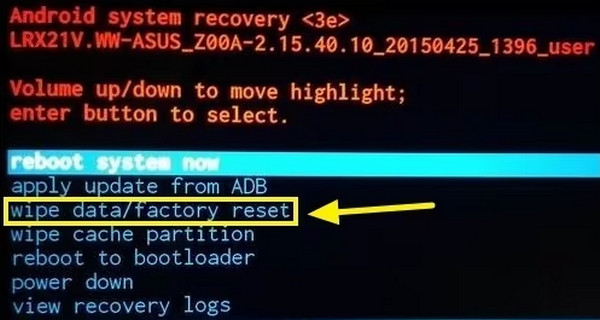
Lütfen basın Güç seçmek için düğme Fabrika Verilerine Sıfırlama seçeneğini listeden seçin. Ekrandaki tüm onay istemlerini onaylayın. Ardından fabrika ayarlarına sıfırlamanın tamamlanmasını bekleyin. Sonrasında, Sistemi şimdi yeniden başlat buton.
Yeniden başlatma işleminin tamamlanmasını bekleyin. Ardından, Hesabınızı Doğrulayın ekranına yönlendirileceksiniz. Motorola telefonunuzun size ait olduğunu doğrulamak için Google hesabınızı girin.
Bölüm 3. Find My Device ile Motorola Telefonun Kilidi Nasıl Açılır
Google Find My Device, Google tarafından sunulan resmi bir Android cihaz yönetim servisidir. Motorola telefonunuz kilitlenmeden önce bir Google hesabına bağlıysa, bu özelliği kullanarak cihazı uzaktan silebilir ve kilit ekranı parolasını kaldırabilirsiniz.
Başka bir cihazda Google Find My Device web sitesini açın ve Motorola telefonunuzla bağlantılı Google hesabıyla oturum açın.
Google hesabına bağlı tüm cihazları görebilirsiniz. Cihaz listesinden kilitli Motorola telefonunuzu seçin.
Tıkla Cihazı Sil düğmesine basın, ardından uzaktan silme işlemini başlatmak için Sil düğmesine basın.
Bölüm 4. AnyPassGo ile Motorola Telefonun Kilidi Nasıl Açılır
Standart yöntemler işe yaramazsa, gibi bir üçüncü taraf Android kilit açma aracı da Motorola telefonlardaki ekran kilitlerini kaldırmaya yardımcı olabilir. Bu araç Android 5-16 için çalışır ve PIN, parola, desen, parmak izi ve yüz tanıma dahil olmak üzere birden çok kilit türünü destekler. Ayrıca Motorola, Samsung, Huawei, LG, HTC, Oppo ve OnePlus gibi birçok popüler Android markasıyla da uyumludur. imyPass Herhangi BirGeçiş ayrıca Motorola telefonlardaki ekran kilitlerini kaldırmaya yardımcı olabilir. Bu araç Android 5-17 sürümleriyle çalışır ve PIN, parola, desen, parmak izi ve yüz tanıma dahil olmak üzere birden fazla kilit türünü destekler. Ayrıca Motorola, Samsung, Huawei, LG, HTC, Oppo ve OnePlus gibi birçok popüler Android markasıyla da uyumludur.
İndirmek imyPass Herhangi BirGeçiş Bilgisayarınıza kurun, yükleyin ve kilidi açma işlemine başlamak için açın.
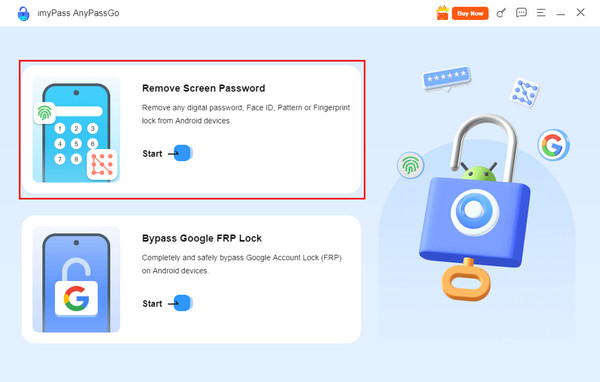
Aracın iki ana özelliği görünecektir. Lütfen tıklayın. Ekran Parolasını Kaldır Sol üst köşedeki düğme.
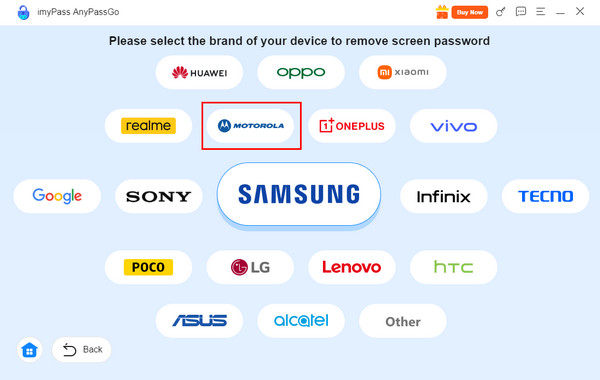
Desteklenen Android markaları bir sonraki ekranda görünecektir. Lütfen tıklayın. Motorola Sol üst köşedeki düğme.
Motorola telefonunuzu bilgisayara bağlayın. USB kablo. Ardından, Şimdi Kaldır Parolayı kaldırmaya başlamak için düğmeye tıklayın.
Bölüm 5. Google Hesabı ile Motorola Telefonun Kilidi Nasıl Açılır
Kilit ekranı parolanızı Google Chrome üzerinden görüntüleyemez veya geri alamazsınız. Yalnızca.
kayıtlı parolaları görüntüleyebilirsiniz, web sitesi ve uygulama giriş bilgileri gibi. Motorola telefonunuzu açın ve ekranda.
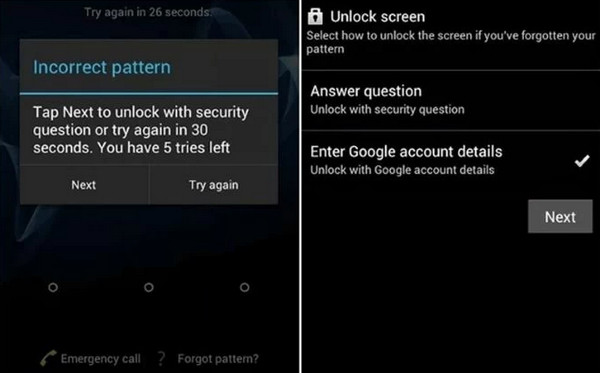
seçeneği görünene kadar birkaç kez yanlış PIN, parola veya desen girin. Devam etmek için bu seçeneğe dokunun. Desen/PIN/Şifreyi mi unuttunuz? Ardından Google hesap doğrulama ekranı görünecektir. Seçin.
. Motorola telefonuna bağlı Google hesap e-posta adresini ve parolasını girin. Son olarak, cihazın kilidini açmak için Google Hesabı Ayrıntılarını Girinöğesine dokunun, ardından Sonraki. öğesine dokunun. Kayıt olmak Sonuç olarak, bu makale.
Çözüm
, Motorola Edge 70, Moto G75 5G ve daha birçok Motorola modeli için 4 etkili kilit açma yöntemini açıklamaktadır. İster fabrika ayarlarına sıfırlamayı, ister Find My Device’ı, Google hesabı doğrulamasını ya da üçüncü taraf bir kilit açma aracını seçin, her yöntem unutulan parolaları kolayca kaldırmanıza yardımcı olabilir! Motorola G Play'in kilidini açın, Motorola Edge 70, Moto G75 5G, and more Motorola models. Whether you choose a factory reset, Find My Device, Google account verification, or a third-party unlocking tool, each method can help you remove the forgotten passwords easily!
Gideon, iOS, Android ve Windows cihazlarının kilidini açma hakkında yazılar yazıyor. Daha önce bir onarım merkezinde mobil cihaz uzmanı olarak çalıştı ve kilitli cihazlar ile parola kurtarma konusunda müşterilere yardımcı oldu. Boş zamanlarında yeni kilit açma araçlarını test ediyor, akıllı cihazları kişiselleştiriyor ve karmaşık kilit açma süreçlerini basit ve güvenli hale getiriyor.
Sıcak Çözümler
-
Android'in kilidini aç
- AddROM FRP Bypass Aracı İncelemesi
- vnROM ile FRP Nasıl Bypass Edilir
- ZTE’de FRP Nasıl Kolayca Bypass Edilir
- FRP Hijacker Ayrıntılı İncelemesi
- Revvl 5G FRP Nasıl Atlanır
- Bilgisayar Olmadan Samsung FRP Nasıl Atlanır
- Galaxy A7 Lite FRP Bilgisayar Olmadan Nasıl Atlanır
- Easy Flashing FRP Bypass 8.0 APK İncelemesi
-
iOS'un kilidini aç
-
Şifre İpuçları
-
iOS İpuçları

