



 Çözüm
Çözüm Destek Merkezi
 Hakkımızda
 İletişim
Android Telefon veya Tablet için Evrensel Kilit Açma PIN’i Hakkında Her Şey
 Gideon Byron yayınlandı 25 Ağustos 2026Android'in kilidini aç3 dakikalık okuma
Telefonunuzda veya tabletinizdeki verileri güvende tutmak çok önemlidir çünkü içinde pek çok özel fotoğraf ve dosya bulunur. Kilit ekranı parolası, Android cihazınızdaki verilerinizi ve gizliliğinizi korumak için tasarlanmıştır. Kilit ekranı parolasını unutursanız, cihazınızdan tamamen kilitlenirsiniz. Bu makale, telefonunuzu veya tabletinizi bir Android için evrensel kilit açma PIN’i.

Bu makalede:
ile açıp açamayacağınızı açıklamaktadır.
Bölüm 3: Kısıtlama Olmadan Android PIN’i Nasıl Açılır.
Tüm Android cihazlar için evrensel bir kilit açma PIN’i var mı? Hayır, Android için evrensel bir kilit açma PIN’i yoktur. Tüm cihazlarda çalışan evrensel kilit açma kodu veya ana kod iddiası yalandır.
Eski Android sürümlerinin gizli kodları desteklediği inkâr edilemez. Ancak Android 5.0’dan beri Google, yetkisiz erişimi önlemek ve güvenliği artırmak için bu gizli kodları kaldırmıştır.
Bölüm 1: Android için Evrensel Bir Kilit Açma PIN’i Var mı?
Ayrıca, çok çeşitli Android markaları vardır. Hepsi ürünleri için, kilit ekranları da dahil olmak üzere, işletim sistemlerini özelleştirir. Açıkça görülüyor ki Android için evrensel kilit açma PIN’i tüm cihazlar için mevcut değildir. Kısacası, evrensel bir PIN yoktur.
Yöntem 1: Android’de Verileri Kaybetmeden PIN Kilidi Nasıl Açılır.
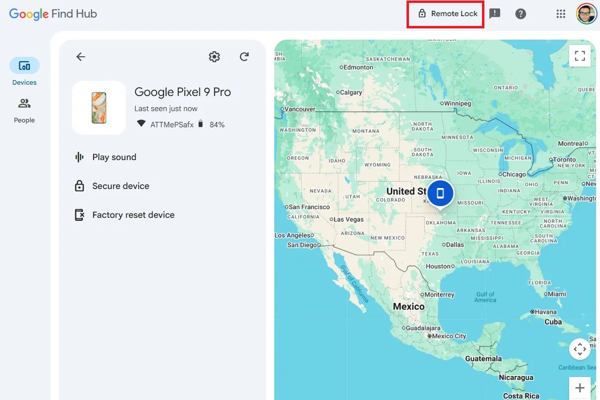
Android telefondaki bir PIN kilidini verileri kaybetmeden açmanın kolay yollarından biri, Google Cihazımı Bul üzerindeki uzaktan kilitleme özelliğidir. Bu yöntem, cihazınızda Cihazımı Bul ve Uzaktan Kilitle’yi önceden etkinleştirmiş olmanızı gerektirir.
Bir web tarayıcısında www.google.com/android/find/ adresine gidin.
Cihazınızla bağlantılı Google hesabı ve şifresiyle oturum açın. Cihazlarım bölüm.
Tıkla Uzaktan Kilitle buton.
Yeni bir şifre belirleyin.
Altında cihazınızı seçin.
Telefonunuza dönün ve yeni parola ile kilidini açın.
Yöntem 2: Android Telefon Parolasını Google Find Hub ile Nasıl Açarsınız.
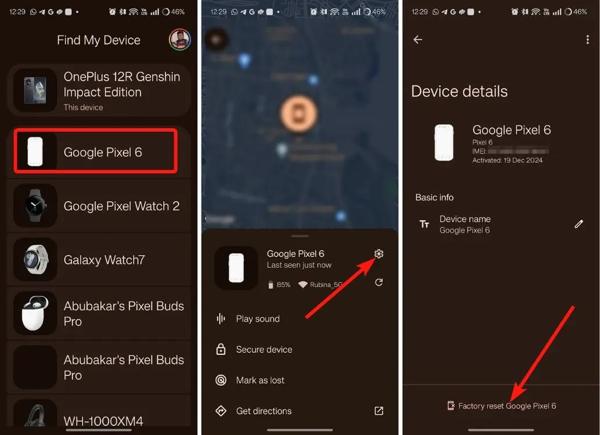
Android cihazınızda Cihazımı Bul’u ayarladıysanız, başka bir telefon veya tablet üzerindeki Cihazımı Bul uygulamasını kullanarak Android telefonunuzun parolasını açabilirsiniz. Bu yöntem, ilişkili Google hesabı ve parolasını gerektirir. Unutmayın, bu işlem cihazınızdaki tüm verileri silecektir.
Başka bir Android cihaza Cihazımı Bul uygulamasını yükleyin.
İkincil bir cihazınız yoksa, birinden ödünç alın ve uygulamayı Google Play Store’dan ücretsiz olarak kurun.
şuraya git Cihazlar Uygulamayı açın ve Google hesabınızla oturum açın.
Şuna dokunun: Ayarlar dişli ikonuna sahip buton.
Şuna dokunun: [telefonunuzu] fabrika ayarlarına sıfırlayın buton.
Bildirimi okuyun ve dokunun Sıfırla onaylamak için.
düğmesine.”.
seçeneğini işaretleyin.
İşlem tamamlandığında cihazınız otomatik olarak yeniden başlayacaktır.
Yöntem 3: Kurtarma Modunda Android’de PIN Nasıl Açılır.
uzun basın Güç buton.
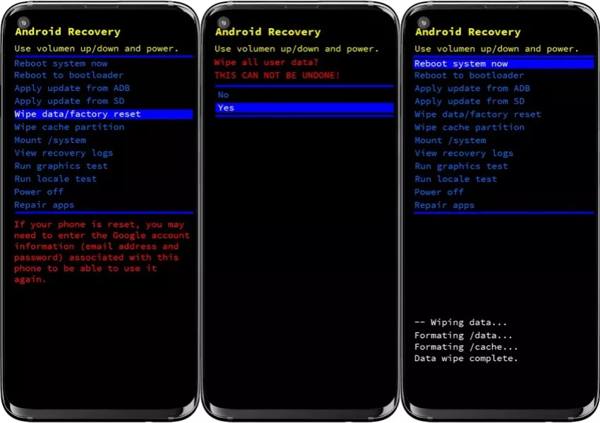
Şuna dokunun: Güç kapatma Android cihazınızdaki PIN’i açmanın bir diğer yolu, Kurtarma Modunda telefonunuza veya tabletinize fabrika ayarı sıfırlaması yapmaktır. Bu yöntem ek yazılım veya donanım gerektirmez, ancak tüm verileriniz silinir.
Samsung için, basılı tutun: Sesi aç + Güç düğmelerini bir arada tutun.
veya benzeri bir seçeneğe basarak cihazınızı kapatın. Sesi kıs + Güç düğmelere aynı anda basın.
Diğer Android cihazlar için, tuşlarını basılı tutun.
seçin Verileri sil / fabrika ayarlarına dön Önyükleyici menüsü göründüğünde düğmeleri bırakın. Güç onaylamak için düğmesine basın.
İstendiğinde, şunu seçin: Evet ve basın Güç buton.
Seçme Sistemi şimdi yeniden başlat ve bas Güç seçeneğini ses tuşlarıyla vurgulayın ve düğmesine basın.
Bölüm 2: Evrensel PIN Olmadan Bir Android Telefonun Kilidi Nasıl Açılır
işlemden sonra. imyPass Herhangi BirGeçiş. Parolanızı unuttuysanız ve Cihazımı Bul’u açmadıysanız, gibi güçlü bir kilit açma aracına ihtiyacınız olacaktır. Ekran parolasını kaldırabilir ve Android PIN’inin kilidini kolay ve hızlı bir şekilde açabilir.

4.000.000+ İndirme
Android cihazların kilidini 3 adımda açın.
PIN Kodlarını Aç, şifreler, desenler, parmak izleri ve daha fazlası.
Kullanımı kolaydır ve ekrandan adım adım yönergeler sunar.
Google hesabınız olmadan Google FRP Kilidi’ni atlayın.
Neredeyse tüm Android markalarını ve modellerini destekler.
Android PIN’inizin Kilidini Kolayca Nasıl Açarsınız
Android kilit açıcıyı yükleyin
Android kilit açma yazılımını bilgisayarınıza kurduktan sonra başlatın. Devam etmek için Ekran Parolasını Kaldır modunu seçin.

Adım 2: Telefonunuzu bağlayın
Arayüzde cihaz markanızı seçin. Telefonunuzu bir USB kablosu ile bilgisayarınıza bağlayın. İstendiğinde, bilgisayarınıza güvenmek için Güven öğesine dokunun.

Adım 3: Android PIN’ini açın
Cihazınız algılandığında, telefonunuzun kilidini hemen açmaya başlamak için Şimdi Kaldır Android cihazınızdaki PIN’in kilidini hemen açmaya başlamak için düğmesine tıklayın.

Çözüm
Bu makale, bir Android telefonun parolasını açmak için gizli kod'olup olmadığını yanıtladı. Ayrıca, PIN’inizi unuttuğunuzda akıllı telefonunuzun veya tabletinizin kilidini açmak için kanıtlanmış yöntemleri öğrenmelisiniz. Uygun bir yöntem seçebilir ve cihazınıza yeniden erişim sağlamak için adımları takip edebilirsiniz. imyPass Herhangi BirGeçiş sezgisel tasarımı sayesinde yeni başlayanlar için iyi bir seçenektir.
Gideon, iOS, Android ve Windows cihazlarının kilidini açma hakkında yazılar yazıyor. Daha önce bir onarım merkezinde mobil cihaz uzmanı olarak çalıştı ve kilitli cihazlar ile parola kurtarma konusunda müşterilere yardımcı oldu. Boş zamanlarında yeni kilit açma araçlarını test ediyor, akıllı cihazları kişiselleştiriyor ve karmaşık kilit açma süreçlerini basit ve güvenli hale getiriyor.
Sıcak Çözümler
-
Android'in kilidini aç
- AddROM FRP Bypass Aracı İncelemesi
- vnROM ile FRP Nasıl Bypass Edilir
- ZTE’de FRP Nasıl Kolayca Bypass Edilir
- FRP Hijacker Ayrıntılı İncelemesi
- Revvl 5G FRP Nasıl Atlanır
- Bilgisayar Olmadan Samsung FRP Nasıl Atlanır
- Galaxy A7 Lite FRP Bilgisayar Olmadan Nasıl Atlanır
- Easy Flashing FRP Bypass 8.0 APK İncelemesi
-
iOS'un kilidini aç
-
Şifre İpuçları
-
iOS İpuçları

