



 Çözüm
Çözüm Destek Merkezi
 Hakkımızda
 İletişim
Şifrenizi Unuttuğunuzda Tabletinizin Kilidini Nasıl Açarsınız
 kuruş warren yayınlandı 01 Haziran 2026Android'in kilidini aç3 dakikalık okuma
Android tabletler, büyük ekranları sayesinde popüler akıllı cihazlardır. Android telefonlara benzer şekilde, kullanıcı verilerini korumak ve yetkisiz erişimi önlemek için ekran kilidi kullanırlar. Ancak, şifrenizi unutmanız cihazınızdan tamamen çıkış yapmanıza neden olabilir. Bu rehberde, beş kolay yöntemi inceleyeceğiz; böylece bir tabletin kilidini aç farklı durumlarda, PIN, desen veya şifrenizi unutsanız bile tablete yeniden erişim sağlayabilirsiniz.

Bu makalede:
Bölüm 1: Tableti Sıfırlamadan Nasıl Kilit Açılır?
Yöntem 1: Tabletinizin Kilidini Google Hesabıyla Açın
Gereksinimler: Android 4.4 veya daha eski sürüm; tablete bağlı bir Google hesabı.
En uygun kullanım alanı: Google oturum bilgilerini hâlâ hatırlayan eski tablet kullanıcıları.
Android 4.4 ve altı sürümlerde, PIN kilidini unuttuysanız bir Android tabletin kilidini açabilirsiniz. Bu yol, ilişkili Google hesabı dışında hiçbir şey gerektirmez. İşte işi halletmek için gereken adımlar.
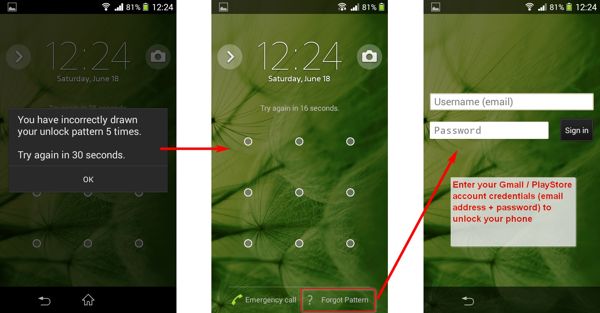
Tabletiniz devre dışı kalana kadar PIN kodunu veya deseni tekrar tekrar yanlış girmeyin.
Şuna dokunun: DESENİ UNUTTUM veya PIN'İ UNUTTUM altta.
Daha sonra tabletinizin kilidini hemen açmak için ilgili Google hesabını ve şifresini yazın.
Yöntem 2: Tabletinizin Kilidini ADB ile Açın
Gereksinimler: USB hata ayıklama açık; ADB yüklü bir bilgisayar.
En uygun kullanım alanı: Komut satırına aşina ileri düzey kullanıcılar.
Bir komut satırı aracı olarak ADB, Android tabletlerdeki sistem özelliklerine bir bilgisayarla erişmenizi sağlar. Bu şekilde ADB yüklü bir PC ve bir USB kablosu gerekir. Ayrıca, bu yöntem yeni başlayanlar için uygun değildir.
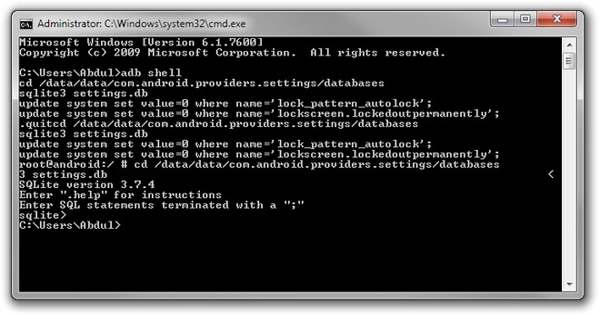
ADB'yi bilgisayarınıza indirin, arşivi açın ve klasörde bir komut istemi penceresi açın.
Tabletinizi USB kablosuyla bilgisayarınıza bağlayın.
Daha sonra aşağıdaki komutları uygulayın:
adb cihazları
adb kabuğu
cd /veri/sistem
su
rm *.anahtar
adb yeniden başlat
Bölüm 2: Tableti Sıfırlayarak Nasıl Kilit Açılır?
Çoğu sıfırlama temelli yöntem, tabletinizdeki tüm verileri silecektir. Devam etmeden önce önemli dosyalarınızı yedeklediğinizden emin olun.
Yöntem 1: Cihazımı Bul ile Tabletinizi Silin
Gereksinimler: Tablet internete bağlı ve Cihazımı Bul etkinleştirilmiş.
En uygun kullanım alanı: Tablete fiziksel olarak erişemediğinizde uzaktan kilit açma.
Cihazımı Bul, Google tarafından sunulan bir Android cihaz izleme hizmetidir. Tabletinizi uzaktan ve ücretsiz olarak silmenize olanak tanır. Ön koşul, Cihazımı Bul özelliğinin cihazınızda önceden etkinleştirilmiş olmasıdır.
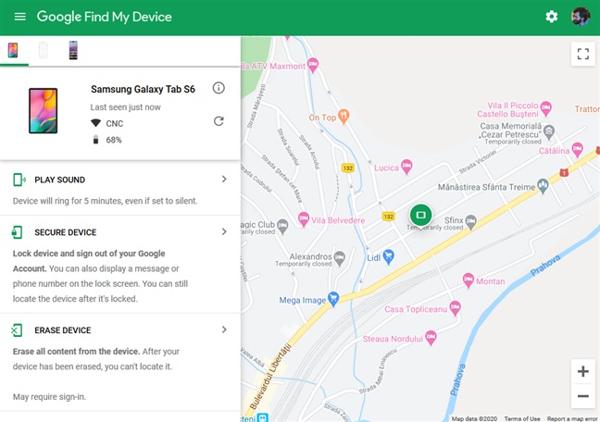
Bir tarayıcıda Find My Device web sitesini ziyaret edin ve Google hesabınızda oturum açın. Veya başka bir Android cihazda Find My Device uygulamasını açın.
Cihaz listesinden tabletinizi seçin.
Tıklamak CİHAZI SİL veya dokunun SİL düğmesine basın. İstendiğinde, eylemi onaylayın.
Yöntem 2: Tabletinizi Kurtarma Modunda Sıfırlayın
Gereksinimler: Tablet Kurtarma Moduna girebiliyor olmalı.
En uygun kullanım alanı: Diğer tüm yöntemler başarısız olduğunda ve tablet tamamen kilitliyken.
Bilgisayarınız yoksa, Android tabletinizin kilidini Recovery Mode'da fabrika ayarlarına sıfırlama yaparak açabilirsiniz. Bu şekilde ekstra yazılım veya donanım gerekmez. İşlemden önce tabletinizin yedeğini aldığınızdan emin olun.
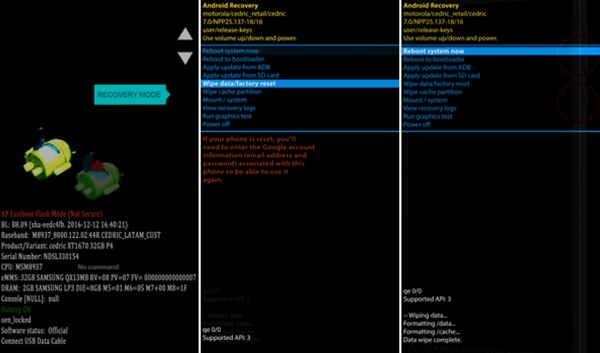
Tabletinizi Kurtarma Moduna almak için şu tuşa basın: Sesi kıs + Güç butonlar. Buton kombinasyonu cihazdan cihaza değişebilir.
Kullan hacim Silmeyi vurgulamak için düğmeler veri/fabrika ayarlarına sıfırlamave tuşuna basın Güç seçmek için düğmeye basın. İstendiğinde, vurgulayın ve seçin Evet.
İşlem tamamlandığında, vurgulayın ve seçin Sistemi şimdi yeniden başlat.
Yöntem 3: Üçüncü Taraf Yazılımla Tablet Kilidi Açma
Gereksinimler: Bir bilgisayar ve USB kablosu.
En uygun kullanım alanı: Hızlı ve basit bir kilit açma çözümü isteyen teknik bilgisi az kullanıcılar.
Bir Android tabletin kilidini açmanın bir başka yolu da üçüncü taraf kilit açma yazılımlarıdır, örneğin: imyPass Herhangi BirGeçiş. Şifre olmadan çeşitli ekran kilitlerini kaldırmanıza olanak tanır. Ayrıca, yazılımın kullanımı kolaydır.

4.000.000+ İndirme
Android tabletlerde ekran kilitlerini kolayca kaldırın.
Hemen hemen tüm ekran kilitlerinde kullanılabilir.
Teknik beceri gerektirmez.
Geniş yelpazede tablet modellerini destekler.
İşte Android tabletinizin şifresini girmeden kilidini açmanın yolu:
Tablet kilit açma yazılımını bilgisayarınıza yükleyin ve başlatın. Seçin Ekran Parolasını Kaldır.

Cihazınızın markasını seçin ve tabletinizi USB kablosuyla bilgisayarınıza bağlayın.

Son olarak tıklayın Şimdi Kaldırve 5G tabletinizin kilidini açmak için ekrandaki talimatları izleyin.

SSS.
-
Samsung tablet hücresel kilidini açmak mümkün mü?
Evet. Cihaz kilidi açma politikasını karşılıyorsanız, bir istek göndererek hücresel tabletinizin kilidini açabilirsiniz. Karşılamıyorsanız, üçüncü taraf bir kilit açma hizmeti kullanmanız gerekir.
-
Tabletimin desen kilidini unutursam ne olur?
Tabletinizin desen kilidini unuttuğunuz sürece cihazınız kilitlenir. Desen kilidini açmadığınız sürece hiçbir veri ve dosyaya erişemezsiniz.
-
Bir tabletin kilidini açmak cihaz üzerindeki verileri siler mi?
Cevap, kilit açma yöntemine göre belirlenir. Tabletinizi fabrika ayarlarına sıfırlamadan kilidini açarsanız, verileriniz silinmez.
Çözüm
Bu rehber, farklı durumlarda bir Android tabletin kilidini aç için beş etkili yöntem tanıttı. Uzaktan erişim istiyorsanız Google Hesabı veya Cihazımı Bul özelliğini kullanabilirsiniz. Sistem sıfırlama istiyorsanız, ek yazılım kurmadan Kurtarma Modu’nu tercih edebilirsiniz. ADB, ileri düzey kullanıcılar için en iyi seçenekken, üçüncü taraf kilit açma yazılımları çoğu kullanıcı için en kolay yöntemdir.
Penny, GPS sorun giderme ve Windows optimizasyonuna odaklanır. Daha önce teknik destek mühendisi olarak çalışmış, müşterilerin konum tabanlı ve sistemle ilgili sorunlarını verimli bir şekilde çözmelerine yardımcı olmuştur. BT destek deneyimine dayanarak gerçekten işe yarayan pratik çözümler sunar. Boş zamanlarında yürüyüş yapmayı ve jeocaching ile uğraşmayı sever; böylece GPS teknolojisini gerçek dünyada test eder.
Sıcak Çözümler
-
Android'in kilidini aç
- AddROM FRP Bypass Aracı İncelemesi
- vnROM ile FRP Nasıl Bypass Edilir
- ZTE’de FRP Nasıl Kolayca Bypass Edilir
- FRP Hijacker Ayrıntılı İncelemesi
- Revvl 5G FRP Nasıl Atlanır
- Bilgisayar Olmadan Samsung FRP Nasıl Atlanır
- Galaxy A7 Lite FRP Bilgisayar Olmadan Nasıl Atlanır
- Easy Flashing FRP Bypass 8.0 APK İncelemesi
-
iOS'un kilidini aç
-
Şifre İpuçları
-
iOS İpuçları

