


 Çözüm
 Destek Merkezi
 Hakkımızda
 İletişim
3uTools MDM Kilidini Aşabilir mi? Nasıl Çalışır ve Neler Beklemelisiniz
 Samuel Spenser yayınlandı 23 Ekim 2026iOS'un kilidini aç3 dakikalık okuma
Başka bir şey yapmadan önce yöneticinizle iletişime geçmeniz gerektiğini bildiren bir ekranla karşılaşabilirsiniz. Bu kilitlenmenin nedeni, şirketlerin ve okulların cihazlarını kontrol etmek için kullandığı Mobil Cihaz Yönetimi'dir (MDM), ancak yeni sahipleri için can sıkıcı olabilir. Neyse ki, 3uTools MDM Baypası gelişmiş teknik bilgi gerektirmeden bu kısıtlamaları atlatmak için net, adım adım bir yöntem sunar. Bu kılavuzda, MDM’in nasıl çalıştığını açıklayacak, sizi ayrıntılı adımlar boyunca yönlendirecek ve bir bypass denemeden önce bilmeniz gereken kısıtlamalardan bahsedeceğiz.

Bu makalede:
Bölüm 1: 3uTools MDM Kaldırma Hakkındaki Gerçek
3uTools Ne Yaptığını İddia Ediyor?
3uTools, Skip MDM Lock özelliğinin Mobile Device Management (MDM) kısıtlamalarını tek tıkla kaldırabileceğini veya atlayabileceğini iddia ediyor. Geliştiricilere göre, iOS 17’de MDM bypass için 3uTools kullanmak, iPhone veya iPad’inizi bir bilgisayara bağlayıp bypass özelliğini başlatmak kadar basit. Süreç, cihazınızı jailbreak yapmadan veya firmware’ini güncellemeden çalışacak şekilde tasarlanmıştır. MDM ile ilgili özelliklere ek olarak, 3uTools ayrıca cihazınızın konumunu değiştirmeye de olanak tanır 3uTools konum değiştirici.
Gerçek Dünya Test Sonuçlarımız
Test sonuçlarımız iOS sürümüne bağlı olarak değişti. iOS 14 ve 15 çalıştıran cihazlar, Skip MDM Lock ile 80% başarı oranına ulaştı; işlem beş dakikadan kısa sürdü ve başarılı denemelerde kullanıcı verileri kaybolmadı. Ancak, iOS 17 yüklü bir iPhone 13’te 3uTools MDM bypass’ı test ettiğimizde, süreç iki kez kesintiye uğradı ve cihazı geri yüklemek zorunda kaldık. Bu sonuçlar, test ettiğimiz daha eski iOS cihazlarında 3uTools’un daha iyi performans gösterdiğini, iOS 17 testinin ise başarısız olduğunu ortaya koyuyor.
Neden iOS 17/18 Her Şeyi Değiştiriyor?
Apple, iOS 17’de başlangıç sırasında daha sıkı kontroller ve MDM profilleri için geliştirilmiş güvenlik önlemleri getirdi. İlk işaretler, iOS 18’in daha fazla değişiklik sunabileceğini gösteriyor. Sonuç olarak, 3uTools gibi MDM bypass araçları, daha yeni iOS sürümlerinde uyumluluk sorunlarıyla karşılaşabilir ve süreç başarısız olursa cihazın kurtarma moduna geçmesine neden olabilir. 3uTools bypass yöntemlerini güncellemezse, iOS 17’de MDM’yi atlatmak daha zor hale gelebilir. Uyumsuz bir yöntem kullanmak, cihazda ciddi sorunlara da yol açabilir.
Bölüm 2: 3uTools ile Adım Adım Baypas Yöntemleri
Bu bölümde, 3uTools MDM Bypass indirmenizden başlayarak cihazınızın gerçekten kilidinin açıldığını doğrulamaya kadar ihtiyacınız olan her tıklama ve bağlantıda size rehberlik edeceğiz. 3uTools'a aşinalığınız ne olursa olsun, bu rehber her şeyi açık ve takip etmesi kolay tutar ve herkesin anlayabileceği bir dil kullanır.
Başlamadan önce şunlara sahip olduğunuzdan emin olun:
- En güncel iTunes sürümü yüklü bir Windows PC.
- iPhone veya iPad’inizi bağlamak için güvenilir bir USB kablosu.
- İşlemi tamamlamak için en az 30 dakika.
Uygulamayı indirmek için 3uTools'un resmi sayfasına gidin. Yükleyiciyi çalıştırın ve tamamlanması gereken ekrandaki talimatları izleyin. İşiniz bittikten sonra başlatın.
MDM'in kilitlediği iPhone cihazınızı takın, tıklayın Araç Kutusuve seçin MDM Kilidini Atla MDM profillerini, aygıt yazılımını değiştirmeden atlatmak için tasarlanmış modülü açmak için.
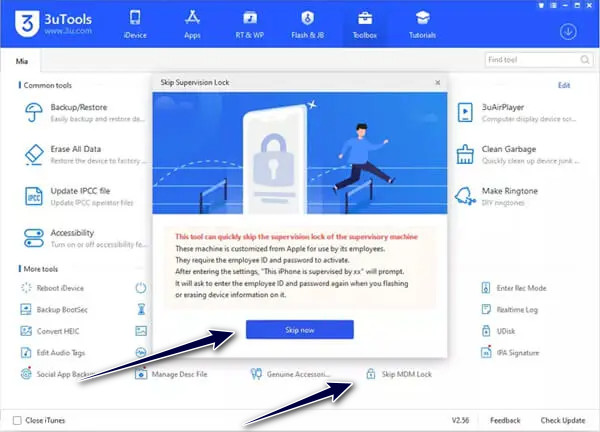
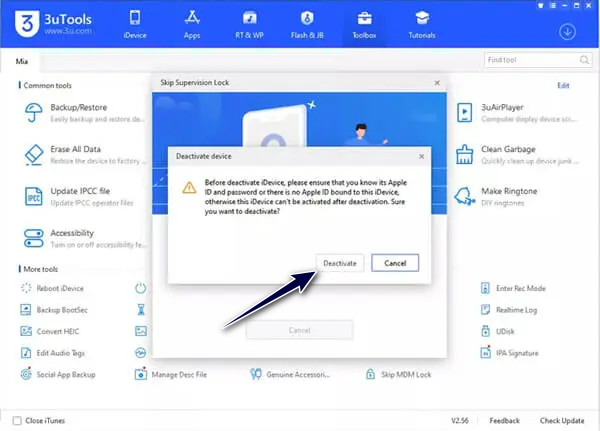
Uyarıyla birlikte yeni bir arayüz görünecek ve tıklayın Şimdi Atla devam etmek için. İstendiğinde, tıklayın Devre dışı bırak Profili cihazdan kaldırmak için düğmeye basın.
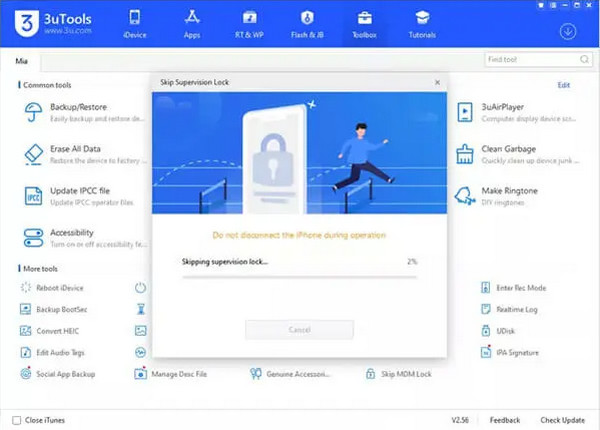
Fişi çekmeden önce ilerleme çubuğu tamamlanana kadar bekleyin. Görünen başarı mesajından sonra, artık yeniden başlatabilirsiniz ve tamamlandığında, MDM kilidi olmayan bir ana ekranınız olacak.
Bölüm 3: Kimsenin Size Söylemediği (Riskler ve Sınırlamalar)
Birçok kullanıcı üçüncü taraf bir MDM bypass aracını hızlı bir çözüm olarak görse de göz önünde bulundurulması gereken çeşitli riskler vardır.
1. Veri Kaybı
Skip MDM Lock süreci başarısız olabilir veya cihaz kurtarması gerektirebilir. Cihazınızı iTunes veya Finder üzerinden geri yüklemeniz gerekirse, verileriniz silinebilir. Yakın tarihli bir yedeğiniz yoksa, kişi kayıtlarınızı, fotoğraflarınızı, mesajlarınızı ve uygulama verilerinizi kaybedebilirsiniz.
2. Garanti ve Apple Desteği
3uTools kullanmak Apple garantinizi otomatik olarak geçersiz kılmaz. Yetkisiz değişikliklerin neden olduğu hasar, onarım veya AppleCare hizmeti almaya uygunluğunuzu etkileyebilir.
3. Güvenlik Riskleri
MDM profilleri, yönetilen cihazlarda güvenlik ilkelerini uygulamaya yardımcı olur. Bu korumaları atlamak, özellikle doğrulanmamış uygulamalar veya yapılandırma profilleri yüklerseniz cihazınızı daha az güvenli hale getirebilir. Bunlar kişisel verileri açığa çıkarabilir ve cihazınızı riske atabilir.
4. Uyumluluk ve Kurtarma Sorunları
Bir iOS güncellemesi, bir bypass yönteminin çalışmayı durdurmasına neden olabilir. Cihazınız Uzaktan Yönetim ekranında takılı kalabilir veya kurtarma moduna girebilir. Bir DFU geri yüklemesi verilerinizi silebilir ve kilit devam ederse cihazınız kullanılamaz hale gelebilir.
5. Hukuki ve Etik Sorunlar
MDM’yi değiştirmek veya atlamak, okulunuzun veya şirketinizin politikalarını ihlal edebilir. Koşullara ve yerel yasalara bağlı olarak bu durum disiplin cezasına veya hukuki sonuçlara yol açabilir. Devam etmeden önce olası sonuçları göz önünde bulundurun.
Bölüm 4: Gerçekten İşe Yarayan Modern Alternatif
MDM'yi bir iOS aygıtından kaldırmanın basit bir yolunu arıyorsanız, imyPass iPassGo sağlam bir seçimdir. Diğer araçlara kıyasla daha sorunsuz bir deneyim sunarak en son iOS 27’de bile çalışır. Tek yapmanız gereken onu bilgisayarınıza kurmak, cihazınızı bağlamak ve adımları izlemek. İşleme birkaç dakika sonra tamamlandıktan sonra, sunduklarının keyfini çıkarabilirsiniz.

4.000.000+ İndirme
Parola olmadan iPhone veya iPad’den MDM’yi kaldırın.
Yeni başlayanlar için tasarlanmış, basit ve adım adım bir kılavuz sunun.
Ekran Süresi parolasını atlayın., ekran kilidini kaldırın ve Apple ID’nin kilidini açın.
En son iOS 27 ve iPadOS 27 sürümlerini destekler.
Cihazınızdaki Mobile Device Management’ı kaldırmaya başlamak için imyPass iPassGo’yu bilgisayarınıza indirin ve yükleyin.
Yazılımı bilgisayarınızda başlatın ve ardından MDM'yi atla arayüzden mod.
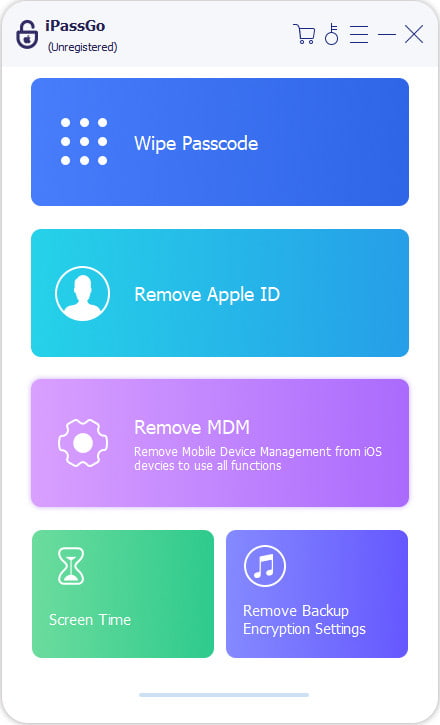
Cihazınızı bir USB kablosu kullanarak bilgisayara bağlayın, ardından şuna tıklayın Başlama düğmesine basın.
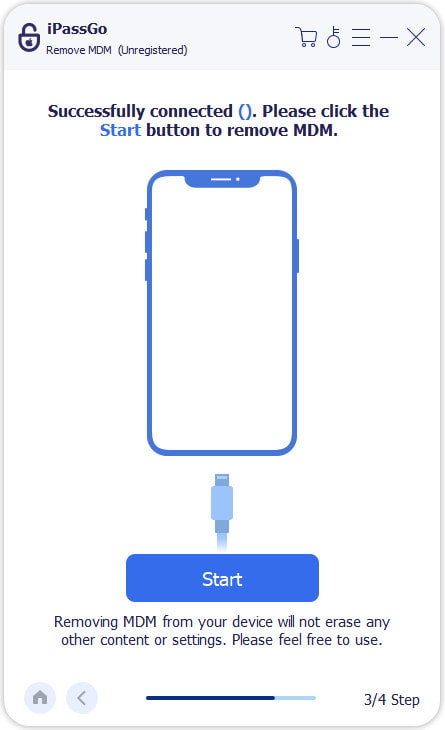
Bu yazılım, cihazınızdan MDM’yi otomatik olarak kaldıracaktır. Lütfen bu işlem sırasında cihazınızın ve bilgisayarınızın istikrarlı bir bağlantı sürdürdüğünden emin olun.
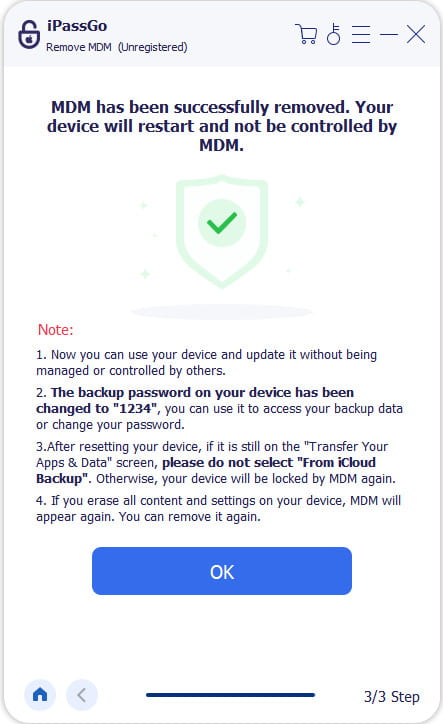
Not:
MDM bypass aracını yalnızca sahibi olduğunuz veya yönetme yetkinizin bulunduğu cihazlarda kullandığınızdan emin olun. Kurumun onayı olmadan bir MDM profilini kaldırmak, işvereninizin politikalarını veya yerel yasaları ihlal edebilir.
SSS.
-
MDM bypass yasal mı?
Bölgenize ve vakalarınıza bağlıdır. Yetkisiz kaldırma, politikaları ihlal edebilir. Bu nedenle, herhangi bir baypas girişiminde bulunmadan önce lütfen yerel yasaları kontrol edin ve cihaz sahibine danışın.
-
MDM resmi olarak nasıl kaldırılır?
Kayıt işlemini gerçekleştiren kuruluşla veya Apple yetkili destek ekibiyle iletişime geçmelisiniz. Size Otomatik Cihaz Kaydı gibi resmi araçları sağlayabilir veya MDM'yi doğrudan sizin için kaldırabilirler.
-
MDM kaldırma işlemi verileri siler mi?
Resmi MDM kaldırma işlemlerinin çoğu iPhone/iPad verilerinizi siler. MDM kaldırma işleminden sonra verilerinizi korumak istiyorsanız, imyPass iPassBye'ı deneyebilirsiniz. Yasal ve yetkilidir.
Çözüm
Eğer düşünüyorsan 3uTools ile MDM nasıl atlatılır, bu bölümde vurguladığımız noktalara dayanarak adımlar kolay olabilir. Ancak özellikle iOS 17 veya daha yeni iOS sürümlerinde risk taşırlar. Skip MDM özelliği sunsa da, her zaman imyPass’in sunduğu kadar güvenilir değildir. Bu uygulama, zahmetsiz bir şekilde daha iyi sonuçlar sağlayan, daha istikrarlı ve kullanıcı dostu bir seçenek sunar.
Samuel, parola güvenliği ve dijital gizlilik konusunda uzmanlaşmıştır. Daha önce küçük işletmelerin dijital varlıklarını korumalarına yardımcı olmak için siber güvenlik danışmanı olarak çalıştı. Siber Güvenlik ve Etik Hackleme sertifikalarına sahip olan Samuel, karmaşık güvenlik konularını kolay anlaşılır tavsiyelere dönüştürür. Ayrıca kullanıcıların hesaplarını daha güvenle koruyabilmeleri için parola ipuçlarını paylaşmaktan keyif alır.
Sıcak Çözümler
-
iOS'un kilidini aç
-
iOS İpuçları
-
Android'in kilidini aç
-
Şifre İpuçları


