



 Çözüm
Çözüm Destek Merkezi
 Hakkımızda
 İletişim
iPhone veya iPad’inizden Aktivasyon Kilidi Nasıl Kaldırılır
 Samuel Spenser yayınlandı 17 Temmuz 2026iOS'un kilidini aç4 dakikalık okuma
Bir iOS cihazı edindikten sonra sizden bir Apple Hesabı ile oturum açmanız istenir. iPhone’umu Bul veya iPad’imi Bul’u açarsanız, iCloud Aktivasyon Kilidi otomatik olarak etkinleştirilir. Bu güvenlik önlemi, ilişkili hesaba erişim olmadan hırsızların bir Apple cihazını kullanmasını engellemek için tasarlanmıştır. Bu kılavuz, Apple Hesabı iCloud Etkinleştirme Kilidi kaldırma parolasıyla ya da parolasız, kanıtlanmış yöntemleri paylaşmaktadır.

Bu makalede:
Bölüm 1. Aktivasyon Kilidinin Kaldırılmasının Anlamı
Önceden de belirtildiği gibi, Apple Aktivasyon Kilidi bir Apple güvenlik önlemidir. Bir iOS veya iPadOS cihazını sahibinin Apple Hesabına bağlar. Cihaz silindikten veya sıfırlandıktan sonra yeniden etkinleştirilirken, ilişkili Apple Hesabı parolası gereklidir.
Apple’a göre bu güvenlik önlemi, hırsızlığı caydırmak ve kullanıcı verilerini korumak için tasarlanmıştır. Öte yandan, MDM çözümleri, Aktivasyon Kilidi ile iPhone ve iPad cihazlarını denetler. Cihazınız bir MDM çözümüne kaydedilmişse, iPhone veya iPad’inizdeki Aktivasyon Kilidini bir atlama (bypass) kodu ile kaldırmanız gerekir.
Fabrika ayarlarına sıfırlamanın kilidi kaldıramayacağını unutmayın. iCloud Aktivasyon Kilidini kaldırma, bu güvenlik önleminden parola ile ya da parola olmadan kurtulmak anlamına gelir.
Bölüm 2. iPad/iPhone’da Aktivasyon Kilidi Nasıl Kaldırılır
Cihazınızın durumuna bağlı olarak Aktivasyon Kilidini iPad/iPhone’unuzda, ödünç alınmış bir Apple cihazında veya çevrimiçi olarak kaldırabilirsiniz. Elbette bu işlem, ilişkili Apple Hesabı parolasını gerektirir.
iPad/iPhone’da Aktivasyon Kilidi Nasıl Kaldırılır
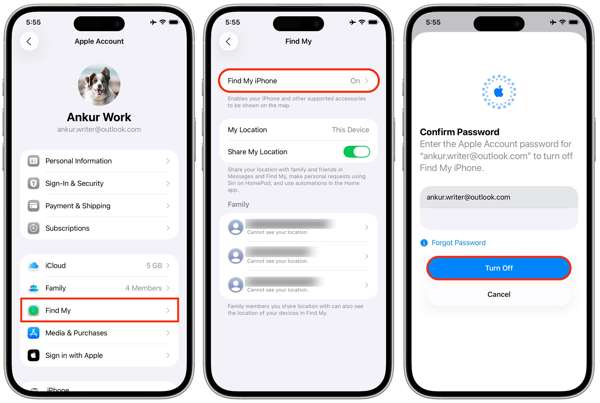
Aç Ayarlar uygulamasını ana ekranınızdan indirin.
Profilinize dokunun.
Seç Bul seçeneğine dokunun ve Telefonumu bul veya iPad'imi Bul.
Kapat Telefonumu bul veya iPad'imi Bul.
İstendiğinde Apple Hesabı parolanızı girin.
Şuna dokunun: Kapamak onaylamak için düğmesine basın.
Ödünç Alınmış Bir Apple Cihazında Aktivasyon Kilidi Nasıl Kaldırılır
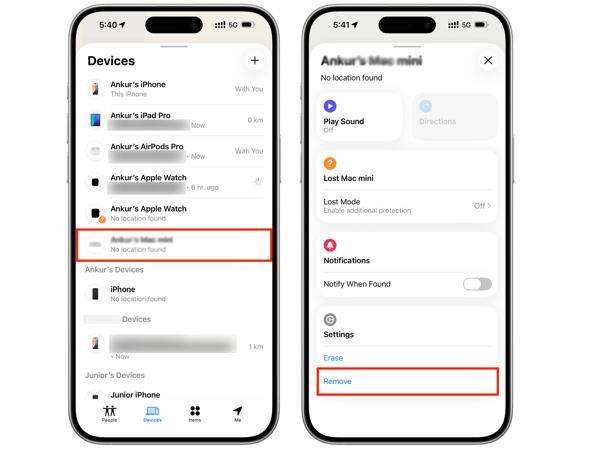
Ödünç aldığınız bir iPhone veya MacBook’a Bul (Find My) uygulamasını yükleyin.
Uygulamayı çalıştırın ve Apple Hesabı bilgileriniz ile oturum açın.
şuraya git Cihazlar sekme.
Listeden iPhone veya iPad’inizi seçin.
Araç çubuğunu genişletin ve Kaldırmak buton.
İstendiğinde Apple Hesabı parolanızı tekrar girin.
Son olarak, iPad Aktivasyon Kilidinin kaldırılmasını onaylayın.
Çevrimiçi Olarak Aktivasyon Kilidi Nasıl Kaldırılır
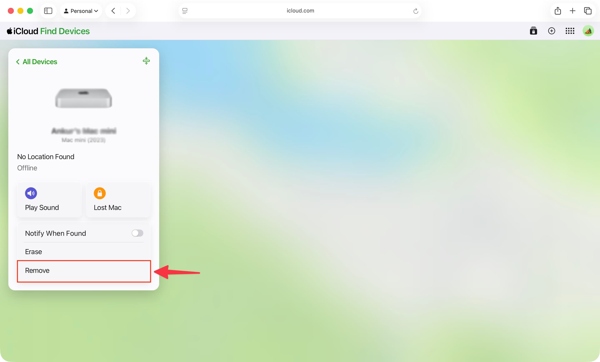
Bir web tarayıcısında www.icloud.com/find adresine gidin.
Apple Hesabınız ve parolanız ile oturum açın.
iPhone veya iPad’inizi Tüm cihazlar liste.
arasından seçin.
Tıkla Kaldırmak buton.
Cihazınız çevrimiçiyse, özellik harita üzerinde konumu takip edecektir.
İstendiğinde Apple Hesabı parolanızı girin.
iPad veya iPhone’da Aktivasyon Kilidini kaldırmak için ekrandaki yönergeleri izleyin.
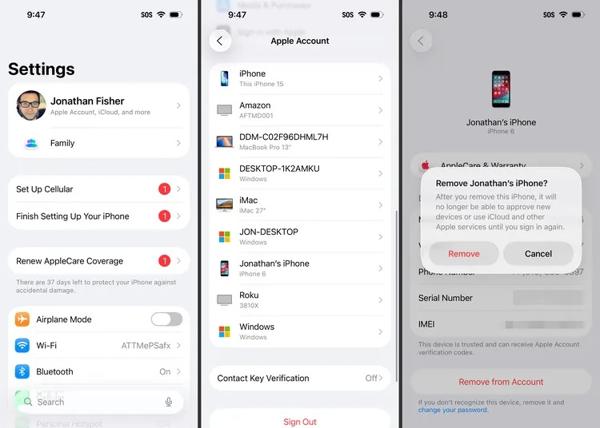
Çalıştır Ayarlar veya Sistem ayarları Başka Bir Apple Cihazında Aktivasyon Kilidi Nasıl Kaldırılır.
Profilinize dokunun.
aynı Apple Hesabı ile ilişkili başka bir Apple cihazdaki uygulamasını açın.
I vur Hesaptan Kaldır buton.
Daha sonra seçin Kaldırmak Aşağı kaydırın ve iPhone veya iPad’inizi seçin.
Bölüm 3. iPhone’da Kod ile Aktivasyon Kilidi Nasıl Kaldırılır
uyarı kutusunda Aktivasyon Kilidinin kaldırılmasını onaylamak için.
iPhone veya iPad’iniz bir MDM çözümüne kaydedildiğinde, bir Aktivasyon Kilidi atlama (bypass) kodu alabilirsiniz. Bu kod, iPad veya iPhone’unuzda parolasız olarak Aktivasyon Kilidini kaldırmanıza olanak tanır. Aşağıda iş akışını paylaşıyoruz: Ayarlar uygulama.
Şu yöne rotayı ayarla Genel, sonra iPhone'u Aktarın veya Sıfırlayın.
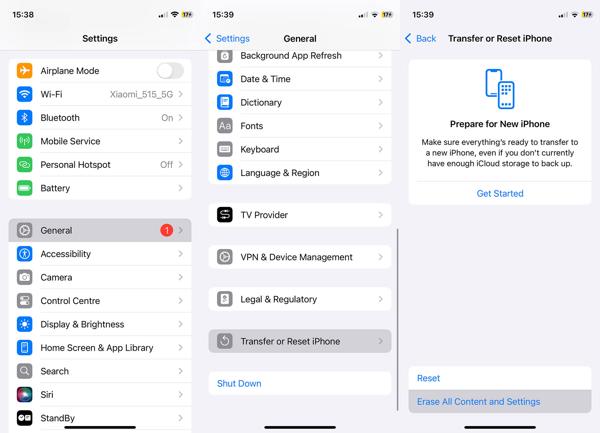
Şuna dokunun: Tüm İçeriği ve Ayarları Sil seçenek.
Cihazınızı açın ve fabrika ayarları bölümüne gidin.
Ekrandaki yönergeleri izleyerek.
cihazınızı.
Cihazınıza erişemiyorsanız, iTunes veya Finder ile sıfırlayın.
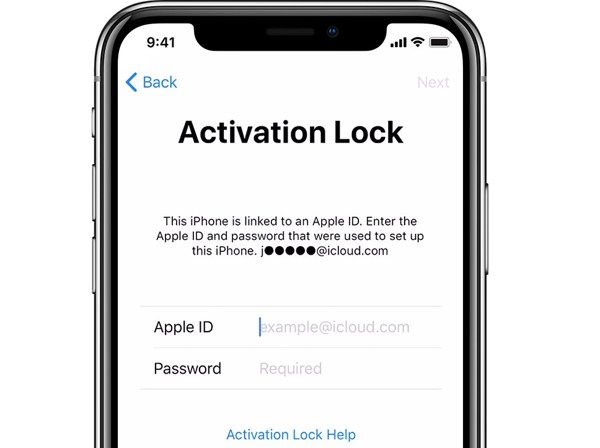
İşlem tamamlandığında iPhone veya iPad’inizi yeniden başlatın.
Cihazı yeni bir cihaz olarak ayarlayın. Apple kimliginiz iPad’iniz Aktivasyon Kilidi ile kilitliyse, sizden Apple Hesabınızı girmeniz istenecektir. Şifre alan.
Şuna dokunun: Sonraki alanını boş bırakın ve atlama (bypass) kodunu.
Bölüm 4. iPad’de Parola Olmadan Aktivasyon Kilidi Nasıl Kaldırılır
bölümüne girin, iPad’de parolasız Aktivasyon Kilidi kaldırmak için düğmesine dokunun. imyPass iPassGo. İlişkili Apple Hesabı parolanız ve atlama kodunuz yoksa,.

4.000.000+ İndirme
Aktivasyon Kilidini Atlatma Aracının Başlıca Özellikleri.
İşlemi üç adımda tamamlayın.
Parola olmadan bir iPhone veya iPad’den Aktivasyon Kilidini atlayın.
Geniş yelpazede iPhone ve iPad modellerini destekler.
Ekran Süresi kilidini açma gibi ek özellikler sunar.
Parola Olmadan iPad’inizdeki Aktivasyon Kilidi Nasıl Kaldırılır
iPassGo’yu yükleyin. iCloud Etkinleştirme Kilidini Atla devam etmek için mod.

iPad'inize bağlanın
Bilgisayarınıza kurduktan sonra Aktivasyon Kilidi kaldırma hizmetini başlatın. Windows 11/10/8/7 ve macOS 10.12 veya üstü için mevcuttur. Seçin Şimdi başla düğmesine basın.

Aktivasyon Kilidini Kaldır
Tıkla Sonraki düğmesine tıklayın; eğer cihazınızı jailbreak ettiyseniz. Eğer etmediyseniz, Jailbreak Eğitimi düğmesine tıklayın ve cihazınızı jailbreak yapmak için ekrandaki yönergeleri izleyin. Cihaz bilgilerinizi kontrol edin ve Etkinleştirmeyi Atlamayı Başlat düğmesine tıklayarak Aktivasyon Kilidi’ni kaldırma işlemine başlayın.

Çözüm
Bu kılavuz, Etkinleştirme Kilidi kaldırma nedir açıkladı. Daha da önemlisi, farklı durumlarda işlemi tamamlamanın birden fazla yolunu öğrenebilirsiniz. Apple Hesabı parolanızla, cihazınızdaki veya uzaktan iCloud Kilidi’nden kurtulabilirsiniz. Cihazınız bir MDM çözümüne kayıtlıysa, iCloud Kilidi’ni kod ile atlayabilirsiniz. imyPass iPassGo parola olmadan, cihazınızdan iCloud Kilidi’ni atlamak için basit bir yoldur.
Samuel, parola güvenliği ve dijital gizlilik konusunda uzmanlaşmıştır. Daha önce küçük işletmelerin dijital varlıklarını korumalarına yardımcı olmak için siber güvenlik danışmanı olarak çalıştı. Siber Güvenlik ve Etik Hackleme sertifikalarına sahip olan Samuel, karmaşık güvenlik konularını kolay anlaşılır tavsiyelere dönüştürür. Ayrıca kullanıcıların hesaplarını daha güvenle koruyabilmeleri için parola ipuçlarını paylaşmaktan keyif alır.
Sıcak Çözümler
-
iOS'un kilidini aç
-
iOS İpuçları
-
Android'in kilidini aç
-
Şifre İpuçları


