



 Çözüm
Çözüm Destek Merkezi
 Hakkımızda
 İletişim
Apple Store, şifresiz olarak iPhone’unuzun kilidini açabilir mi
 Samuel Spenser yayınlandı 09 Mayıs 2026iOS'un kilidini aç3 dakikalık okuma
"Yanlışlıkla parolamı değiştirdim ve şimdi onu hatırlayamıyorum. Apple Store’daki çalışanlar verilerimi kaybetmeden iPhone’umun kilidini açmama yardımcı olabilir mi?” Eğer siz de aynı soruyu soruyorsanız, muhtemelen iOS cihazınızdan kilitlendiniz ve ekran kilidi parolasını unuttunuz. Aslında, parolanızı unutmuş olsanız bile cihazınıza yeniden erişmek için bazı seçenekleriniz var. Her neyse, bu makale bu soruyu cevaplayacak ve daha fazla bilgi paylaşacaktır. Bölüm 1. iPhone, iPhone’umun kilidini açabilir mi.

Bu makalede:
- Bölüm 2. Kilitli bir iPhone’un kilidi nasıl açılır
- Bölüm 3. Kilitli bir iPhone’un kilidi şifre olmadan nasıl açılır
- Kilit ekranı parolası, iPhone’unuzu ve verilerinizi korumak için kullanılır. Parolayı girip cihazınızın kilidini açabilir ve Ana ekrana ulaşabilirsiniz. Apple Store iPhone’unuzun kilidini açabilir mi? Ne yazık ki cevap hayır. Parolayı unuttuysanız, cihazınızı sıfırlamanız gerekir.
Bölüm 2. Kilitli bir iPhone’un kilidi nasıl açılır
Daha önce bahsedildiği gibi, parolanızı unuttuğunuzda kilitli bir iPhone’un kilidini kendi başınıza açmanın birkaç yolu vardır. Elbette bu yöntemlerin bazı önkoşulları bulunur. Kanıtlanmış yöntemleri ayrı ayrı paylaşıyoruz.
Bölüm 3. Kilitli bir iPhone’un kilidi şifre olmadan nasıl açılır
Bilgisayarda Apple Store Olmadan Bir iPhone’un Kilidi Nasıl Açılır.
Önkoşullar
Bir USB kablosu.
- 1.iTunes veya Finder'ın en son sürümü.
- 2.Bir bilgisayar.
- 3.macOS Catalina veya daha yenisinde, Finder’ı açın.
Windows ve macOS Mojave veya önceki sürümlerde iTunes'u açın.
iPhone’unuzu uyumlu bir kabloyla bilgisayara bağlayın.
iPhone’unuzu şu moda alın:.
Kurtarma Modu’na girmek için düğmeye basın ve hızlıca bırakın. Kurtarma Modu:
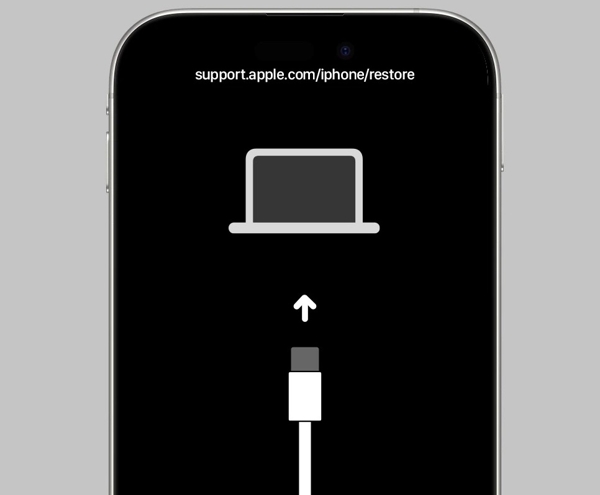
Face ID'li iPhone
Kurtarma Modu ekranı göründüğünde düğmeleri bırakın. Sesi aç buton.
Aynısını şuna da yapın: Sesi kıs buton.
basılı tutun Taraf Ana ekran düğmeli iPhone.
iPhone 7/7 Artı
basın ve basılı tutun Sesi kıs + Taraf düğmelerini bir arada tutun.
Cihazınız Kurtarma Modu’na geçtiğinde düğmeleri bırakın.
Geri yükleme işlemi bittiğinde iPhone’unuz yeniden başlatılacaktır.
uzun basın Ev + Güç düğmelere aynı anda basın.
Ardından, Apple olmadan iPhone’unuzun kilidini açabilir ve onu yeni bir cihaz olarak kurabilirsiniz.
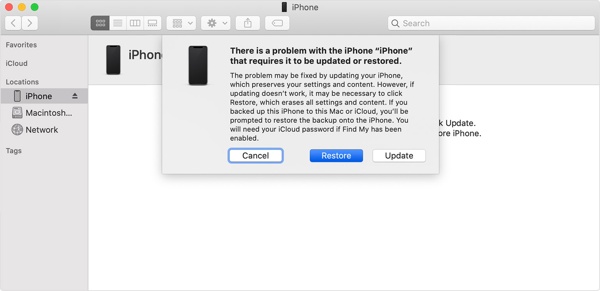
iTunes veya Finder iPhone'unuzu algıladığında, Eski haline getirmek buton.
Başka Bir Apple Cihazı Kullanarak Apple Olmadan iPhone’un Kilidi Nasıl Açılır.
iPhone’umu Bul etkinleştirilmiş olmalıdır.
Aynı Apple Kimliği ile ilişkilendirilmiş başka bir Apple cihazı.
Bir USB kablosu.
- 1.Bul uygulaması.
- 2.sekmesine gidin ve iPhone’unuzu seçin.
- 3.Apple ID şifreniz.
- 4.iPhone’unuzu bulamazsanız,.
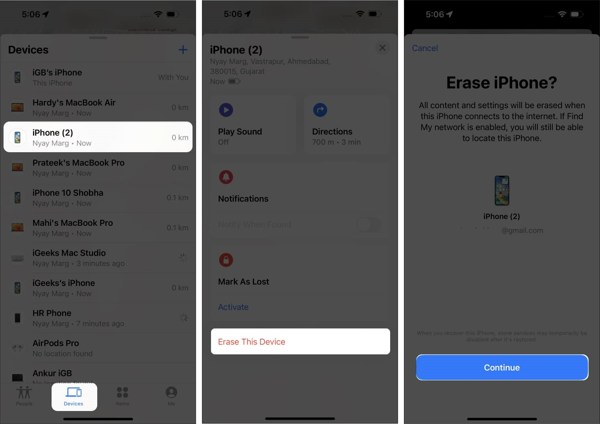
Çalıştır Bul uygulama.
şuraya git Cihazlar öğesine dokunun ve cihazınızı ekleyin.
Ekrandaki talimatları izleyerek cihazınızı silin ve Apple Store’a gitmeden iPhone’unuzun kilidini açın. Ekle yanında Cihazlar, Seç AirTag'ı ekleyin, Apple Store Olmadan Çevrimiçi Olarak Bir iPhone’un Kilidi Nasıl Açılır.
Dokunun veya tıklayın Bu Cihazı Sil buton.
İstendiğinde dokunun Devam et.
iPhone’umu Bul açılmış olmalıdır.
açılır iletişim kutusundaki seçeneği seçin.
Bir USB kablosu.
- 1.Apple Kimliği parolanızı yeniden girin.
- 2.Apple Kimliğiniz ve şifreniz.
- 3.iPhone'unuz çevrimiçi.
- 4.Bir web tarayıcısı.
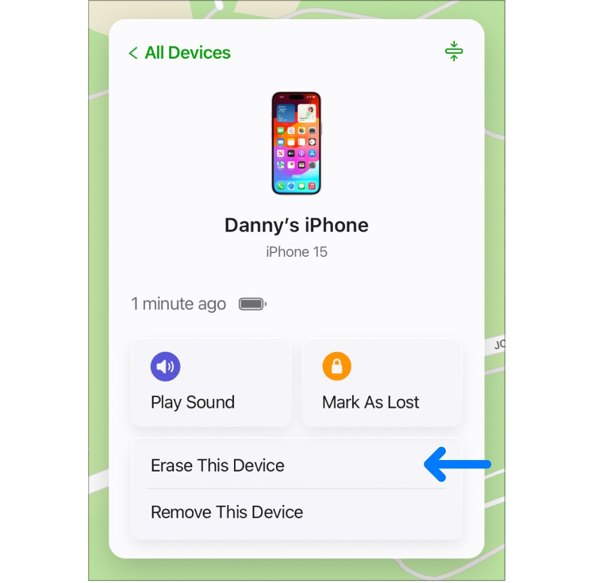
Bir web tarayıcısında www.icloud.com/find adresine gidin.
Apple kimliğiniz ve şifrenizle giriş yapın.
iPhone'unuzu seçin Tüm cihazlar liste.
Tıkla Bu Cihazı Sil Apple Store olmadan iPhone’unuzun kilidini açmayı onaylamak için tekrar Sil’e tıklayın.
Apple Store Olmadan Devre Dışı Bırakılmış Bir iPhone’un Kilidi Nasıl Açılır.
iPhone’unuz iOS 15.2 veya üzeri bir sürüme güncellenmiş olmalıdır.
Genişletilmiş Okuma:
iPhone’unuz çok fazla hatalı parola denemesi nedeniyle devre dışı bırakılmış olmalıdır.
Bir USB kablosu.
- 1.Parolanızı son 72 saat içinde değiştirdiyseniz, Önceki Parolayı Gir seçeneğini tercih edin.
- 2.Eski parolayla iPhone’unuzun kilidini açın ve yeni bir parola girin.
- 3.Apple ID şifreniz.
iOS 17 ve üzeri sürümlerde
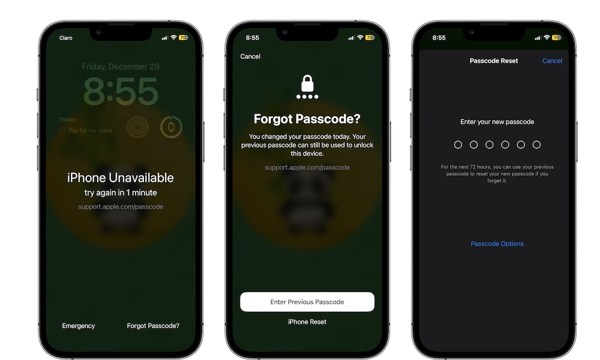
Şuna dokunun: Şifremi Unuttum Alt taraftaki butona tıklayın.
Değilse,.
öğesini seçin, Apple Kimliği parolanızı girin ve cihazınızı silmeye başlayın.
Uyarıyı okuyun ve iPhone Sıfırlama, öğesine dokunun.
iOS 15.2 ve üzeri sürümlerde
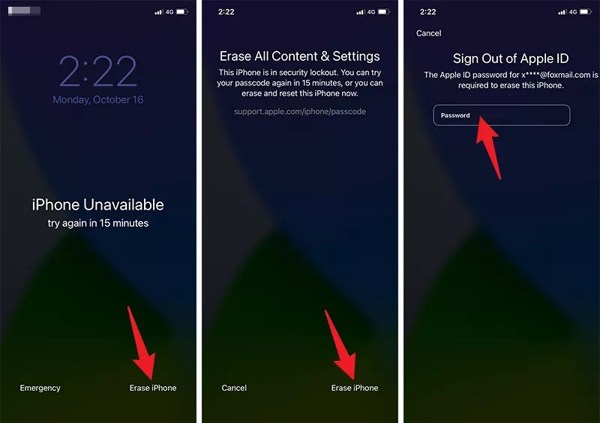
Şuna dokunun: Iphone'u temizle Alt taraftaki butona tıklayın.
Sonra, Apple olmadan iPhone’unuzun kilidini açmaya başlamak için Apple Kimliği parolanızı girin. Iphone'u temizle.
Apple Kimliği parolanız, Apple Store olmadan bir iPhone’un kilidini açmada kilit bir rol oynar. Aslında, Apple çalışanlarının da cihazınızın kilidini açmak için parolanıza ihtiyacı vardır. Ancak,.
Kilit ekranı parolası, iPhone’unuzu ve verilerinizi korumak için kullanılır. Parolayı girip cihazınızın kilidini açabilir ve Ana ekrana ulaşabilirsiniz. Apple Store iPhone’unuzun kilidini açabilir mi? Ne yazık ki cevap hayır. Parolayı unuttuysanız, cihazınızı sıfırlamanız gerekir.
herhangi bir kısıtlama olmaksızın herhangi bir iPhone’un kilidini açabilir., imyPass iPassGo Bir iPhone’un kilidini parola olmadan açın.

4.000.000+ İndirme
Sayısal parolaları, Face ID’leri ve Touch ID’leri kaldırın.
Kilitli veya devre dışı bırakılmış bir iOS cihazı için çalışır.
Work for a locked or disabled iOS device.
MDM atlatma gibi ek özellikler sunar.
Geniş bir iPhone ve iPad yelpazesini destekleyin.
Şifreniz olmadan iPhone’unuzun kilidini nasıl açarsınız
Cihazınıza bağlanın
iPhone kilit açma yazılımını PC veya Mac’inize indirin ve yükleyin. Uygulamayı başlatın ve devam etmek için Şifreyi Sil modu seçin. iPhone’unuzu Lightning kablosuyla bilgisayarınıza bağlayın. İstendiğinde bu bilgisayara güvenin.

Üretici yazılımını indirin
Tıkla Başlama iPhone’unuz tanındıktan sonra düğmesine basın. Cihaz bilgileriniz yüklendikten sonra onları kontrol edin. Ardından, İndirmek Yazılımı indirmeye başlamak için düğmeye basın.

Apple olmadan iPhone’unuzun kilidini açın
Firmware indirme işlemi bittiğinde devam etmek için Kilidini aç düğmesine tıklayın. Bildirimi okuyun ve Apple Store olmadan iPhone’unuzun kilidini açmayı onaylayın. İşlemi tamamlamak için yönlendirmeleri izleyin. İşlem bittiğinde iPhone’unuz yeniden başlayacaktır. Cihazı yeni bir aygıt olarak kurabilirsiniz.

Not:
Veri kaybını önlemek için işleme başlamadan önce iPhone’unuzu yedekleyin. Ardından kurulum sırasında bu yedeği geri yükleyebilirsiniz.
Çözüm
Bu makale, Apple’ın iPhone’unuzun kilidini açıp açamayacağını. yanıtladı. Daha da önemlisi, kilit ekranı şifrenizi unuttuğunuzda iOS cihazınızın kilidini kendi başınıza açmanın birden fazla yolunu paylaştık. Başka bir deyişle, ön koşulları karşılayabilirseniz kilitli bir iPhone’un kilidini açabilirsiniz. imyPass iPassGo herhangi bir kısıtlama olmadan iPhone’unuzdaki ekran kilitlerini kaldırmak için nihai seçenektir.
Samuel, parola güvenliği ve dijital gizlilik konusunda uzmanlaşmıştır. Daha önce küçük işletmelerin dijital varlıklarını korumalarına yardımcı olmak için siber güvenlik danışmanı olarak çalıştı. Siber Güvenlik ve Etik Hackleme sertifikalarına sahip olan Samuel, karmaşık güvenlik konularını kolay anlaşılır tavsiyelere dönüştürür. Ayrıca kullanıcıların hesaplarını daha güvenle koruyabilmeleri için parola ipuçlarını paylaşmaktan keyif alır.
Sıcak Çözümler
-
iOS'un kilidini aç
-
iOS İpuçları
-
Android'in kilidini aç
-
Şifre İpuçları


