



 Çözüm
Çözüm Destek Merkezi
 Hakkımızda
 İletişim
Unutulmuş Şifreli iPhone Yedekleme Parolası Nasıl Açılır
 Samuel Spenser yayınlandı 15 Nisan 2026iOS'un kilidini aç4 dakikalık okuma
Yeni bir iPhone aldınız ve eski verilerinizi geri yüklemek istiyorsunuz, ancak sonra fark ediyorsunuz ki iPhone yedekleme parolasını unuttunuz. Fotoğraflarınız, kişilerinız, mesajlarınız ve videolarınızın hepsi o parolanın arkasına kilitlenmiş durumda! Endişelenmeyin! Bu rehberde, bu sorunu çözmek ve verilerinizi geri almak için 4 pratik yol göstereceğiz!

Bu makalede:
Bölüm 1. iPhone Yedekleme Parolası Nedir?
iPhone yedekleme parolası, iPhone’unuzun şifrelenmiş yedeklerini korumak için kullanılan bir paroladır. iTunes veya Finder ile bir yedek oluşturduğunuzda, iPhone yedeğinizi şifreleme seçeneğini işaretleyebilirsiniz. Bu seçeneği etkinleştirdikten sonra, yedek dosyalarını şifrelemek için bir iPhone yedekleme parolası belirlemeniz gerekir. Bu sayede, iPhone’unuzu kaybetseniz bile ya da birisi yedek dosyalarınıza erişse bile, yedekleri çözmeden içindeki bilgilere göz atamaz.
iPhone yedekleme parolası, Apple Kimliği parolasından farklıdır; çünkü çevrim içi Apple Hesabınızı değil, yerel yedeklerinizi korumak için tasarlanmıştır. Bu parola cihazınızda saklanır, bu yüzden iPhone yedekleme parolasını unutursanız, Apple Kimliğinizi sıfırlayarak onu kurtaramazsınız.
Bölüm 2. iPhone Yedeğiniz Nasıl Şifrelenir?
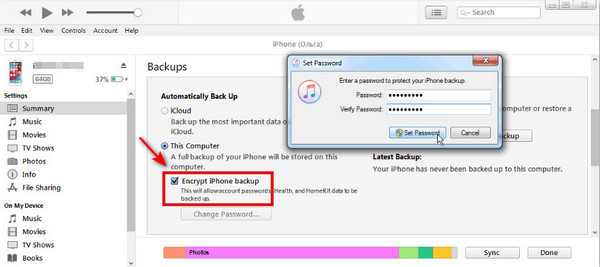
iPhone yedeğini şifrelemek, iPhone yedek verilerinizi yetkisiz erişime karşı güvende tutabilir. Aşağıdaki adımlarda, iTunes yedeğinizi hızlı ve güvenli bir şekilde nasıl şifreleyeceğinizi öğreneceksiniz.
iPhone’unuzu bir USB kablosu ile bilgisayarınıza bağlayın, ardından iTunes Bilgisayarınızda.
iPhone’unuz eşitlendiğinde, sol üst köşedeki cihaz simgenize tıklayın ve Özet sekme.
yanındaki kutuyu işaretleyin Iphone yedekleme şifresi, seçeneğini işaretleyin, ardından istenildiğinde güçlü bir iPhone yedekleme parolası belirleyin.
Tıklamak Şifreyi belirle, ardından iTunes yeni bir şifreli yedek oluşturacaktır.
Bölüm 3. Unutulmuş iPhone Yedekleme Parolası Nasıl Kurtarılır?
Birçok kullanıcı ortak bir ikilemle karşı karşıya kalır: iTunes yedeğinden geri yükleme. yapmaya çalışırken şifreli iPhone yedekleme parolasını unuttuklarını fark ederler. Unutulmuş bir iPhone yedekleme parolasını kurtarmanın bir yolu var mı? Endişelenmeyin – işte parolanızı geri bulmak ve yedek verilerinize yeniden erişmek için deneyebileceğiniz 4 yöntem.
Olası Yedekleme Parolalarını Deneyin
Daha ileri adımlara geçmeden önce, kullanmış olabileceğiniz bazı parolaları girmeyi deneyebilirsiniz. Birçok kullanıcı farkında olmadan tanıdık bir parola belirler, bu nedenle bunlardan birkaçını denemek yedeğin kilidini hızlıca açmanıza yardımcı olabilir. Diğer hesaplarınızda sık kullandığınız parolaları hatırlayarak başlayabilirsiniz, örneğin:
• Apple Kimliği parolası
• Wi-Fi şifresi
• iPhone ekran kilidi şifresi
• E-posta şifresi
• Diğer platformlarda kullandığınız parola
KeyChain’i Kontrol Edin – Yalnızca Mac Kullanıcıları İçin
Anahtar Zinciri Erişimi (Keychain Access), parolaları, şifreleme anahtarlarını, sertifikaları ve güvenli notları güvenli bir şekilde saklayan ve yöneten, macOS’e yerleşik bir yardımcı programdır. Bir Mac kullanıyorsanız, unutulmuş iPhone yedekleme parolanızı kurtarmanıza yardımcı olabilecek ilgili parola kayıtlarını bulmak için macOS KeyChain i kontrol edebilirsiniz.
Not:
Bu yöntem yalnızca daha önce Mac’inizde iTunes veya Finder kullanarak şifreli bir yedek oluşturduysanız ve parolayı Anahtar Zinciri’nde saklama seçeneğini işaretlediyseniz işe yarar. Aksi takdirde Anahtar Zinciri’nde ilgili herhangi bir kayıt bulunmayacaktır.
git Uygulamalar Mac’inizde Anahtarlık Erişimi öğesini Spotlight’ta arayın ve Girmek. tuşuna basın. Programı başlatmak için üzerine çift tıklayın.
Tıklamak şifreler kategoriler kenar çubuğunda iOS Yedekleme bölümünü seçin. Arama kutusuna.
yazarak ilgili kayıtlı parola girdilerini bulun. Şifreyi göster Sonuçlara çift tıklayın ve.
kutuğunu işaretleyin.
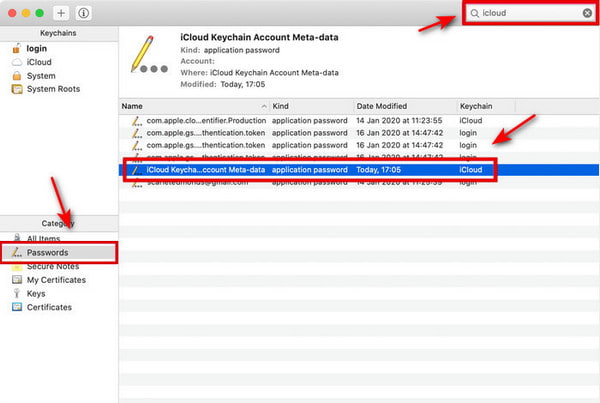
Mac oturum açma parolanızı girin. Bundan sonra iPhone yedekleme parolanız görüntülenecektir.
iPhone Yedekleme Parolanızı Sıfırlayın.
Not:
Şifreli iPhone yedekleme parolasını hatırlayamıyorsanız, onu kaldırmak için iPhone’unuzdaki tüm ayarları sıfırlayabilirsiniz. Bunu yaptığınızda, ağ ayarları, gizlilik ayarları, konum ayarları ve mevcut parolalar dahil tüm ayarlar silinir veya varsayılanlara döner.
Bu işlem, yedekleme parolası da dahil olmak üzere ayarlarla ilgili tüm parolaları temizler ancak fotoğraf veya kişi gibi kişisel verileri silmez. Ancak daha önce oluşturulmuş tüm şifreli yedekler parolanın kaldırılması nedeniyle erişilemez hâle gelir. Sonrasında yeni bir yedek oluşturmanız gerekir.
git Ayarlar iPhone’da tüm ayarlar nasıl sıfırlanır: Genel > iPhone'u Aktarın veya Sıfırlayın > Sıfırla.
Seçme Bütün ayarları sıfırla, iPhone’unuzda.
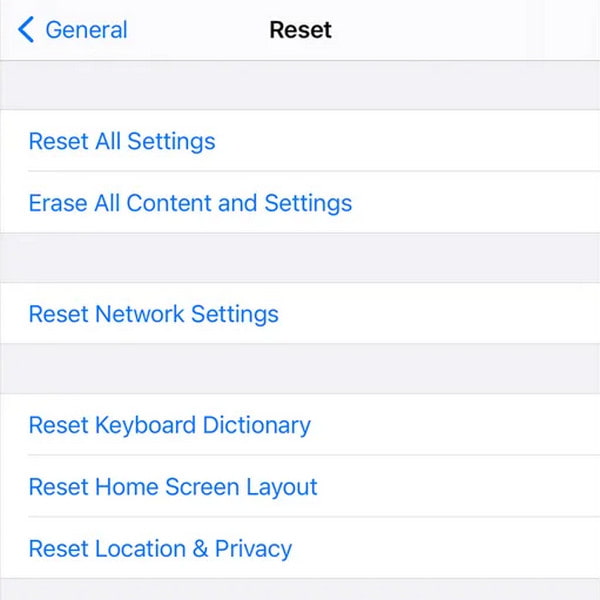
bölümüne gidin, ardından
öğesine dokunun ve istendiğinde parolanızı girin. imyPass iPassGo Üçüncü Taraf Bir Kilit Açıcıyla Yedekleme Parolasını Kaldırın.

4.000.000+ İndirme
Yukarıdaki yöntemler işe yaramazsa, profesyonel bir üçüncü taraf kilit açma aracını deneyebilirsiniz.
unutulmuş iPhone yedekleme parolasını güvenli ve hızlı bir şekilde kaldırmak için güvenilir çözümünüzdür. iTunes yedekleme parolasını kaldırmanın yanı sıra, bu araç farklı iOS kilit sorunlarını yönetmenize yardımcı olacak çoklu kilit açma özellikleri de sunar.
Unutulmuş iTunes yedekleme parolanızı tek tıkla kaldırın.
Tüm iOS modellerini ve sürümlerini destekler (iOS 27 ve iPadOS 27).
Şifresiz olarak Apple Kimliği, MDM ve Ekran Süresi kısıtlamalarını atlayın.
Tüm iOS modellerini ve sürümlerini destekler (iOS 26/iPadOS 26). İTunes Yedekleme Şifresi modunu kaldır arayüzden.

Cihazınızı USB kablosuyla bilgisayara bağlayın. Başlamak için iPhone yedekleme parolası nasıl kaldırılır:.

Not:
Şunun kapalı olduğundan emin olun Bul Bunu yapmak için şuraya gidebilirsiniz: Ayarlar, musluk [Adınız] > Bul > Cihazımı Bul, ardından kapatın.
Bundan sonra, iTunes yedekleme şifreniz birkaç saniye içinde kaldırılacaktır.

Çözüm
Kendi iPhone yedeklemenize erişememek gerçekten baş ağrısı olabilir. Önemli dosyalarınızın orada olduğunu biliyorsunuz, ancak o iPhone için unutulmuş yedekleme parolası onlara ulaşılmazmış gibi hissettirir. Neyse ki paniğe kapılmanız gerekmiyor. Bu rehberdeki çözümlerle, unuttuğunuz iPhone yedekleme parolanızı kurtarabilir ve tüm önemli verilerinizi güvenle geri yükleyebilirsiniz!
Samuel, parola güvenliği ve dijital gizlilik konusunda uzmanlaşmıştır. Daha önce küçük işletmelerin dijital varlıklarını korumalarına yardımcı olmak için siber güvenlik danışmanı olarak çalıştı. Siber Güvenlik ve Etik Hackleme sertifikalarına sahip olan Samuel, karmaşık güvenlik konularını kolay anlaşılır tavsiyelere dönüştürür. Ayrıca kullanıcıların hesaplarını daha güvenle koruyabilmeleri için parola ipuçlarını paylaşmaktan keyif alır.
Sıcak Çözümler
-
iOS'un kilidini aç
-
iOS İpuçları
-
Android'in kilidini aç
-
Şifre İpuçları


