



 Çözüm
Çözüm Destek Merkezi
 Hakkımızda
 İletişim
Apple Kimliğinizin Kilidini Nasıl Açarsınız ve Hesabınıza Erişimi Nasıl Kurtarırsınız?
 kuruş warren yayınlandı 12 Haziran 2026iOS'un kilidini aç3 dakikalık okuma
Apple Kimliğiniz kilitlenmiş olduğunda, uygulama indiremez, iCloud'a giriş yapamaz veya Apple Music'i kullanamayabilirsiniz. Bu kısıtlamalar, Apple servislerini günlük kullanımınızı aksatabilir. Birçok kullanıcı, hesaplarına yeniden erişip erişemeyeceklerini ve verilerinin hâlâ güvende olup olmadığını merak eder. Endişelenmeyin! Bu rehber, size yardımcı olacak birkaç pratik yöntemi tanıtacaktır Apple Kimliğinizin kilidini açın güvenli ve verimli bir şekilde.

Bu makalede:
- Bölüm 1. Apple Kimliğinin Kilitlenmesi veya Devre Dışı Bırakılması Ne Anlama Gelir?
- Bölüm 2. Apple Kimliğim Neden Kilitli?
- Bölüm 3. Apple Kimliğinizin Kilidini Açmanın 3 Resmî Yolu
- Bölüm 4. Alternatif Yöntem: Apple Kimliği Kilidi Açma Aracı
- Bölüm 5. Apple Kimliğinizin Tekrar Kilitlenmesini Önlemek için İpuçları
Bölüm 1. Apple Kimliğinin Kilitlenmesi veya Devre Dışı Bırakılması Ne Anlama Gelir?
Apple Kimliğinize giriş yapamadığınızda veya "Hesap kilitli" uyarısı aldığınızda, bu, Apple'ın güvenlik nedeniyle hesabınızı geçici olarak dondurduğu anlamına gelir. Bu genellikle, hesabınızda birden fazla kez yanlış parola girme veya çok sık oturum açma isteği gibi olağandışı etkinlikler olabileceği anlamına gelir. Kilitli bir Apple Kimliği, iCloud, App Store ve Apple Music'e erişiminizi engellemenin yanı sıra iPhone, iPad veya Mac'inizdeki normal kullanımınızı da kısıtlar.
Başka bir deyişle, Apple Kimliğinizin kilitlenmesi, hesabınızın kalıcı olarak kapatıldığı anlamına gelmez; daha ziyade sistemin bilgilerinizin güvenliğini korumak için aldığı bir önlemdir. Bunu anlamak önemlidir çünkü sonraki kilit açma işlemi, kimliğinizi doğrulamak ve hesabınıza tam erişimi geri yüklemekle ilgilidir.
Bölüm 2. Apple Kimliğim Neden Kilitli?
Apple Kimliği aniden kilitlendiğinde, birçok kullanıcı şaşırır ve hatta endişelenir. Ancak aslında bunun arkasında, Apple'ın gizliliğinizi korumak için uyguladığı bir güvenlik mekanizması vardır. Belirli nedenleri anlamak, yalnızca doğru çözümü hızla bulmanıza yardımcı olmakla kalmaz, aynı zamanda gelecekte tekrar kilitlenmekten de kaçınmanızı sağlar. Yaygın nedenler şunlardır:
• Yanlış şifre girişi
Apple Kimliğinizi veya parolanızı tekrar tekrar yanlış girerseniz, sistem hesabın saldırıya uğradığından şüphelenecek ve hesabı hemen kilitleyecektir. Yani, bunu fark ettiğinizde Apple Kimliği parolamı unuttum, şifreyi kendiniz almaya çok fazla çalışmamanız en iyisidir ve şifreyi alıp sıfırlamayı öğrenmeniz en güvenilir yoldur.
• Sık veya alışılmadık oturum açma istekleri
Kısa bir süre içerisinde farklı cihazlardan veya bölgelerden Apple Kimliğinize giriş yapıldığında Apple otomatik olarak güvenlik korumasını tetikleyecektir.
• Yetkisiz uygulama kullanımı
Sistem, resmi olmayan yöntemlerle hesap kilidini açma girişimlerini genellikle yüksek riskli olarak işaretler.
• Güvenlik endişeleri
İki faktörlü kimlik doğrulamayı göz ardı etmek veya güvenlik sorularına verilen yanıtları güncellememek de hesap kısıtlamalarına yol açabilir.
Apple Kimliğinizin neden kilitlendiğini bilmek, daha hedef odaklı bir çözüm seçmenize olanak tanır. Apple Kimliğinizin kilidini nasıl açacağınızı merak ediyorsanız, okumaya devam edin, cevabı bulacaksınız.
Bölüm 3. Apple Kimliğinizin Kilidini Açmanın 3 Resmî Yolu
Apple Kimliğiniz kilitlendiğinde, ilk tepkiniz Apple tarafından sunulan çözümleri denemek olmalıdır. Bu yöntemler basit, güvenli ve tamamen ücretsizdir. İster şifrenizi unuttuysanız, ister sık sık yaptığınız yazım hataları nedeniyle erişiminiz kısıtlanmışsa, aşağıdaki yöntemlerle hesabınızı hızla kurtarabilirsiniz.
iForgot aracılığıyla
Tarayıcınızdan Apple iForgot sayfasına erişin.
Apple kimliğinizi veya e-posta adresinizi girin ve tıklayın Devam et.
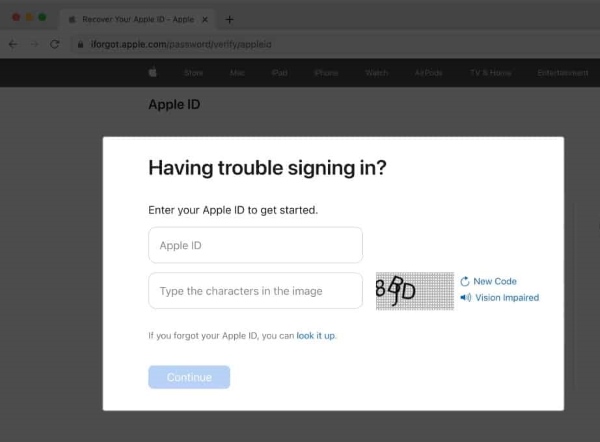
Doğrulama yöntemini seçmek için talimatları izleyin. Kimliğinizi kayıtlı e-posta adresiniz veya iki faktörlü kimlik doğrulaması ile doğrulayabilirsiniz.
Doğrulandıktan sonra Apple Kimliği hesabınızın kilidini açmak için parolanızı sıfırlayabilirsiniz.
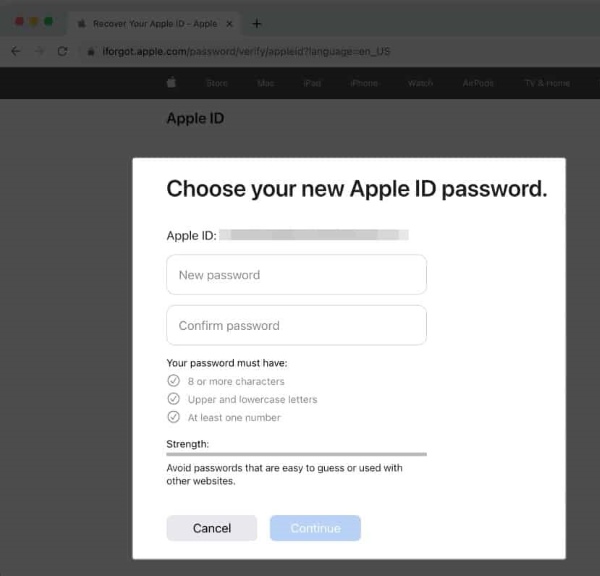
Bu yöntem, şifrenizi unuttuğunuz veya çok fazla yanlış şifre girdiğiniz ve bu nedenle şifrenizin silindiği çoğu durum için uygundur. iPhone sahibine kilitlendiAyrıca Apple Kimliği hesabının kilidini açmanın en yaygın meşru yoludur.
Ayarlar aracılığıyla
git Ayarlar > Apple Kimliği > Oturum Açma ve Güvenlik.
Daha sonra üzerine tıklayın Şifre değiştir Kimliğinizi doğrulamak için açılan pencerede kilit ekranı parolanızı girin. Doğrulamanın ardından, doğrudan yeni bir parola belirleyebilir ve böylece ayarlarda Apple Kimliğinizin kilidini açma işlemini tamamlayabilirsiniz.
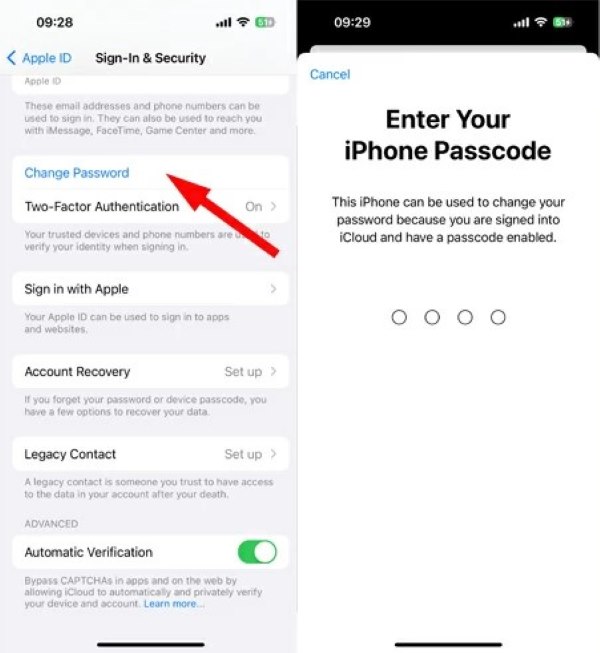
Bu yöntem, iPhone veya iPad sistemine hala erişebilen ve en azından bir şifreyi hatırlayabilen kullanıcılar için özellikle uygundur, çünkü adımlar basit ve kullanışlıdır.
Apple Destek uygulamasını kullanın
Önceki yöntemlerin hiçbiri işe yaramadıysa, en iyi seçeneğiniz yardım almak için Apple Destek ile iletişime geçmektir. Bu, Etkinleştirme Kilidi'ni kaldırmanın en güvenli yoludur.
Ödünç alınan Apple cihazına Apple Desteği uygulamayı indirin ve açın.
Aşağı kaydırın ve dokunun Destek Araçlarıöğesine dokunun, ardından Şifreyi yenile.
Seçme Başkasına Yardım Et. Apple Kimliği e‑posta adresinizi veya telefon numaranızı girin.
Musluk Devam et, ardından Apple Kimliği parolanızı sıfırlamak için ekrandaki talimatları izleyin.
Bölüm 4. Alternatif Yöntem: Apple Kimliği Kilidi Açma Aracı
Yukarıda bahsedildiği gibi, kimliğinizi resmî kanallardan doğrulayamıyorsanız veya güvenlik bilgilerinizin çoğunu unuttuysanız, profesyonel bir Apple Kimliği kilidi açma aracını kullanmak en etkili seçimdir. Mevcut araçlar arasında, imyPass iPassGo kullanım kolaylığı ve karmaşık Apple Kimliği kilit senaryolarını yönetebilen güçlü işlevleri nedeniyle kullanıcılar tarafından en çok önerilenlerden biridir.

4.000.000+ İndirme
Şifrelerin unutulması durumunda Apple ID kilidinin hızlı bir şekilde kaldırılmasını destekler.
En son modeller de dahil olmak üzere çeşitli iOS cihazları ve sistem sürümleriyle uyumludur.
Sezgisel bir kullanıcı arayüzü sunarak, yeni başlayan kullanıcıların bile kolayca gezinmesini sağlar.
Kilit açma işleminin cihaza zarar vermemesini veya veri kaybı yaşanmamasını sağlamak için güvenli algoritmalar kullanır.
İmyPass iPassGo'yu bilgisayarınıza indirip yükleyin.
Yazılımı açın ve seçin Apple Kimliğini Kaldır özellik.

Apple Kimliği ile kilitlenen cihaz ile bilgisayar arasındaki bağlantıyı sabitledikten sonra, Başlama butonuna tıklayın. Cihazınızda iPhone'umu Bul özelliği etkinse, sistem sizi bu özelliği kapatmak için ayarlara yönlendirecektir.

Araç, cihazı otomatik olarak algılayacak ve Apple Kimliği kilidini kaldırmaya başlayacaktır. Birkaç dakika sonra cihazınız normale dönecek ve tekrar oturum açabilir veya yeni bir Apple Kimliği oluşturabilirsiniz.

Kilidi açma işlemi, cihazınızda mevcut olan verileri silecektir. Devam etmeden önce mutlaka iPhone’unuzu yedekleyin!
Apple Kimliği Kilidi Açma Yöntemlerinin Karşılaştırılması
Apple Kimliğinizin kilidini açmak için doğru yöntemi nasıl seçersiniz? Aşağıdaki tabloya göz atın.
| Yöntem | Önkoşul | Başarı oranı | Tahmini Süre |
| Unuttum | Kurtarma e-posta adresi, telefon numarası veya güvenilen aygıt. | Yüksek | 15 Dakika |
| Ayarlar | Hâlâ cihazınıza erişiminizin olması. | Yüksek | 10 Dakika |
| Apple Destek Uygulaması | Hesabın size ait olduğunu kanıtlayan belge. | Orta | 1 Hafta |
| imyPass iPassGo | Bir bilgisayar ve USB kablosu. | Yüksek | 10–30 Dakika |
Karmaşık manuel doğrulama sürecine kıyasla imyPass iPassGo daha basit ve etkili bir çözüm sunarak, cihazlarınızın ve hesaplarınızın kontrolünü mümkün olan en kısa sürede yeniden ele geçirmenizi sağlar.
Bölüm 5. Apple Kimliğinizin Tekrar Kilitlenmesini Önlemek için İpuçları
Apple Kimliğinize yeniden erişim sağladıktan sonra, tekrar kilitlenmesini önlemek için bazı adımlar atmanız önemlidir. Bu en iyi uygulamaları takip ederek Apple Kimliğinizin kilitlenme olasılığını büyük ölçüde azaltabilirsiniz.
- Yalnızca güvenilen aygıtların hesabınıza erişebilmesi için iki faktörlü kimlik doğrulamayı açın.
- Tahmin edilmesi zor, güçlü bir parola seçin ve düzenli olarak güncelleyin.
- Diğer hesaplarla aynı olan parolayı kullanmaktan kaçının.
- Parolanızı unutursanız, rastgele kombinasyonlar denemeye devam etmeyin.
- Güvenilen telefon numaralarınızın ve e-posta adresinizin her zaman güncel olduğundan emin olun.
- Apple Kimliğinizle, tanımadığınız cihazlarda veya ortak/kamusal Wi‑Fi ağlarında oturum açmaktan kaçının.
Çözüm
Apple Kimliğinizin kilitlenmesinin nedeni ne olursa olsun, paniğe kapılmanıza gerek yok. Tamamen deneyebilirsiniz. Apple Kimliği nasıl açılır Resmi Apple kanalları aracılığıyla. İşlem sırasında engellerle karşılaşırsanız, profesyonel bir araç kullanarak imyPass iPassGo iPhone ve iPad'inizin sunduğu tüm özellik ve hizmetlerden tam olarak yararlanmanızı sağlayarak, yalnızca birkaç dakika içinde cihazınızın kilidini kolayca açmanıza yardımcı olabilir.
Penny, GPS sorun giderme ve Windows optimizasyonuna odaklanır. Daha önce teknik destek mühendisi olarak çalışmış, müşterilerin konum tabanlı ve sistemle ilgili sorunlarını verimli bir şekilde çözmelerine yardımcı olmuştur. BT destek deneyimine dayanarak gerçekten işe yarayan pratik çözümler sunar. Boş zamanlarında yürüyüş yapmayı ve jeocaching ile uğraşmayı sever; böylece GPS teknolojisini gerçek dünyada test eder.
Sıcak Çözümler
-
iOS'un kilidini aç
-
iOS İpuçları
-
Android'in kilidini aç
-
Şifre İpuçları


