



 Çözüm
Çözüm Destek Merkezi
 Hakkımızda
 İletişim
iPhone Şifre Süresi Doldu Hatası Nasıl Düzeltilir: Nedenleri ve 5 Çözüm
 Samuel Spenser yayınlandı 14 Eylül 2026iOS'un kilidini aç4 dakikalık okuma
"Şifre Süresi Doldu" mesajı iPhone'unuzda neden aniden beliriyor? Ne yaparsanız yapın, bu mesaj tekrar tekrar çıkıyor. Bu durumda iPhone verilerinize erişemez ve telefonu normal şekilde kullanamazsınız. Peki, bu sorunu nasıl çözebilirsiniz? Panik yapmayın! Bu rehber size bu iPhone Parolası Süresi Doldu hatanın ne anlama geldiğini, neden ortaya çıktığını ve sorunu gidermek için uygulanabilir çözümleri açıklayacaktır.

Bu makalede:
Bölüm 1: iPhone Şifre Süresi Doldu Ne Anlama Gelir?
"iPhone Şifre Süresi Doldu" mesajı, mevcut kilit ekranı şifrenizin artık cihazınızda belirlenen güvenlik gereksinimlerini karşılamadığı anlamına gelir. Bu durum gerçekleştiğinde, iPhone'unuz şifrenin süresinin dolduğunu söyleyebilir ve telefonu kullanmaya devam etmeden önce yeni bir şifre oluşturmanızı isteyebilir.
Çoğu kişisel iPhone'da, kilit ekranı şifresinin süresi otomatik olarak dolmaz. Bu hata genellikle, bir okul veya şirket tarafından yüklenen MDM profilleri gibi cihaz yönetimi ayarlarıyla ilgilidir.
Bölüm 2: iPhone Şifresinin Süresi Neden Doluyor?
iPhone'unuzun neden "Şifre Süresi Doldu" dediğini anlamak önemlidir. Kilit ekranı şifresinin süresi, şifre zayıf olarak kabul edilse bile, kendiliğinden dolmaz. Ancak, iPhone'unuz bir okul, şirket veya başka bir kurum tarafından yönetiliyorsa, bir MDM (Mobil Cihaz Yönetimi) profili yöneticilerin, süre sınırı da dahil olmak üzere şifre gereksinimleri belirlemesine olanak tanır. Gerekli süre dolduğunda, iPhone'unuz "Şifre Süresi Doldu" mesajını gösterebilir ve sizden yeni bir şifre oluşturmanızı isteyebilir. Diğer olası nedenler arasında geçici iOS aksaklıkları veya güncel olmayan bir iOS sürümü yer alır.
Bölüm 3: iPhone Şifre Süresi Doldu Nasıl Düzeltilir – 5 Yöntem
Çözüm 1: iPhone Şifrenizi Değiştirin
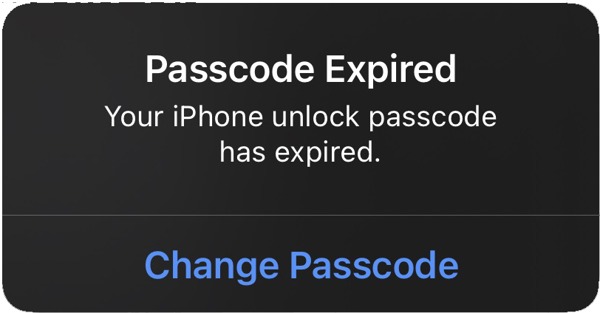
iPhone'unuzda Parola Süresi Doldu hatasını gördüğünüzde, genellikle şu gibi bir düğmeyle birlikte gelir: Devam et veya Parolayı Değiştir. Düğmeye dokunun ve yeni bir parola belirlemek için ekrandaki talimatları izleyin.
Eğer iPhone'unuza hala erişebiliyorsanız, hatanın tekrar oluşmasını önlemek için parolanızı sıfırlayabilirsiniz.
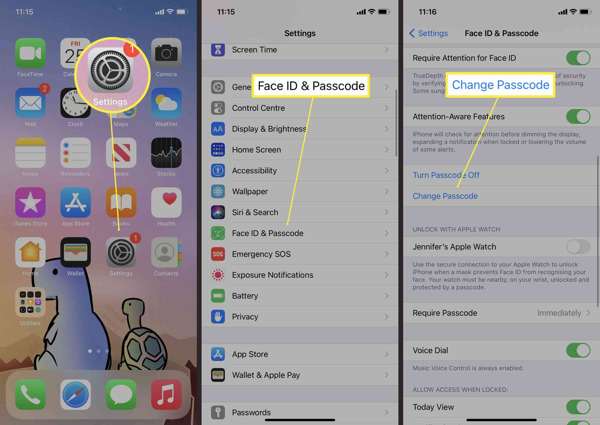
Aç Ayarlar uygulamasını ana ekranınızdan indirin.
Aşağı kaydırın ve şuraya gidin: Yüz Kimliği ve Parola sekme.
Şuna dokunun: Parolayı Değiştir buton.
Eski iPhone şifrenizi yazın ve yeni bir şifre oluşturun.
Not: Parola seçeneğini ayarlamak istiyorsanız, dokunun Şifre Seçeneklerive istediğinizi seçin.
Çözüm 2: iPhone'unuzu Zorla Yeniden Başlatın
iPhone'unuz parola süresi doldu ekranında takılı kalırsa, sorunu hızla çözmek için cihazınızı yeniden başlatmaya zorlayabilirsiniz. Bu çözüm, parolanızı güncelleyebilmeniz için sorunu geçici olarak düzeltmenize yardımcı olur.
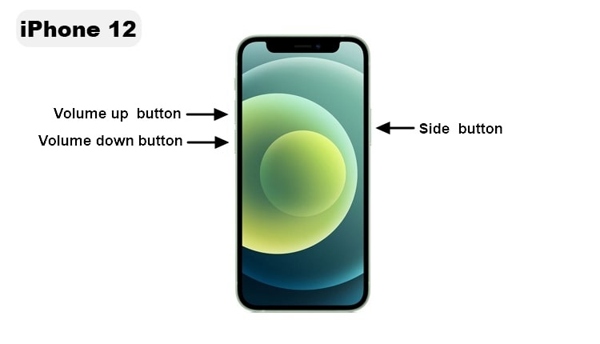
iPhone 8 veya üzeri bir modelde
Basın ve hemen bırakın Sesi aç buton.
Basın ve hemen bırakın Sesi kıs buton.
uzun basın Taraf Apple logosunu görene kadar düğmesine basın.
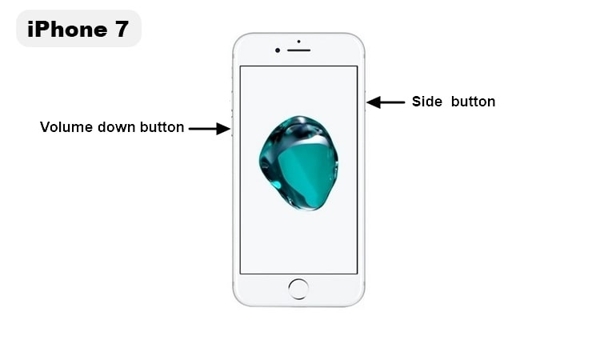
iPhone 7/7 Plus'ta
basılı tutun Sesi kıs + Taraf düğmelerini bir arada tutun.
Apple logosu göründüğünde tuşları bırakın.
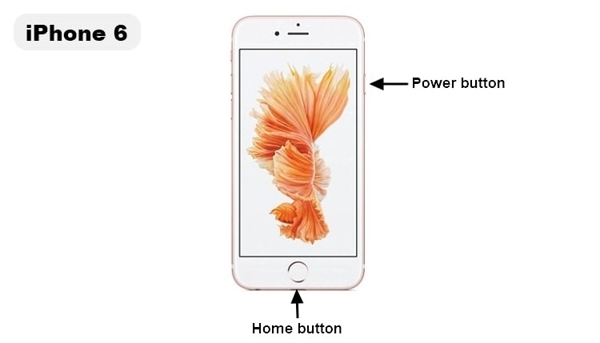
iPhone 6s veya daha önceki bir modelde
basılı tutun Ev + Güç düğmelere aynı anda basın.
Apple logosu göründüğünde tuşları bırakın.
Çözüm 3: iOS Sürümünü Güncelleyin
iPhone'unuzda eski bir iOS sürümü kullanıyorsanız ve iPhone kilit açma parolanızın süresinin dolduğuna dair hata sürekli olarak oluşuyorsa, sorunu cihazınızda etkili bir şekilde çözmek için yazılımı güncelleyebilirsiniz.
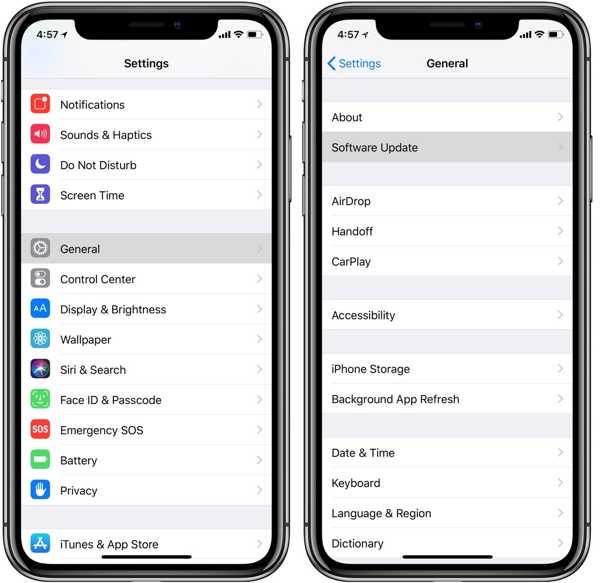
Çalıştırın Ayarlar uygulama.
şuraya git Genel sekme ve seç Yazılım güncellemesi.
Bir güncelleme mevcutsa, İndir ve Yükle buton.
Ekrandaki talimatları izleyerek edinebilirsiniz.
Çözüm 4: MDM Kısıtlamalarını Kontrol Edin ve Kaldırın
"Şifre Süresi Doldu" mesajını görürseniz, iPhone'unuzda bir MDM profili olup olmadığını kontrol edin. iPhone'unuz gerçekten uzaktan yönetiliyorsa, politikayı değiştirmek veya iPhone'unuzdan MDM'yi kaldırmak için yöneticiyle iletişime geçmeniz gerekir.
Aç Ayarlar iPhone'unuzdaki uygulama.
git Genel ve dokunun VPN ve Cihaz Yönetimi.
iPhone'unuza bir yapılandırma profili veya yönetim profili yüklenip yüklenmediğini kontrol edin.
Çözüm 5: iPhone'u Kurtarma Modunda Geri Yükleyin
iPhone kilit açma parolasının süresinin dolduğunu düzeltmenin bir diğer çözümü cihazınızı geri yüklemektir. Bu yöntem iPhone'unuzu fabrika ayarlarına sıfırlayın ve tüm verileri silin. Önce cihazınızı yedeklemeniz daha iyi olur.
iPhone'unuzu uyumlu bir kabloyla bilgisayarınıza bağlayın.
Windows ve macOS Mojave veya önceki sürümlerinde iTunes'u açın.
macOS Catalina veya sonraki sürümlerde bunun yerine Finder'ı açın.
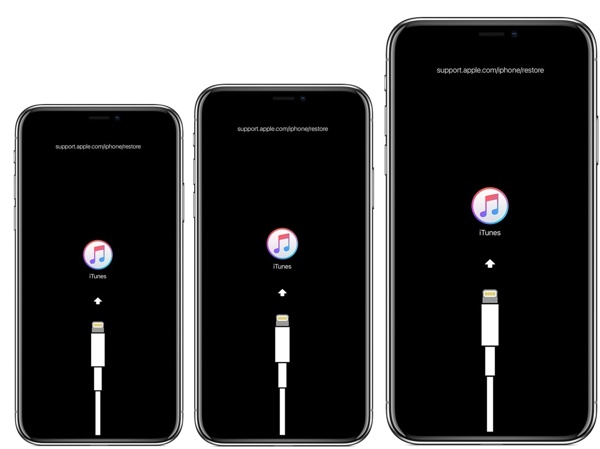
iPhone'unuzu, zorla yeniden başlatma ile aynı tuş kombinasyonunu kullanarak Kurtarma Moduna alın. Ancak, kurtarma modu ekranı görünene kadar tuşu basılı tutmaya devam edin.
iTunes'a bağlan ekranını gördüğünüzde, parmağınızı serbest bırakın. Taraf veya Güç buton.
Tıkla Eski haline getirmek iTunes veya Finder'daki iletişim kutusundaki düğmeye tıklayın.
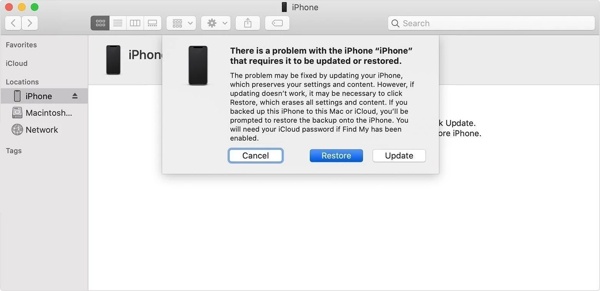
iPhone'unuzu geri yüklemeyi tamamlamak için talimatları izleyin.
Bölüm 4: iPhone Şifre Süresi Doldu Hatasını Düzeltmek için MDM Kaldırma - En Kolay Yöntem
Yöneticiyle iletişime geçemiyor ve MDM kısıtlamalarını elle kaldıramıyorsanız, imyPass iPassGo şifre süresi doldu hatasından verimli bir şekilde kurtulmanıza yardımcı olabilir. Bu araç, şifre olmadan iPhone, iPad veya iPod'unuzdan MDM kısıtlamalarını kaldırmanızı ve cihazınızın kontrolünü yeniden kazanmanızı sağlar. Arayüzü kullanıcı dostudur ve yeni başlayanlar bile kolayca kullanabilir.

4.000.000+ İndirme
iPhone şifre süresi doldu sorununu veri kaybı olmadan giderin.
Yöneticinin izni olmadan MDM'yi kaldırın.
Ekran kilidi kaldırma gibi çeşitli iOS kilit açma özelliklerini içerir.
Çok çeşitli iPhone, iPad ve iPod'larla uyumludur.
Bilgisayarınızda imPass iPassGo'yu başlatın ve ardından MDM'yi atla arayüzden mod.

Cihazınızı bir Lightning kablosu ile bilgisayara bağlayın. Yazılım iPhone'unuzu anında algılayacaktır.

Tıkla Başlama düğmesine tıklayarak iPhone'unuzdan MDM kaldırma işlemini başlatın. İşlem tamamlandığında iPhone'unuzun bağlantısını kesin ve Şifre Süresi Doldu hatası bir daha ortaya çıkmayacaktır.

Çözüm
Artık, iPhone Parolası Süresi Doldu hatasına neyin sebep olduğunu ve nasıl düzeltileceğini anlamış olmalısınız. Sorunu çözmek için çözümlerimizi tek tek uygulayabilirsiniz. Eğer hata bir MDM profilinden kaynaklanıyorsa, imyPass iPassGo iPhone'unuzdan MDM'yi kaldırmak ve sorunu tamamen çözmek için nihai çözümünüzdür.
Samuel, parola güvenliği ve dijital gizlilik konusunda uzmanlaşmıştır. Daha önce küçük işletmelerin dijital varlıklarını korumalarına yardımcı olmak için siber güvenlik danışmanı olarak çalıştı. Siber Güvenlik ve Etik Hackleme sertifikalarına sahip olan Samuel, karmaşık güvenlik konularını kolay anlaşılır tavsiyelere dönüştürür. Ayrıca kullanıcıların hesaplarını daha güvenle koruyabilmeleri için parola ipuçlarını paylaşmaktan keyif alır.
Sıcak Çözümler
-
iOS'un kilidini aç
-
iOS İpuçları
-
Android'in kilidini aç
-
Şifre İpuçları


