


 Çözüm
 Destek Merkezi
 Hakkımızda
 İletişim
Parolasız Güvenlik Kilitlenmesi yaşayan bir iPhone nasıl açılır
 Samuel Spenser yayınlandı 21 Eylül 2026iOS'un kilidini aç3 dakikalık okuma
iPhone’da Güvenlik Kilitlenmesi ne anlama geliyoriPhone’unuz ne kadar süre kilitli kalır? Bilgisayar olmadan düzeltebilir misiniz? Bu soruların cevaplarını arıyorsanız, bu kapsamlı sorun giderme rehberi size iPhone Güvenlik Kilitlenmesi hakkında bilmeniz gereken her şeyi ve bunu nasıl çözeceğinizi açıklayacaktır.

Bu makalede:
Bölüm 1: iPhone’da Güvenlik Kilitlenmesi ne anlama gelir
Birden fazla kez yanlış parola girdiğinizde "Güvenlik Kilitlenmesi" uyarısını görebilirsiniz. Bu özellik, iPhone’unuz kaybolur veya çalınırsa kişisel verilerinizi korumak için daha fazla denemeyi engeller. iPhone’unuz hâlâ arama ve bildirim alabilir, ancak hiçbir uygulamayı açamaz veya hiçbir özelliği kullanamazsınız. Eski iOS sürümlerinde "iPhone Devre Dışı" yazarken, iOS 15.2 ve daha yeni sürümlerde "Güvenlik Kilitlenmesi" veya "iPhone Kullanılamıyor" ifadesi görüntülenir."
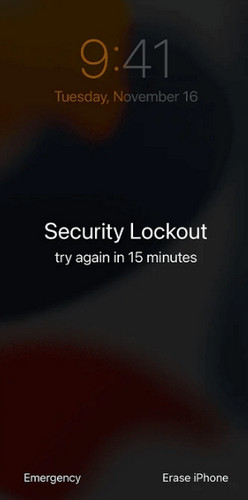
Bölüm 2: iPhone Güvenlik Kilitlenmesi ne kadar sürer
Kilitlenme süresi sabit değildir – her yanlış parola denemesinde kademeli olarak artar. Çok fazla başarısız denemeden sonra iPhone’unuz geri sayım sayacı yerine "Güvenlik Kilitlenmesi" gösterecektir. Yeniden erişim sağlamak için cihazınızı sıfırlayıp silmeniz gerekir. Kilitlenme süresi genelde şöyle işler:
| Başarısız Parola Denemeleri | Kilitlenme Süresi |
| 6 yanlış deneme | 1 dakika |
| 7 yanlış deneme | 5 dakika |
| 8 yanlış deneme | 15 dakika |
| 9 yanlış deneme | 1 saat |
| 10 veya daha fazla yanlış deneme | Kalıcı kilitlenme |
Bölüm 3: iPhone Güvenlik Kilitlenmesi nasıl düzeltilir
Herhangi bir yöntemi denemeden önce, tüm çözümlerin iPhone’unuzu silmeyi gerektirdiğini unutmayın. iPhone’daki mevcut tüm verileriniz ve ayarlarınız kaldırılacaktır. Önceden bir yedeğiniz varsa, iPhone’unuzu iTunes veya iCloud ile geri yükleyebilirsiniz.
Parolayı Unuttum özelliğini kullanın (iOS 15.2+)
iPhone’unuz iOS 15.2 veya daha yeni bir sürüm çalıştırıyorsa, Apple kilit ekranından doğrudan cihazı sıfırlamak için yerleşik bir seçenek sunar.
iOS 17 ve üzeri sürümlerde
Güvenlik Kilitlenmesi ekranında şuna dokunun Parolayı mı Unuttunuz? seçenek.
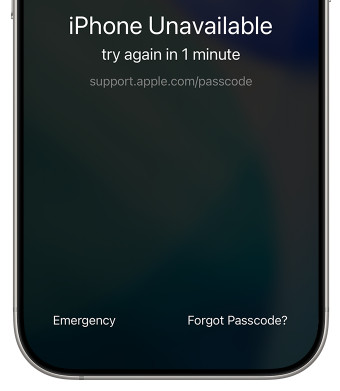
Son 72 saat içinde parola değiştirildiyse, verileri kaybetmeden kilidi açmak için Önceki Parolayı Girin seçeneğini belirleyin.
Aksi halde şuna dokunun iPhone Sıfırlamayı Başlat.
Apple Hesabı parolanızı girin, ardından parolayı kaldırmak için Iphone'u temizle öğesine dokunun.
iOS 15.2 ile iOS 16 arasında
Musluk Iphone'u temizle Sağ alt köşede.
Musluk Iphone'u temizle Tekrar onaylamak için.
Apple Hesabı parolanızı girin ve silme işleminin bitmesini bekleyin.
Profesyonel bir iPhone kilit açıcı kullanın
Apple Kimliği parolanızı unuttuysanız, Güvenlik Kilitlenmesi yaşayan bir iPhone’u düzeltmek için bu yerleşik özelliği kullanamazsınız. Bu durumda, bu profesyonel iPhone kilit açma yazılımı ekran kilidini kaldırmak için en iyi seçeneğinizdir. imyPass iPassGo 4 haneli kodu, 6 haneli kodu, Face ID’yi veya Touch ID’yi kolayca kaldırmayı destekler. iPhone’unuz devre dışı kalmış olsun ya da Güvenlik Kilitlenmesi ekranında takılı kalsın, iPassGo ile kilidi kolayca açabilirsiniz.

4.000.000+ İndirme
Apple Kimliği olmadan iPhone’daki Güvenlik Kilitlenmesinden kurtulun.
Devre dışı, kilitli veya yanıt vermeyen iPhone’ların kilidini kolayca açın.
Apple Kimliğini kaldırın, Ekran Süresini atlat ve MDM’yi kaldırın.
iOS ve iPadOS'un en son sürümlerini destekleyin.
Güvenlik Kilitlenmesi yaşayan iPhone’un kilidi nasıl açılır:
Bilgisayarınızda imPass iPassGo'yu başlatın ve ardından İOS Ekranının Kilidini Aç modunu arayüzden seçin. Cihazınızı bir USB kablosu ile bilgisayara bağlayın.

Cihaz bilgilerinizi onaylayın ve tıklayın Şimdi başla donanım yazılımı paketini indirmeye başlamak için.
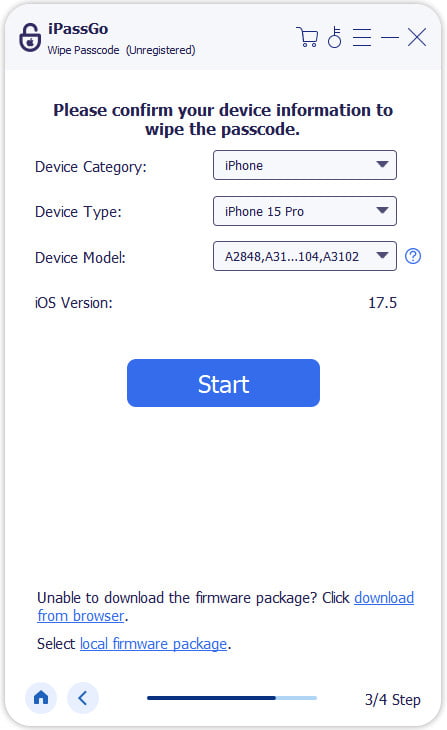
Tıkla Kaldırmaya Başla düğmesine basarak sıfırlamayı başlatın. İşlem tamamlandığında, ekran parolası cihazınızdan kaldırılacaktır.

Kurtarma Modu ile iPhone’u Geri Yükleme
Bir diğer resmi yöntem, iPhone’u iTunes ile geri yüklemektir. Bunun için en güncel iTunes/Finder yüklü bir Mac veya Windows PC gerekir.
iPhone’unuzu bir USB kablosu ile bilgisayara bağlayın. Kurtarma işlemi boyunca cihaz bağlı kalsın.
Cihazınızı Kurtarma Moduna almanız gerekir.
iPhone 8 veya daha yenisinde:
Hızlıca basın ve bırakın Sesi aç düğmesine basın, ardından hızlıca basıp bırakın Sesi kıs düğmesine basın. Ardından Taraf Kurtarma modu ekranı görünene kadar düğmesine basın.
düğmesine basın ve basılı tutun.
basın ve basılı tutun Sesi kıs ve Taraf iPhone 7/7 Plus’ta:.
düğmelerine aynı anda basın ve kurtarma modu ekranı görünene kadar basılı tutun.
basın ve basılı tutun Ev ve iPhone 6s veya daha eskisinde: Yan (Üst).
Ana Ekran düğmeli iPad’de: Eski haline getirmek düğmelerine basın. Kurtarma Modu göründüğünde, düğmeleri bırakın.

Find My ile iPhone’u silin
iPhone Güvenlik Kilitlenmesi oluşmadan önce Find My’ı etkinleştirdiyseniz, iCloud üzerinden iPhone’unuzu uzaktan silebilirsiniz.
Herhangi bir tarayıcıda icloud.com/find adresini ziyaret edin.
Kilitli iPhone ile ilişkilendirilmiş Apple Kimliğinizle giriş yapın.
Kilitli iPhone’unuzu seçin, ardından şunu seçin Bu Cihazı Sil.

SSS.
-
iPhone kilitlenmeden önce kaç kez başarısız deneme yapılabilir?
9 başarısız parola denemesinden sonra, iPhone’unuz tekrar denemeden önce 1 saatliğine kilitlenir. Yanlış parola girmeye devam ederseniz, cihaz Güvenlik Kilitlenmesi veya iPhone Kullanılamıyor moduna geçebilir.
-
Verileri kaybetmeden Güvenlik Kilitlenmesi yaşayan iPhone’un kilidi nasıl açılır?
Çoğu durumda, Güvenlik Kilitlenmesi ekranında takılı kalan bir iPhone’un kilidini verileri silmeden açamazsınız. Apple, parolayı kaldırmak için cihazın sıfırlanmasını zorunlu kılar. Yedeğiniz varsa, sıfırlama sonrasında verilerinizi geri yükleyebilirsiniz.
-
Neden iPhone’umda silme seçeneği yok?
iPhone’unuz "Güvenlik Kilitlenmesi" veya "iPhone Kullanılamıyor" uyarısını gösteriyor ancak silme seçeneği yoksa, genellikle birkaç nedenden dolayı olur: iPhone’unuz iOS 15.2’den daha eski bir iOS sürümünde çalışıyordur, cihazınızın internet bağlantısı yoktur ya da iPhone’umu Bul devre dışıdır.
Çözüm
ile kilitli kalmak iPhone Güvenlik Kilidi stresli hissettirebilir, ancak yukarıdaki yöntemlerle kilitlenen iPhone’unuzu düzeltebilirsiniz. Önce Apple’ın resmi yöntemlerini deneyebilir veya bu seçenekler mevcut değilse üçüncü parti bir kilit açma aracını tercih edebilirsiniz. iPhone’unuzun kilidini açtıktan sonra, parolanızı güvenli bir yerde saklamak iyi bir fikirdir. Bu, gelecekte aynı Güvenlik Kilitlenmesi sorunuyla karşılaşmanızı önlemeye yardımcı olabilir.
Samuel, parola güvenliği ve dijital gizlilik konusunda uzmanlaşmıştır. Daha önce küçük işletmelerin dijital varlıklarını korumalarına yardımcı olmak için siber güvenlik danışmanı olarak çalıştı. Siber Güvenlik ve Etik Hackleme sertifikalarına sahip olan Samuel, karmaşık güvenlik konularını kolay anlaşılır tavsiyelere dönüştürür. Ayrıca kullanıcıların hesaplarını daha güvenle koruyabilmeleri için parola ipuçlarını paylaşmaktan keyif alır.
Sıcak Çözümler
-
iOS'un kilidini aç
-
iOS İpuçları
-
Android'in kilidini aç
-
Şifre İpuçları


