



 Çözüm
Çözüm Destek Merkezi
 Hakkımızda
 İletişim
Önceki Sahip Olmadan Aktivasyon Kilidi Nasıl Kaldırılır
 Samuel Spenser yayınlandı 29 Temmuz 2026iOS'un kilidini aç3 dakikalık okuma
Diyelim ki ikinci el bir iPhone veya iPad aldınız; büyük olasılıkla cihazınız iCloud Aktivasyon Kilidi ile kilitlidir. Sonuç olarak, cihazı kurarken sizden eski Apple Kimliği parolasını girmeniz istenecektir. Başka bir deyişle, Apple Aktivasyon Kilidi iki ucu keskin bir kılıçtır. Hem iOS cihazlarını hırsızlığa karşı korur hem de cihazları yetkisiz erişime karşı kilitler. Bu rehber, eski sahip olmadan Apple Aktivasyon Kilidi’ni kaldırmanın.

Bu makalede:
birden fazla yolunu paylaşmaktadır.
5. Bölüm: Aktivasyon Kilidi Nasıl Hızlıca Kaldırılır.
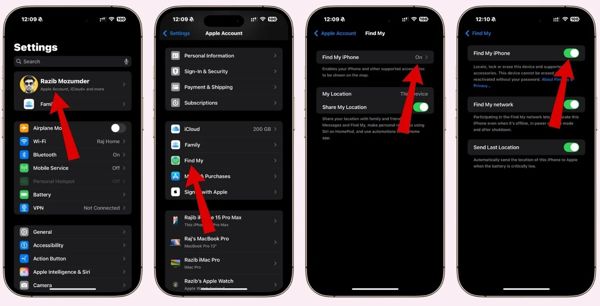
Çalıştır Ayarlar uygulaması iPhone veya iPad'inizde.
Kullanılmış bir iPhone satın aldığınızda veya aldığınızda, ona bağlı Apple Hesabına sahip olabilirsiniz. Bu durumda, cihazınızda Aktivasyon Kilidi’ni doğrudan kapatabilirsiniz. Ayarlar’da Aktivasyon Kilidi’ni bulamazsınız. Bunun yerine, iPhone’umu Bul veya iPad’imi Bul özelliğini kapatmanız gerekir. Ardından Aktivasyon Kilidi otomatik olarak devre dışı kalacaktır.
Seç Bul seçenek.
Şuna dokunun: Telefonumu bul buton.
Kapatmak için Telefonumu bul seçenek.
Ekranın üst kısmındaki profilinize dokunun.
İstendiğinde, Apple Hesabını ve parolayı girin.
Not:
Son olarak, iPhone’umu Bul’u kapatmayı onaylayın.
1. Bölüm: Apple Hesabı ile Aktivasyon Kilidi Nasıl Kaldırılır
İlgili Apple Hesabı ve parolasına sahip değilseniz, diğer yöntemleri deneyin.
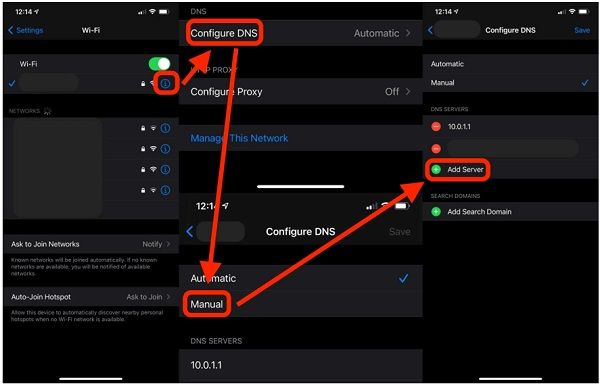
Cihazınız iOS 8 veya daha eski bir sürümü çalıştırıyorsa, DNS üzerinden önceki sahip olmadan ücretsiz olarak Aktivasyon Kilidi’ni kaldırabilirsiniz. Aslında bu yöntem, iPhone ve iPad cihazlarındaki bir hatadan yararlanır. Ayrıca başarı oranı, cihaz modelinize bağlı olarak değişir.
iPhone veya iPad’inizi açın ve yönergeleri izleyerek kurulum yapın. Ayarlar Cihazınızı zaten kurduysanız,.
uygulamasına gidin ve Wi‑Fi’ye dokunun. Bilgi Wi‑Fi ayarları ekranında, mevcut ağın üzerindeki.
Seçmek butonuna dokunun..
Ardından, Bilgi ağı unut.
Musluk DNS'yi yapılandır ve Seç Manuel.
butonuna tekrar dokunarak DNS ayarları ekranına girin.
- Konumunuza göre DNS adresini girin:
- Kuzey Amerika – 104.154.51.7
- Güney Amerika – 35.199.88.219
- Avrupa – 104.155.28.90
- Asya – 104.155.220.58
Şuna dokunun: Geri Önceki ekrana gitmek için butona tıklayın.
Avustralya ve Okyanusya – 35.189.47.23.
Not:
Ardından Wi‑Fi’ye bağlanın ve parolayı girin.
2. Bölüm: DNS Atlatma Yoluyla Aktivasyon Kilidi Nasıl Kaldırılır
iPhone’unuzdaki bazı özellikler kullanılamayabilir.
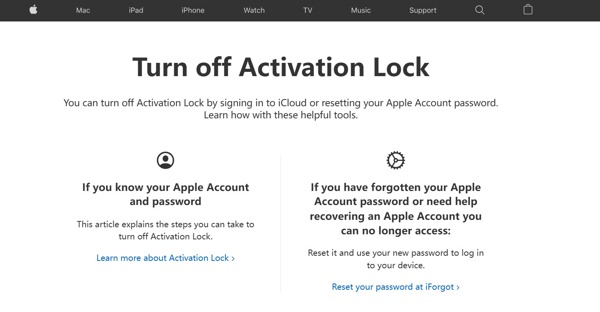
Önceki sahip olmadan iPad’de Aktivasyon Kilidi’ni kaldırmanın bir başka yolu da doğrudan Apple’a başvurmaktır. Yakınınızdaki bir Apple Store’u ziyaret edip müşteri temsilcilerinden yardım isteyebilir veya Apple Destek web sitesine erişebilirsiniz.
Bir web tarayıcısında https://al-support.apple.com/#/ adresine gidin.
Seçenek 1: Seri numarasını veya IMEI’yi bulun:.
Seçenek 2: şuraya git Ayarlar uygulama, seç Genel, musluk Hakkındave kontrol et Seri numarası ve IMEI.
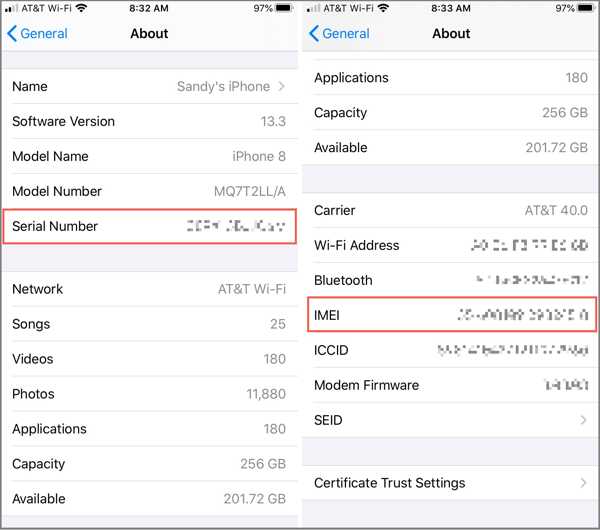
Cihazınızın kutusu üzerindeki seri numarasını veya IMEI numarasını kontrol edin. Aç Telefon uygulamasını açın, şu kodu tuşlayın: *#06#ve tuşuna basın Arama buton.
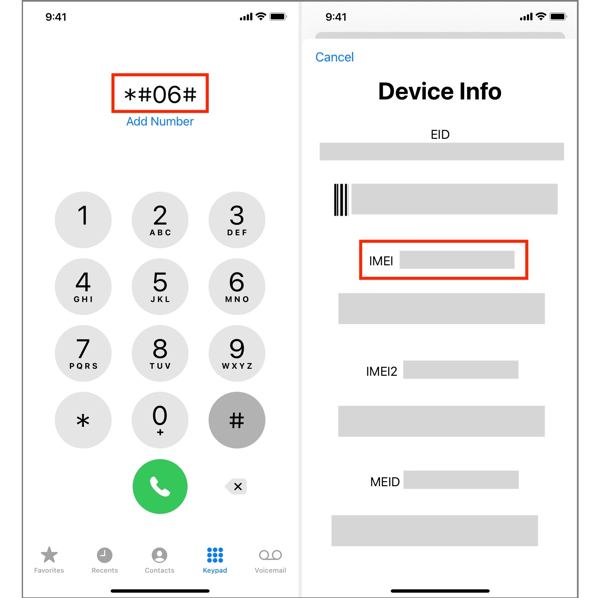
Seçenek 3:.
E‑posta adresini, seri numarasını veya IMEI’yi sağlayın.
Not:
Apple isteğinizi aldığında, size sonraki adımları gönderecektir.
3. Bölüm: Apple Desteği ile Aktivasyon Kilidi Nasıl Kaldırılır
Apple’ın isteğinizi reddedebileceğinin farkında olun.
iPhone veya iPad’iniz bir MDM (Mobil Cihaz Yönetimi) çözümüne kayıtlıysa, bir bypass kodu kullanarak eski sahip olmadan Apple Aktivasyon Kilidi’ni kaldırabilirsiniz. Bu kod, MDM’ye kaydolduğunuz anda oluşturulur.
git Ayarlar, Genel, sonra iPhone'u Aktarın veya Sıfırlayın.
Musluk Tüm İçeriği ve Ayarları Sil.
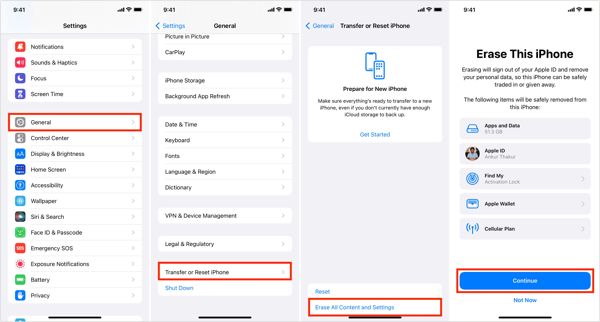
Uyarıyı okuyun ve dokunun Devam et.
İstenirse iPhone şifrenizi girin.
Cihazınızı açın. fabrika ayarları.
Cihazınızı silme işlemini onaylayın.
Cihazınızı silmeyi onaylayın. Ardından iPhone’unuz Apple kimliginiz Bir MDM’ye kaydedildiğinizde, ücretsiz bir MDM Aktivasyon Kilidi atlama kodu alabilirsiniz. Bu kodla, cihazınızı tekrar kurarken MDM’yi atlayabilirsiniz.
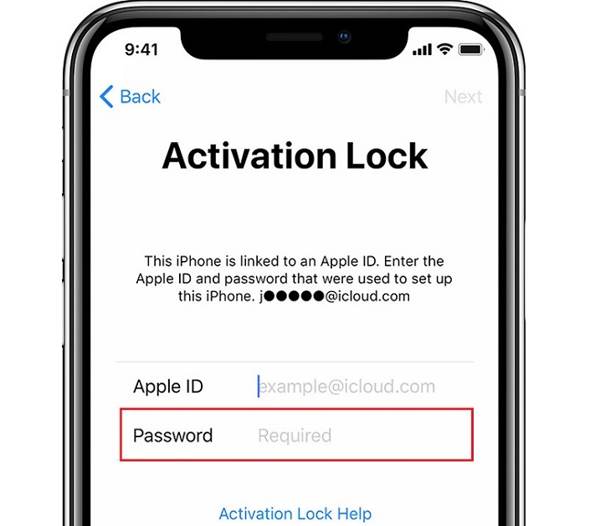
Aktivasyon Kilidi ekranında, Şifre alan.
Musluk Sonraki öğesini açık bırakın.
Apple Aktivasyon Kilidi’ni kaldırmak için
alanına bypass kodunu girin. imyPass iPassGo. 5. Bölüm: Aktivasyon Kilidi Nasıl Hızlıca Kaldırılır.

4.000.000+ İndirme
Yukarıdaki yöntemler kullanılamıyorsa,.
İşlemi kolaylaştırmak için ekranda talimatlar sunun.
gibi güçlü bir kilit açma aracına ihtiyacınız olacaktır. Bu araç, önceki sahip olmadan Aktivasyon Kilidi’ni kaldırabilir. Ayrıca, kullanıcı dostu tasarımı sayesinde kullanımı kolaydır. MDM’yi atlama.
Geniş bir iPhone ve iPad yelpazesini destekler.
Parola olmadan Aktivasyon Kilidi’ni kaldırın.
Şu tür ek özellikler sunar:
Windows bilgisayarınıza yükledikten sonra, önceki sahibine ihtiyaç duymadan Etkinleştirme Kilidi’ni kaldırmak için yazılımı başlatın. Mac için de başka bir sürüm mevcuttur. Seçin iCloud Etkinleştirme Kilidini Atla devam etmek için mod.

iPhone'unuza bağlanın
iPhone’unuzu bir Lightning kablosu ile bilgisayarınıza bağlayın. İstendiğinde, bu bilgisayara güvenmek için ekrandaki Güven düğmesine dokunun. Ardından Bağlandı ve Devam Et düğmesine tıklayın. Cihazınız algılandıktan sonra Şimdi başla eylemi onaylamak için düğmesine basın.

Aktivasyon Kilidini Kaldır
Cihazınızı jailbreak yaptıysanız, devam etmek için Sonraki düğmesine tıklayın. Yapmadıysanız, Jailbreak Eğitimi düğmesine tıklayın ve cihazınızı jailbreak yapmak için ekrandaki talimatları izleyin. Cihaz bilgileriniz yüklendikten sonra bunları kontrol edin. Ardından, önceki sahibine ihtiyaç duymadan Etkinleştirme Kilidi’ni kaldırma işlemini başlatmak için Etkinleştirmeyi Atlamayı Başlat düğmesine tıklayın.

Çözüm
Bu kılavuz, birden fazla yol paylaştı önceki sahibine ihtiyaç duymadan Etkinleştirme Kilidi’ni kaldırma. İşlemi tamamlamanın en kolay yolu, ilgili Apple Hesabı kimlik bilgilerini kullanarak cihazınızda iPhone’umu Bul’u devre dışı bırakmaktır. Eski bir cihazda, Etkinleştirme Kilidi’nden kurtulmak için DNS atlamayı deneyebilirsiniz. Elbette başarı oranı düşüktür. Ayrıca iCloud Kilidi’ni kaldırmak için bir atlama kodu da deneyebilirsiniz. imyPass iPassGo şifresiz olarak iOS cihazınızdan tüm kısıtlamaları kaldırmak için basit bir seçenektir.
Samuel, parola güvenliği ve dijital gizlilik konusunda uzmanlaşmıştır. Daha önce küçük işletmelerin dijital varlıklarını korumalarına yardımcı olmak için siber güvenlik danışmanı olarak çalıştı. Siber Güvenlik ve Etik Hackleme sertifikalarına sahip olan Samuel, karmaşık güvenlik konularını kolay anlaşılır tavsiyelere dönüştürür. Ayrıca kullanıcıların hesaplarını daha güvenle koruyabilmeleri için parola ipuçlarını paylaşmaktan keyif alır.
Sıcak Çözümler
-
iOS'un kilidini aç
-
iOS İpuçları
-
Android'in kilidini aç
-
Şifre İpuçları


