



 Çözüm
Çözüm Destek Merkezi
 Hakkımızda
 İletişim
iPhone Neden SIM Hatası Diyor ve Bu Sorun Nasıl Giderilir
 Samuel Spenser yayınlandı 09 Ekim 2026iOS'un kilidini aç3 dakikalık okuma
“Bu yıl yeni bir iPhone aldım. Bugün aniden SIM kart hatası şeklinde bir mesaj almaya başladım. Telefonumu hiç düşürmedim ya da zarar vermedim. Bir fikriniz var mı?”
iPhone çok çeşitli özelliklerle gelse de bunların çoğu bir SIM karta ve kablosuz sinyallere ihtiyaç duyar. Cihaz SIM kartı algılayamazsa telefon görüşmeleri, SMS ve daha fazlası gibi bu özellikler kullanılamaz. Bu kılavuz, iPhone’daki SIM hatasını düzeltmek için çözümler konusunda size yol gösterecektir..

Bu makalede:
Bölüm 1: iPhone’da SIM Hatası Ne Anlama Gelir?
iPhone’da SIM Hatası ne anlama gelir? Bu, iPhone’unuzun bir SIM kartın takılı olduğunu gördüğü, ancak mobil ağınız tarafından tanınmasını engelleyen bir şey olduğu anlamına gelir. SIM Hatasına ek olarak, Geçersiz SIM, SIM Desteklenmiyor veya SIM Geçerli Değil gibi hata mesajlarını da görebilirsiniz.
iPhone’um neden sürekli SIM Hatası diyor? Öncelikle su hasarı gibi donanım hasarını göz ardı etmeniz gerekir. Hata aniden ortaya çıkarsa, yaygın nedenler şunlar olabilir:
- 1.SIM kartta bir sorun var.
- 2.Ağ sorunları.
- 3.iPhone’unuz SIM kartı düzgün şekilde yüklemiyor.
- 4.Eski yazılım veya operatör ayarları.
- 5.Yazılım aksaklıkları.
- 6.iPhone’unuz belirli bir operatöre kilitli.
Bölüm 2: iPhone’da SIM Yok Hatası Nasıl Giderilir?
Çözüm 1: Uçak Modunu Devre Dışı Bırakın
Ağ sorunları, iPhone’unuzun SIM kartı tanımamasından sorumlu olabilir. Cihazınızda yanlışlıkla Uçak Modu’nu açarsanız ağ hatalarıyla karşılaşırsınız. Çözüm basittir: iPhone’unuzda Uçak Modu’nu kapatmak.
Seçenek 1:
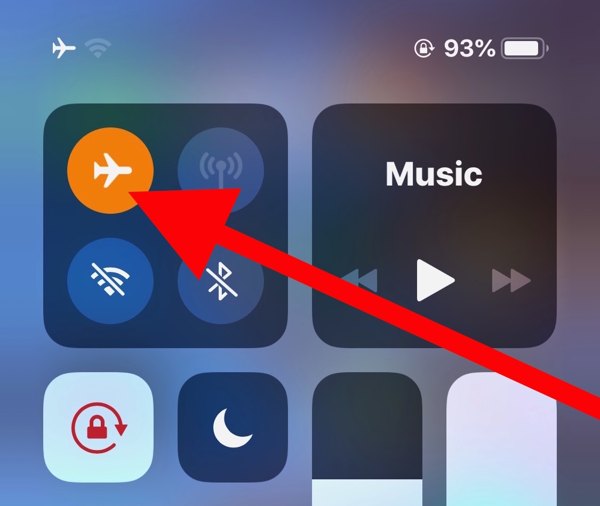
Girin Kontrol Merkezi iPhone'unuzda.
Şuna dokunun: Uçak modu düğmesine dokunarak kapatın. Eğer zaten kapalıysa, açıp sonra tekrar kapatın.
Seçenek 2:
Çalıştır Ayarlar uygulamasını ana ekrandan açın.
Bul Uçak modu seçeneğini bulun ve kapatın.
Adım 5: iPhone’unuzun SIM kartını tanıyıp tanımadığını kontrol edin.
iPhone SIM Yok demeye devam ettiğinde, bu cihazınızın SIM kartı göremediği anlamına gelir. Bunun nedeni gevşek kart, yanlış yerleştirme veya hasarlı bir SIM kart olabilir. Bu sorunu çözmek için kartı cihazınızdan çıkarmanız gerekir.
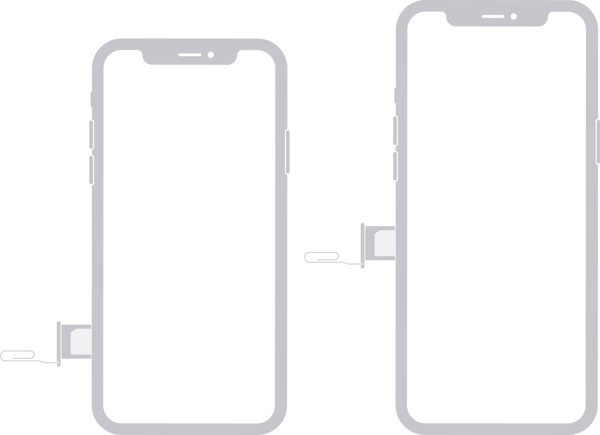
SIM tepsisini sağ tarafta bulun.
Tepsinin yanındaki deliğe bir ataş veya SIM çıkarma aracı yerleştirin.
Tepsiyi çıkarmak için hafifçe itin.
SIM kartı çıkarın.
Ardından SIM kartı tekrar tepsiye yerleştirin.
Hatanın kaybolup kaybolmadığını görmek için SIM tepsisini iPhone’unuza geri takın.
Eğer kaybolmazsa, kartı çıkarın ve SIM’inizin bozuk olup olmadığını kontrol etmek için başka bir tane kullanın.
Çözüm 3: iPhone'unuzu yeniden başlatın
iPhone’un SIM kartı algılamaması sorununu çözmenin bir diğer basit yolu, cihazınızı yeniden başlatmaktır. Bu işlem işletim sistemini tazeler ve SIM kartın yeniden algılanmasını sağlar. iPhone’da bu işlemi fiziksel tuşlarla tamamlayabilirsiniz.
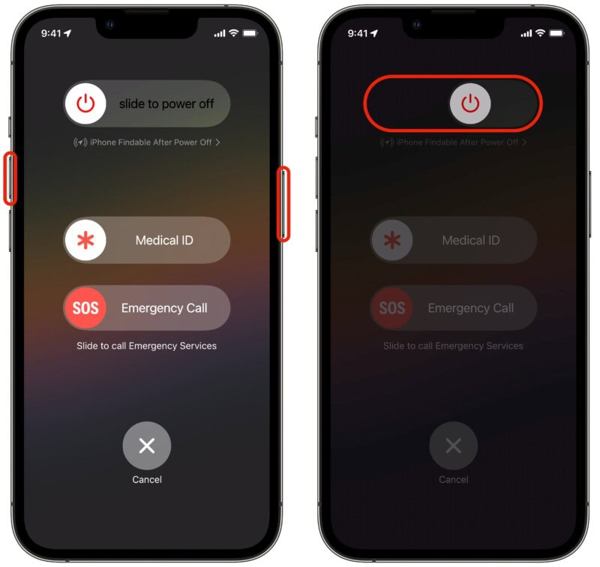
Face ID’li bir iPhone’da, düğmesine basılı tutun. Sesi aç + Taraf düğmelerini bir arada tutun.
Eski modellerde, düğmesini basılı tutun. Taraf buton.
Önyükleme menüsü ekranı göründüğü anda tuşları veya tuşu bırakın.
iPhone’unuzu kapatmak için güç kapatma kaydırıcısını sürükleyin.
Birkaç dakika sonra, uzun süre basın Taraf Apple logosu görünene kadar düğmesine basılı tutun.
Çözüm 4: Operatör Ayarlarını Güncelleyin
iPhone’unuz SIM kartı kısmen, operatör ayarları eski olduğu için okumaz. Varsayılan olarak iOS, güncellemeyi otomatik olarak algılayıp yükleyebilir. Eğer yüklemezse, operatör ayarlarını manuel olarak güncellemeniz gerekir.
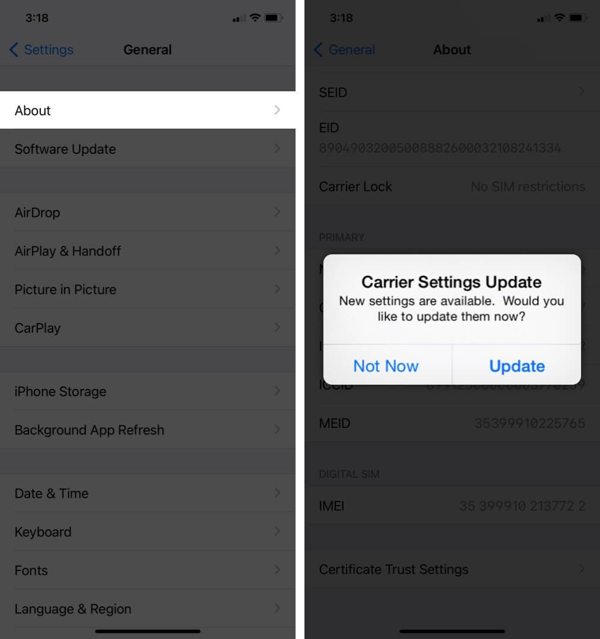
Çalıştır Ayarlar uygulama.
git Genel ve Hakkında.
Bir operatör ayarları güncellemesi mevcutsa, ekrandaki uyarıda Güncelleme düğmesine dokunun.
Güncelleme bittiğinde SIM kartınızı tekrar kontrol edin.
Çözüm 5: iPhone Yazılımını Güncelleyin
Eski yazılım, iPhone’unuzun sürekli SIM Hatası vermesinin bir başka nedenidir. Aslında eski yazılım birçok soruna yol açabilir. Bu nedenle Apple, kullanıcıların iPhone’larında yazılımı güncel tutmalarını önerir.
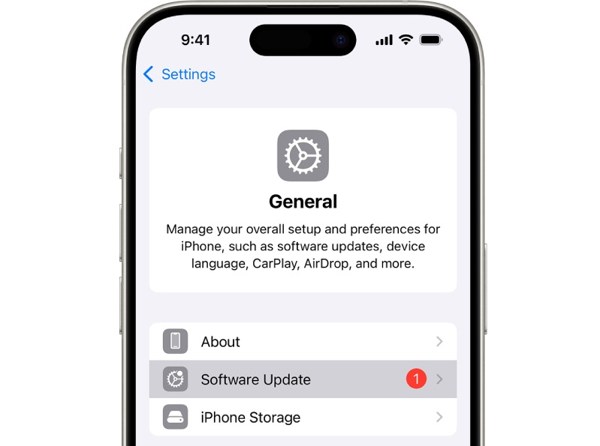
Başlat Ayarlar uygulama.
Şu yöne rotayı ayarla Genel ve Yazılım güncellemesi.
Bir güncelleme hazırsa, indirmek için İndir ve Yükle düğmesine dokunun.
Çözüm 6: Ağ Ayarlarını Sıfırla
Çakışan ayarlar da iPhone’daki SIM Hatası hatasına yol açabilir. Hangi değişikliğin soruna neden olduğunu tespit etmek zordur, ancak iPhone’unuzdaki tek bir seçenekle tüm ağ ayarlarını sıfırlayabilirsiniz.
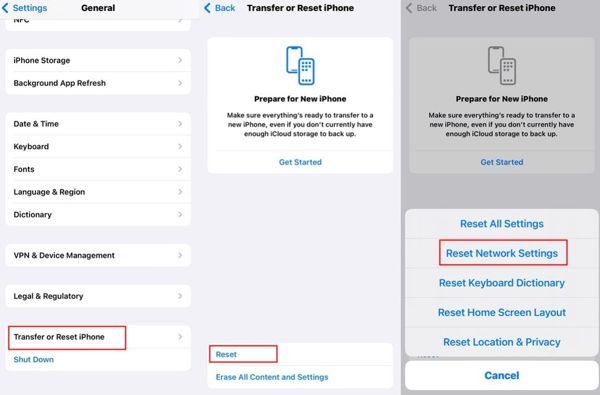
Çalıştırın Ayarlar uygulama.
şuraya git: Genel, iPhone'u Aktarın veya Sıfırlayın, ve Sıfırla.
Seç Ağ Ayarları Sıfırlama seçenek.
iPhone parola kodunuzla kimlik doğrulaması yapın.
Musluk Ağ Ayarları Sıfırlama onaylamak için tekrar tıklayın.
Çözüm 7: iPhone’unuzun Bir Operatöre Kilitli Olup Olmadığını Kontrol Edin
iPhone’umun SIM Hatası demesinin başlıca nedenlerinden biri, cihazınızın operatör kilitli olmasıdır. Başka bir operatörden SIM kart taktığınızda iPhone’unuz sinyali okuyamaz. iPhone’unuzun bir operatöre kilitli olup olmadığını aşağıdaki adımlarla kontrol edin:
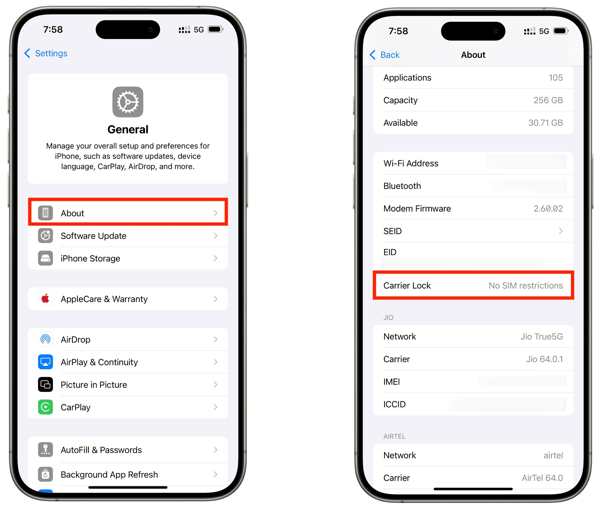
git Genel senin içinde Ayarlar uygulama.
Seç Hakkında seçenek.
bulun Taşıyıcı Kilidi giriş.
Eğer SIM kısıtlaması yok ifadesini görürseniz, bu iPhone’unuzun bir operatöre kilitli olmadığı anlamına gelir. Aksi halde, cihazınızdaki SIM kilidini açmanız gerekir.
seçeneğini işaretleyin.
Bölüm 3: iPhone’da SIM Kilidi Nasıl Açılır?
iPhone’unuz önceki operatöre kilitli olduğu için SIM kartı tanımıyorsa, imyPass iPassGo bu sorunu hızla çözmenize yardımcı olabilir. Herhangi bir kısıtlama olmadan iPhone’unuzdaki SIM kilidini kaldırabilir. Ayrıca, sade arayüz tasarımı iş akışını basitleştirmenize yardımcı olur.

4.000.000+ İndirme
iPhone'da SIM kart kilidini açın yalnızca üç adımda.
İşlem sırasında parola veya kısıtlama istemeyin.
SIM kilidini açarken verilerinizi güvende tutun.
Neredeyse tüm iPhone modellerinde işe yarasın.
MDM atlama gibi ekstra özellikler ekleyin.
iPhone'unuzda SIM Kart Nasıl Kilit Açılır
SIM kilit açıcıyı yükleyin
Programı bilgisayarınıza kurduktan sonra SIM kilit açma yazılımını başlatın. Windows 11–7 ve Mac OS X 10.12 veya üzeri sürümlerde kullanılabilir. Şunu seçin: SIM Kart Kilidini Aç devam etmek için mod.

iPhone'unuzu tanıyın
iPhone’unuzu bir Lightning kablosu kullanarak bilgisayarınıza bağlayın ve bu bilgisayara güvenmeyi unutmayın. Yazılım iPhone’unuzu algıladıktan sonra şuna tıklayın: Şimdi başla devam etmek için düğmesine basın.

iPhone’da SIM’in kilidini açın
Cihaz bilgilerinizi kontrol edip onaylayın. Ardından şu düğmeye tıklayın: Baypas Etmeyi Başlat düğmesi. Cihazınızı jailbreak yaptıktan sonra, cihazınızı kurmak için ekrandaki talimatları izleyin. Bitirdiğinizde iPhone’unuzdaki SIM’in kilidini açmaya başlamak için TAMAM düğmesine tıklayın.

Ek Bilgi: SIM Hatası vs. SIM Yok vs. Geçersiz SIM vs. Servis Yok
Telefonda SIM veya eSIM ile ilgili başka bazı sorunlar da vardır; bunların tümünü anlamak için aşağıdaki tabloya göz atabilirsiniz.
| Hatalar | Anlamı |
| SIM Arızası | iPhone SIM kart veya hücresel bağlantıyla ilgili bir sorun algılıyor. |
| SIM Yok / SIM Kart Yok | iPhone bir SIM kart algılayamıyor. |
| Geçersiz SIM | SIM kart desteklenmiyor veya iPhone ile kullanılamaz. |
| Servis Yok | iPhone operatörün hücresel ağına bağlanamıyor. |
| Yalnızca SOS / SOS | iPhone normal hücresel ağa bağlanamıyor ancak acil aramaları hâlâ destekleyebilir. |
Çözüm
Şimdi nedenini anlamalısınız SIM arızası iPhone 13 ve diğer modellerde görülür. Daha da önemlisi, bu hatadan kurtulmak ve iPhone’unuzu her zamanki gibi kullanmak için kanıtlanmış çözümleri öğrenebilirsiniz. Bu hatayla karşılaşırsanız ve cihazınız önceki operatöre kilitliyse, herhangi bir kısıtlama olmadan iPhone’unuzdaki SIM kilidini hızla kaldırmak için imyPass iPassGo özelliğini deneyin.
Samuel, parola güvenliği ve dijital gizlilik konusunda uzmanlaşmıştır. Daha önce küçük işletmelerin dijital varlıklarını korumalarına yardımcı olmak için siber güvenlik danışmanı olarak çalıştı. Siber Güvenlik ve Etik Hackleme sertifikalarına sahip olan Samuel, karmaşık güvenlik konularını kolay anlaşılır tavsiyelere dönüştürür. Ayrıca kullanıcıların hesaplarını daha güvenle koruyabilmeleri için parola ipuçlarını paylaşmaktan keyif alır.
Sıcak Çözümler
-
iOS'un kilidini aç
-
iOS İpuçları
-
Android'in kilidini aç
-
Şifre İpuçları


