



 Çözüm
Çözüm Destek Merkezi
 Hakkımızda
 İletişim
iPhone’unuzdaki Kısıtlamaları Hızlıca Nasıl Kapatırsınız
 Samuel Spenser yayınlandı 22 Ekim 2026iOS'un kilidini aç3 dakikalık okuma
Adından da anlaşılacağı üzere, iPhone’daki Kısıtlamalar, uygulama kullanımını ve içerik erişimini yönetmenizi sağlar. Apple ekosistemindeki ebeveyn denetimlerinin önemli bir parçası olarak, birçok ebeveyn çocuklarının iOS cihazlarında Kısıtlamaları kurar. Çocuğunuz büyüdüğünde ise iPhone’daki Kısıtlamaları kapatmanız. gerekir. Bu rehber, Ekran Süresi parolasını unutsanız bile, cihazınıza tam erişimi yeniden kazanmanız için adımlarda size yol gösterecektir.

Bu makalede:
Bölüm 1: iPhone’daki Kısıtlamalar Nedir?
Kısıtlamalar, diğer adıyla İçerik ve Gizlilik Kısıtlamaları, iPhone’da bağımsız bir işlev değildir. Bunlar, iOS cihazlarda belirli uygulamalara, hizmetlere ve içerik türlerine erişimi sınırlamanıza olanak tanıyan Ekran Süresi ayarlarıdır. Hangi uygulamaları kullanabileceğinizi ve ne zaman kullanabileceğinizi kontrol eder.
Kısıtlamalar, çocukların cihazlarını yöneten ebeveynler veya gizlilik ve güvenliğini artırmak isteyen herkes için kullanışlıdır. Kısıtlamaların yapabildiklerinden bazıları şunlardır:
- Uygulama yükleme ve silme işlemlerini kontrol etme.
- Açık saçık müzikleri, filmleri ve web sitelerini kısıtlama.
- Konum servisleri ve kişiler gibi gizlilik ayarlarını yönetme.
- Kilit ekranı parolası gibi cihaz ayarlarında değişiklik yapılmasını engelleme.
Bölüm 2: iPhone’da Kısıtlamalar Nasıl Kapatılır
Apple, iOS 12’yi yayınladığında Kısıtlamalar özelliğini tamamen değiştirdi. Bu nedenle, iPhone’daki Kısıtlamaları kapatma adımları iOS sürümünüze bağlı olarak farklılık gösterir.
iOS 12 ve Sonrasında Kısıtlamalar Nasıl Durdurulur
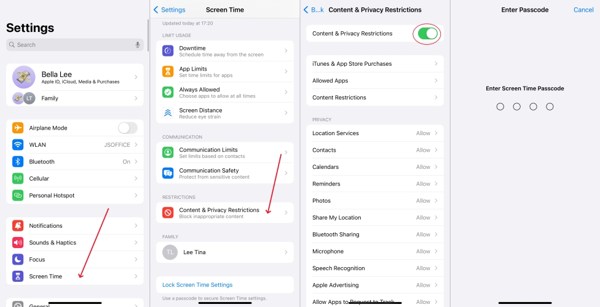
Çalıştır Ayarlar uygulamasını ana ekranınızdan indirin.
Seç Ekran ZAMANI giriş.
Şuna dokunun: İçerik ve Gizlilik Kısıtlamaları seçenek.
Kapat İçerik ve Gizlilik Kısıtlamaları.
Ardından, iPhone’unuzdaki kısıtlamaları durdurmak için Ekran Süresi parolasını girin.
Çocuğunuzun iPhone’unda Web İçeriği Kısıtlamaları Nasıl Kapatılır
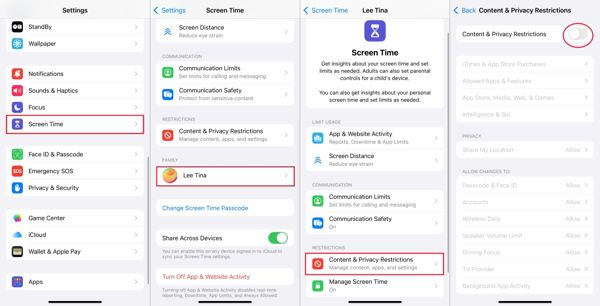
Organizatörün iPhone’unu açın ve Ayarlar uygulama.
Seç Ekran ZAMANI giriş.
altında çocuğunuzun adına dokunun. Aile bölüm.
Şuna dokunun: İçerik ve Gizlilik Kısıtlamaları seçenek.
düğmesini kapatın. İçerik ve Gizlilik Kısıtlamaları.
Çocuğunuzun iPhone’unda web içeriği kısıtlamalarını kapatmak için parolanızı girin.
iOS 11 ve Öncesinde Kısıtlamalar Nasıl Devre Dışı Bırakılır
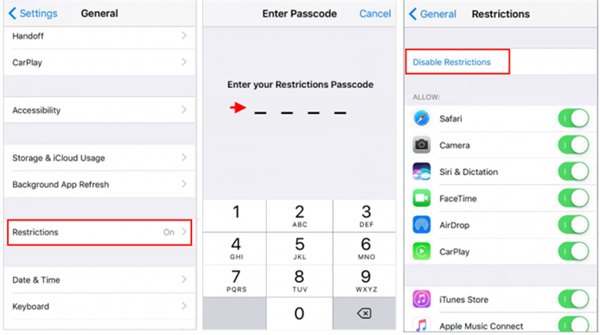
şuraya git Ayarlar uygulama.
Şu yöne rotayı ayarla Genel ve Kısıtlamalar.
Kısıtlamalar parolasını girin.
Musluk Kısıtlamaları Devre Dışı Bırak.
İstendiğinde, iPhone’unuzda Kısıtlamaları devre dışı bırakmayı onaylamak için parolayı tekrar girin.
Bölüm 3: iPhone’da Belirli Kısıtlamalar Nasıl Kapatılır
Kısıtlamalar, iPhone’daki neredeyse tüm uygulama ve hizmetleri kapsar. Başka bir deyişle, diğer uygulama, hizmet, gizlilik ve içerik kısıtlamalarını korurken iPhone’da web içeriği kısıtlamalarını kapatabilirsiniz.
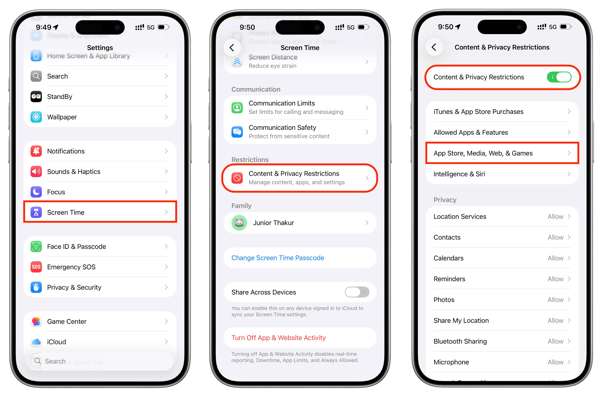
seninkine git Ayarlar uygulama.
şuraya git: Ekran ZAMANI ve İçerik ve Gizlilik Kısıtlamaları.
Şunun açık olduğundan emin olun: İçerik ve Gizlilik Kısıtlamaları.
Artık belirli kısıtlamaları kapatabilirsiniz. Örneğin, iPhone’da uygulama kısıtlamalarını kapatmak için İzin Verilen Uygulamalar ve Özellikler, bölümünü seçin, istediğiniz uygulamayı işaretleyin ve kapatın.
İstendiğinde, işleminizi onaylamak için Ekran Süresi parolanızı girin.
Not:
Hangi kısıtlamaları gerçekten devre dışı bırakmak istediğinizi iyi değerlendirin. Bazıları kişisel kullanımınızı yönetmek için faydalı olabilir. Kısıtlamaları kaldırmanın içerik filtrelemeyi de kapatacağını unutmayın; bu nedenle hangi içeriği erişilebilir bıraktığınız konusunda dikkatli olun.
Bölüm 4: Parolayı Unuttuğunuzda iPhone’daki Kısıtlamalar Nasıl Kaldırılır
Eğer sen Ekran Süresi şifrenizi mi unuttunuz?, iPhone’daki Kısıtlamaları kaldıramazsınız. Neyse ki Apple, Ekran Süresi parolasını Apple Hesabınız ve şifrenizle sıfırlamanıza izin verir.
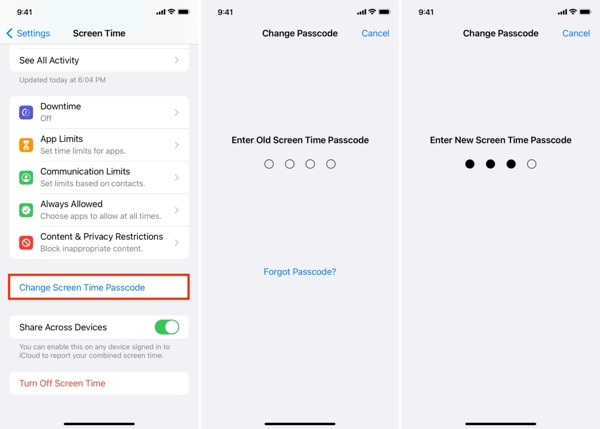
git Ayarlar ve Ekran ZAMANI.
Şuna dokunun: Ekran Süresi Parolasını Değiştir buton.
Seçme Ekran Süresi Parolasını Değiştir Tekrar.
Şuna dokunun: Şifremi Unuttum seçenek.
Apple Hesabınızı girin ve TAMAM.
öğesine dokunun. TAMAM.
Apple Hesabı parolanızı yazın ve.
öğesine basın.
Bölüm 5: Parola Olmadan iPhone’da Kısıtlamalar Nasıl Kapatılır
Ekran Süresi için yeni bir parola belirleyin., imyPass iPassGo Artık yeni parola ile iPhone’unuzda içerik kısıtlamalarını kapatabilirsiniz.

4.000.000+ İndirme
iPhone’unuz iş veya okul MDM’i tarafından yönetiliyorsa Kısıtlamaları kapatamazsınız. Ayrıca, bir iOS cihazında Kısıtlamaları açmak veya kapatmak için Apple Hesabı parolanıza veya Ekran Süresi parolanıza ihtiyacınız vardır. Neyse ki,.
Ekran Süresi parolasını atlatın iPhone’unuzda Ekran Süresi parolasını atlamanıza ve Kısıtlamaları tamamen durdurmanıza olanak tanır. İşlem sırasında sizden parola istemez. Ayrıca sadeleştirilmiş tasarımı, iş akışını kolaylaştırır.
Bir iPhone veya iPad’de Kısıtlamaları tamamen kapatın.
işlem sırasında.
iOS ve iPadOS'un en son sürümlerini destekleyin.
iPhone’unuzdaki verileri silmeden koruyun.
Parola Olmadan iPad’inizdeki Aktivasyon Kilidi Nasıl Kaldırılır
Tek tıkla kısıtlamaları kaldırmanız için ekranda yönergeler sunar. Ekran Süresinin Kilidini Aç devam etmek için mod.

iPhone'unuzu bağlayın
Parola Olmadan iPhone’da Kısıtlamalar Nasıl Kapatılır Güven Kısıtlama kaldırma aracını bilgisayarınıza yükledikten sonra başlatın. Windows 11/10/8/8.1/7 ve macOS 10.12 veya üzeri için kullanılabilir. Şimdi başla devam etmek için düğmeye basın.

iPhone’unuzu bir Lightning kablosu ile bilgisayarınıza bağlayın. İstendiğinde, bu bilgisayara güvenmek için ekranınızda
seçeneğine dokunun. Yazılım cihazınızı algıladığında, cihaz bilgileriniz yüklenecektir. Şunu tıklayın: Kilidini aç işlemi başlatmak için düğmesine basın. İşlem sırasında iPhone’unuzu bağlı tutun.

Çözüm
Bu kılavuzda tartışılanlar iPhone'unuzdaki Kısıtlamalar nasıl kapatılır farklı durumlarda. Öncelikle, iOS cihazınızdaki tüm kısıtlamaları kapatarak özelliklere, uygulamalara, servislere ve web içeriğine tam erişim sağlayabilirsiniz. Ayrıca, tercihlerinize göre belirli içerik ve uygulamalar için kısıtlamaları kapatabilirsiniz. Eğer Screen Time (Ekran Süresi) parolasını ve Apple Hesabı şifresini unuttuysanız, imyPass iPassGo kısıtlamalardan hızlıca kurtulmanıza yardımcı olabilir.
Samuel, parola güvenliği ve dijital gizlilik konusunda uzmanlaşmıştır. Daha önce küçük işletmelerin dijital varlıklarını korumalarına yardımcı olmak için siber güvenlik danışmanı olarak çalıştı. Siber Güvenlik ve Etik Hackleme sertifikalarına sahip olan Samuel, karmaşık güvenlik konularını kolay anlaşılır tavsiyelere dönüştürür. Ayrıca kullanıcıların hesaplarını daha güvenle koruyabilmeleri için parola ipuçlarını paylaşmaktan keyif alır.
Sıcak Çözümler
-
iOS'un kilidini aç
-
iOS İpuçları
-
Android'in kilidini aç
-
Şifre İpuçları


