



 Çözüm
Çözüm Destek Merkezi
 Hakkımızda
 İletişim
Windows 7 Parolasını Atlayıp Hızla Yeniden Erişim Sağlama [Adım Adım]
 kuruş warren yayınlandı 08 Temmuz 2026Windows Şifresi3 dakikalık okuma
Öne Çıkanlar:
- Eğer önceden bir sıfırlama diski hazırlayacak kadar tedbirli davrandıysanız, çok iyi: Tek yapmanız gereken onu takmak.
- Parolanızı şunu kullanarak sıfırlayın: imyPass Windows Parola Sıfırlama – basit ve hızlı.
- Biraz kod yazmaktan rahatsız olmuyorsanız, Komut İstemi’ne girip parolanızı değiştirin.
- Parolasız olarak PC’ye erişmek için yeni bir yönetici hesabı oluşturun: İşe yarar ama uğraştırır.
Zaman çabuk geçiyor. Windows 7'nin kullanım ömrünün bitmesinin üzerinden 6 yıl geçti. Belki siz çoktan yeni bir işletim sistemine geçtiniz, ama eski bilgisayarınıza baktığınızda, çoktan unuttuğunuz bir parolanın sizi kilitlediğini görüyorsunuz. Ya da hâlâ Windows 7 kullanıyorsunuz ama oturumu kapattıktan sonra geri girmek için parolanızı hatırlayamıyorsunuz. Sorun değil, olur böyle şeyler. Bilgisayarınıza girmek için hâlâ bir şansınız var. Bunu yapmak için 4 yöntem bulunuyor ve ben bunları “4 yaşındaki çocuk için bile kolay” olandan “tamam ama bu biraz teknik” olana doğru sırayla anlatacağım. Windows 7 şifresini atla, Yöntem 1. Parola Sıfırlama Diski Kullanın (Varsa).

Bu makalede:
- Yöntem 2. imyPass Windows Password Reset (Kolay)
- Yöntem 3. Komut İstemiyle Güvenli Mod (Orta seviye)
- Yöntem 4. Yapışkan Tuşlar ile Yeni Bir Yönetici Oluşturma (Zor Yol)
- Bunun Tekrar Olmasını Önleyin: Bir Sıfırlama Diski Hazırlayın
- Windows 7 Parolasını Atlatma Hakkında SSS
- Zaten bir parola sıfırlama diskiniz mi var? Harika! Bu, kilitli PC’ye yeniden erişmenizi çok daha kolaylaştırır.
Yöntem 2. imyPass Windows Password Reset (Kolay)
Oturum açma ekranındayken sıfırlama diskini bilgisayara takın.
Herhangi bir yanlış parola yazın ve.
tuşuna basın. Windows bunun yanlış olduğunu size bildirecektir. Şimdi Girmek. seçeneğine tıklayın. Şifreyi yenile Şifre kutusunun altında.
Parola Sıfırlama Sihirbazı açılır. Listeden sıfırlama diskinizi seçin ve Sonraki.
düğmesine tıklayın. Sonraki.
Tıklamak Bitiş, Artık yeni ve güçlü bir parola girebilir, onaylayabilir ve bir parola ipucu oluşturabilirsiniz. İşiniz bittiğinde.
düğmesine tıklayın ve yeni parolanızla oturum açmak için oturum açma ekranına geri dönün.
Yöntem 3. Komut İstemiyle Güvenli Mod (Orta seviye)
Kullanımı kolay, yeni başlayanlar için mükemmel ve hızlı çalışıyor: tam da bu imyPass Windows Parola Sıfırlama Kolay, değil mi? Ve eğer önceden bir sıfırlama diski oluşturmadıysanız da sorun değil. Diğer yöntemler önceden hazırlanmış bir disk gerektirmez. Bakalım neler var.
bunu yapar. Bu program, hiçbir veriyi kaybetmeden Windows 7 parolanızı atlamanıza yardımcı olacak şekilde tasarlanmıştır. Dell, HP, IBM, Sony, Samsung, Gateway, Lenovo, ASUS, Acer ve Toshiba dâhil çok çeşitli masaüstü ve dizüstü bilgisayarları destekler. Kilitli kalan herkes için güvenilir bir seçenektir.
imyPass’i kullanmak için bir USB flash sürücüye ve bu programı çalıştırabileceğiniz erişilebilir bir bilgisayara ihtiyacınız olacak. Program sürücünüzü kısa sürede bir sıfırlama diskine dönüştürecektir.
Erişilebilir bir bilgisayarda imyPass’i indirin ve kurun. Yazılımı başlatın. USB'yi Yaz. Sürücünüzü bilgisayara takın, listeden bu sürücüyü seçin ve.

düğmesine tıklayın. İşlem bitene kadar bekleyin, ardından ortamı güvenle çıkarın. Artık elinizin altında bir parola sıfırlama diski var. F12 veya ESC açmak için Bot Bu yeni oluşturduğunuz sıfırlama diskini kilitli bilgisayarınıza takın. Bilgisayarı yeniden başlatın ve Girmek.

menüsüne girmek için tuşuna basın. Doğru önyüklenebilir ortam türünü seçin ve, Windows 7, tuşuna basın.

Vurmak Şifreyi yenile Program penceresi görünecektir. Şimdi işletim sisteminizi seçin, Evet. öğesini tıklayın ve parolasını unuttuğunuz kullanıcı hesabını seçin. TAMAM ve ardından tıklayarak onaylayın.

Ardından yeni bir parola girebilir, onaylamak için yeniden yazabilir ve.
Yöntem 4. Yapışkan Tuşlar ile Yeni Bir Yönetici Oluşturma (Zor Yol)
düğmesine tıklayarak tüm süreci tamamlayabilirsiniz. Program yeni parolayı anında uygulayacaktır.
Programı kapatın, USB sürücüyü çıkarın ve PC’yi yeniden başlatın. Artık yeni parolanızla güvenle oturum açabilirsiniz. F8 açmak Gelişmiş Önyükleme Seçenekleri.
Bu yöntemle fiziksel bir kilit açıcıya bile ihtiyacınız yok – kilitli Windows 7 sisteminiz yeterli. Ancak bazı komut satırlarıyla çalışmanız gerekecek. Yine de sandığınız kadar zor değil. Sizin için adım adım açıklayayım.
Kilitli PC’nizi tamamen yeniden başlatın. Başlar başlamaz (BIOS ekranı veya üretici logosu görünür görünmez) Komut İstemi ile Güvenli Mod, ve bas Girmek. tuşuna basın.
F8’e basmak işe yaramadı mı? Bunun iki temel nedeni olabilir. Birincisi, Windows tuşa basıldığını algılayamamış olabilir – Gelişmiş Önyükleme Seçenekleri görünene kadar F8’e art arda basmayı deneyin. İkincisi, cihaz modelinizin kısayol tuşu F8 olmayabilir – bunun yerine F12, F5 veya ESC tuşlarını deneyin; F8 çalışmazsa yaygın alternatiflerdir.
Kullanıcı
Daha sonra tuşuna basın Girmek. Gelişmiş Önyükleme Seçenekleri ekranında.
. seçeneğini seçin. Yüklenmesinin tamamlanmasını bekleyin.
Komut İstemi’nde şu komutu yazın:
. Bu komut mevcut hesapları size gösterir."isim"Şimdi şuna benzer bir komut yazın: net user administrator 123456 Buradaki " Girmek.
Şimdi yazın:
shutdown -r
ve bas Girmek, böylece bilgisayarı yeniden başlatırsınız. Artık az önce belirlediğiniz yeni parola ile oturum açabilirsiniz.

Yöntem 4. Yapışkan Tuşlarla (Sticky Keys) Yeni Bir Yönetici Hesabı Oluşturma (İleri Düzey Kullanıcılar İçin)
Bu yöntem, eski kullanıcıyı değiştirmeden size tam kontrol verir. Şifrelenmiş dosyaların güvende kalmasına yardımcı olur ve riskli düzenlemelerden kaçınır. Bu biraz teknik olacak – dikkatle takip edin!
Bir Windows 7 kurulum USB’si takın, bilgisayarı yeniden başlatın ve bu ortamdan önyükleyin; kurulum ekranında şunu seçin Bilgisayarını tamir et (veya Shift + F10tuşlarına basın), ardından Komut istemi.
açın.
Komut İstemi’nde sistem klasörüne gidin (örneğin: C: sonra cd windowssystem32), böylece sistem dosyalarıyla çalışabilirsiniz. cmd Yapışkan tuşların orijinal dosyasını yedekleyin ve oturum açma ekranından Komut İstemi’ni açabilmek için onu sethc.exe ile sethc.exe.bak ve kopyala cmd.exe ile sethc.exe.
Tip çıkış ile değiştirin. Örneğin, yeniden adlandırın Vardiya Komut İstemi'ni açmak için beş kez, ardından çalıştırın ve normal şekilde yeniden başlatarak oturum açma ekranına gelin. Şuna basın: ve net localgroup yöneticileri YeniKullanıcıAdı /ekle net user NewUserName /add.
Yeni yönetici hesabıyla oturum açın. Eski hesap parolasını sıfırlayabilir veya kaldırabilir ya da gerektiğinde ayarları düzeltebilirsiniz. İşlemi tamamladıktan sonra, orijinal parolayı geri yükleyin. sethc.exe yedekten.

Windows 7 Parolasını Atlatma Hakkında SSS
yeni bir yönetici hesabı oluşturmak için.
Bir sıfırlama diskinin önceden hazırlanması, Windows 7 parolanızı kaybetmeniz durumunda size çok fazla zahmetten kurtaracaktır. Bunu yapmak için bir USB flash sürücüye ihtiyacımız var. Hadi başlayalım.
Tıklamak Başlama, sonra yazın bir parola sıfırlama diski oluşturun arama çubuğunda.
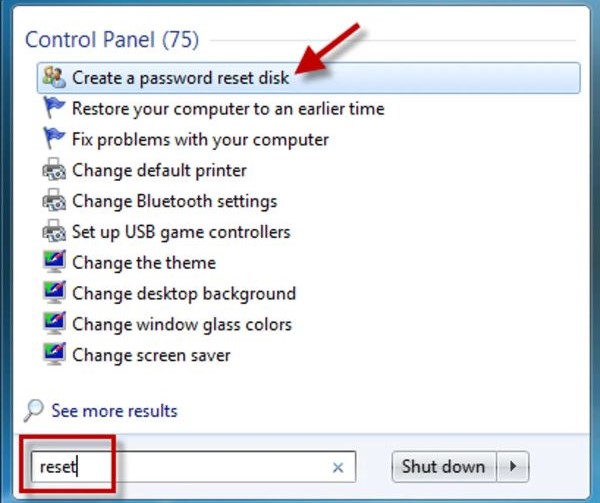
Tıklamak Bir parola sıfırlama diski oluşturun USB sürücünüzü takın. Unutulan Şifre Sihirbazı sol taraftaki menüden. Sonraki.
göründüğünde tıklayın. Sonraki.
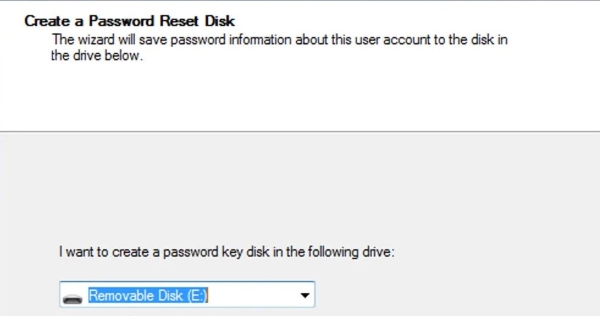
Taktığınız USB sürücüyü seçin, ardından Sonraki.
düğmesine tıklayın. Sonraki, ve daha sonra Bitiş. Windows 7 yerel kullanıcı hesabınız için geçerli parolayı ilgili alana yazın. Ardından.
SSS.
-
Windows 7 parolasını atlamak yasal mı?
Evet, tıklayın.
-
Windows 7 Professional parolasını nasıl atlayabilirim?
İlerleme çubuğunun 0’e ulaşmasını bekleyin, sonra, . Sıfırlama diski başarıyla oluşturuldu. USB sürücünüzü güvenle çıkarın ve güvenli bir yerde saklayın. , kendi bilgisayarınızın ya da erişim izniniz olan bir cihazın parolasını sıfırlıyorsanız yasaldır. Ancak bu yöntemleri, izniniz olmadan bir başkasının cihazında kullanmak yasa dışıdır.
-
Verilerimi kaybeder miyim?
Yukarıdaki yöntemler, Professional dahil tüm Windows 7 sürümlerinde çalışır. Kolay ve hızlı bir sıfırlama istiyorsanız, imyPass sizin için en iyisidir. Bu arada, Windows 8’de. ve sonraki sürümlerde parola atlama işlemi biraz farklıdır: imyPass iyi çalışır, ancak diğer yöntemlerin değiştirilmesi gerekir.
-
Microsoft şifremi bu yöntemleri kullanarak sıfırlayabilir miyim?
Çoğu durumda, hayır.
Çözüm
. Anlattığım yöntemler, hiçbir dosyayı silmeden parolaları sıfırlar. Yine de, yanlışlıkla veri kaybını önlemek için mümkünse önemli verileri yedeklemeniz şiddetle tavsiye edilir. Windows 7'de şifreyi atlama ve bilgisayarınıza tekrar erişim sağlayın.
Penny, GPS sorun giderme ve Windows optimizasyonuna odaklanır. Daha önce teknik destek mühendisi olarak çalışmış, müşterilerin konum tabanlı ve sistemle ilgili sorunlarını verimli bir şekilde çözmelerine yardımcı olmuştur. BT destek deneyimine dayanarak gerçekten işe yarayan pratik çözümler sunar. Boş zamanlarında yürüyüş yapmayı ve jeocaching ile uğraşmayı sever; böylece GPS teknolojisini gerçek dünyada test eder.
Sıcak Çözümler
-
Windows Şifresi
-
Windows İpuçları
-
Windows'u Düzelt
-
Şifre İpuçları

Windows Parola Sıfırlama
Windows Yönetici/Kullanıcı Hesabını Sıfırla
Ücretsiz indirin Ücretsiz indirin
