



 Çözüm
Çözüm Destek Merkezi
 Hakkımızda
 İletişim
Windows’ta Sınırlı Erişime Sahip BT Yöneticisi Hatası Nasıl Düzeltilir Rehberi
 kuruş warren yayınlandı 15 Nisan 2026Windows Şifresi3 dakikalık okuma
Şu uyarıyı görüyorsanız: BT yöneticinizin sınırlı erişimi var özellikle kişisel bir bilgisayarda bu mesaj kafa karıştırıcı olabilir. Bu uyarı genellikle sistem ilkeleri, kullanıcı hesabı ayarları veya Windows tarafından uygulanan güvenlik kısıtlamalarıyla bağlantılıdır. Çok sayıda erişim kontrolü sorunu ile uğraşmış biri olarak, nedenin tespit edildiğinde genellikle basit olduğunu biliyorum. Bu rehberde, bu bildirimin aslında ne anlama geldiğini ve nasıl düzelteceğinizi öğreneceksiniz.

Bu makalede:
Bölüm 1. Mesajı Anlamak (PC’niz Gerçekten Yönetiliyor mu?)
Windows güvenliği “BT yöneticinizin sınırlı erişimi var” uyarısını görmeniz, bilgisayarınızın mutlaka başka biri tarafından yönetildiği anlamına gelmez. Bu durum çoğu zaman Windows sistemine dâhil edilen güvenlik önlemleri, grup ilkesi ya da kullanıcı hesabı izin ayarları nedeniyle ortaya çıkar. Sistemin dışarıdan biri tarafından yönetildiği anlamına gelmesi gerekmez. Bunun yerine, sistemin kendi içinde yerleşik bir kısıtlamayı yansıtır. Bu bakış açısı, uygulayacağınız çözümleri daha iyi kavramanıza ve gerçek bir sistem yönetimi sorununu mu yoksa yalnızca sistemin doğal kısıtlamalarını mı ele aldığınızı anlamanıza yardımcı olur.
Bölüm 2. Hızlı ve Kolay Çözümler (Önce Bunları Deneyin)
BT yöneticinizin sınırlı erişimi olduğu mesajıyla karşılaşırsanız, çoğu sorun karmaşık araçlara gerek kalmadan hızlıca çözülebilir. Windows 11’deki Windows Defender’da bu engeller genellikle değişiklikleri kısıtlayan güvenlik ayarları veya ilkelerden kaynaklanır. Öncelikle denemeniz gereken iki güvenilir çözüm aşağıdadır.
Çözüm 1: Kayıt Defteri "PUA" Ayarı (En Yaygın Çözüm)
BT yöneticinizin sınırlı erişimi olmasının en sık görülen nedenlerinden biri, Windows 11 Windows Defender’daki Potansiyel Olarak İstenmeyen Uygulama (PUA) korumasıdır. Bu özellik bazı uygulamaları engeller, ancak bazen meşru işlemleri de engelleyebilir.
Vurmak Kazan + R, tip regedit Kayıt Defteri Düzenleyicisi’ni açın.
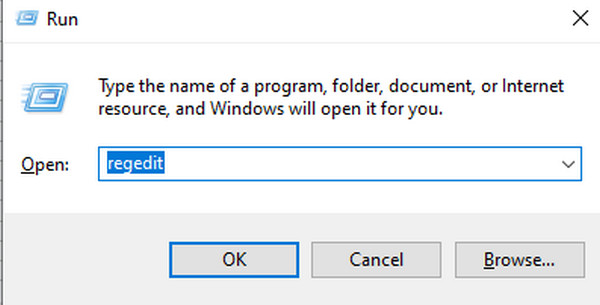
Şu yola gidin: HKEY_LOCAL_MACHINESOFTWAREPoliciesMicrosoftWindows DefenderWindows Defender Exploit GuardPUA.
Şu adda bir değer arayın: PUAProtection. Eğer varsa, üzerine çift tıklayın ve değeri 1 (etkin) iken 0 (devre dışı) olarak değiştirin.
Kayıt Defteri Düzenleyicisi’nden çıkın ve bilgisayarı yeniden başlatın.
Bu ince ayar, Windows Defender’ın gereksiz kısıtlamalar olmadan çalışmasına izin vererek çoğu zaman “sınırlı erişimi var” mesajını ortadan kaldırır. Değişiklik yapmadan önce mutlaka kayıt defterini yedekleyin.
Çözüm 2: Yerel Grup İlkesi ile Windows Güvenliğini Sıfırlama
Kayıt defteri ayarı işe yaramazsa, bazı kısıtlamalar Windows 11’deki Windows Defender. üzerindeki Grup İlkesi ayarlarından kaynaklanıyor olabilir. Buna erişerek, Windows’ta bilinmesi önemli bir özellik olan Windows’un uyku modundan sonra parola sorma özelliğini devre dışı bırakabilirsiniz, . Bu ilkeleri sıfırlamak, varsayılan izinleri geri yükler ve engellemeleri kaldırır.
Basmak Kazan + R, tip gpedit.msc Yerel Grup İlkesi Düzenleyicisi’ni açın.
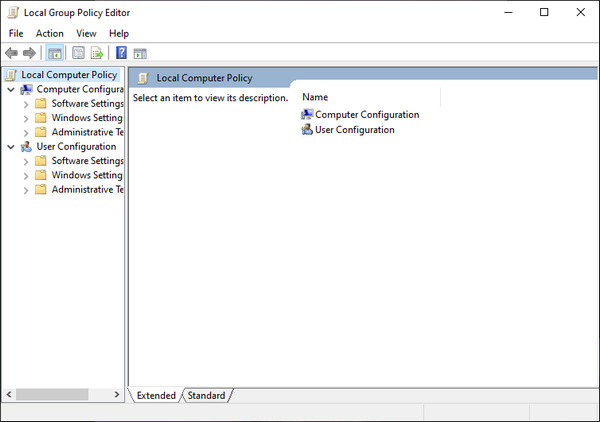
I vur Bilgisayar Yapılandırması > Yönetim Şablonları > Windows Bileşenleri > Microsoft Defender Virüsten Koruma.
PUA koruması, tarama veya güvenlik kısıtlamalarıyla ilgili etkinleştirilmiş ilkeleri tespit edin. Her birine sağ tıklayın ve Yapılandırılmadı’yı seçin.
Aynı işlemi şunun altında da tekrarlayın Windows Bileşenleri > Windows Güvenliği. Grup İlkesi Düzenleyicisi’ni kapatın ve bilgisayarınızı yeniden başlatın.
Bu ilkeleri sıfırlamak, Windows 11’deki Windows Defender’ın varsayılan davranışına dönmesini sağlar ve sistem güvenliğini etkilemeden sınırlı erişim bildirimini güvenli bir şekilde kaldırır.
Bölüm 3. Kalıcı Sorunlar için Gelişmiş Çözümler
Önceki hızlı çözümler sorunu gideremediyse, BT yöneticinizin sınırlı erişimi olduğu mesajına daha derin sistem sorunları neden oluyor olabilir. Komut İstemi ve sistem dosyası onarım yardımcı programları gibi gelişmiş araçlar, Windows 11 Windows Defender’ın düzgün çalışmasını engelleyen temel izin veya bozulma sorunlarını çözmeye yardımcı olabilir.
Çözüm 3: Komut İstemini Yönetici Olarak Kullanma
Bu komutları Yönetici olarak çalıştırmak, erişimi engelleyebilecek izinleri ve kritik yapılandırmaları geri yükler ve sıfırlar. Bu yöntem özellikle inatçı kısıtlamalar için faydalıdır ve “BT yöneticisinin sınırlı erişimi var” sorununu nasıl düzelteceğinize dair pratik bir yaklaşım sunar.
Basmak Win + S ve yazın Komut istemi.
Sağ tıklayın Komut istemi ve seçin Yönetici olarak çalıştır.
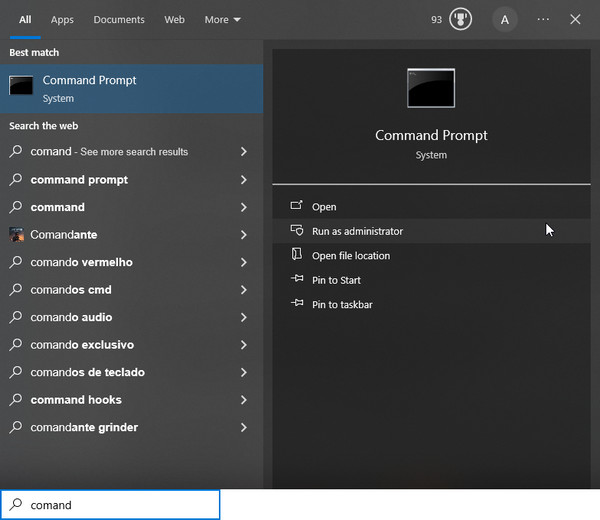
Windows izinlerini ve ilkelerini sıfırlamak için aşağıdaki komutları girin:
• net user Administrator /active:yes yerleşik Yönetici hesabını etkinleştirmek için.
• icacls C:WindowsSystem32 /reset /t /c /q temel sistem klasörlerindeki izinleri sıfırlamak için.
• powershell -Command "Get-AppxPackage -AllUsers| Foreach {Add-AppxPackage -DisableDevelopmentMode -Register '$($_.InstallLocation)AppXManifest.xml'}" tüm Windows uygulamalarını yeniden kaydetmek için.
Komut İstemi’nden çıkın ve bilgisayarı yeniden başlatın.
Çözüm 4: Bozuk Sistem Dosyalarını Kontrol Etme
Bozuk veya eksik sistem dosyaları, Windows güvenlik kısıtlamalarını tetikleyebilir ve BT yöneticinizin sınırlı erişimi olduğu uyarısına neden olabilir. DISM ve SFC kullanmak, tüm kritik dosyaların geri yüklenmesini sağlayarak Windows Defender’ı dengeler ve erişim sorunlarını güvenli bir şekilde çözer.
Basmak Win + S ve Komut İstemi yazın.
Sağ tıklayın Komut istemi ve Yönetici olarak çalıştır.
Aşağıdaki komutları yazın ve her birinden sonra Enter tuşuna basın:
• DISM /Online /Cleanup-Image/RestoreHealth Windows sistem imajını onarmak için.
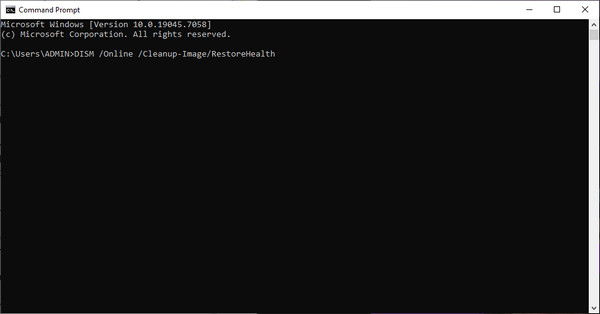
• sfc /scannow bozulmuş sistem dosyalarını taramak ve onarmak için.
Komut İstemi’nden çıkın ve bilgisayarı yeniden başlatın.
Bonus: Windows Parola ve Hesap Sorunlarını Ele Almak için En İyi Çözüm
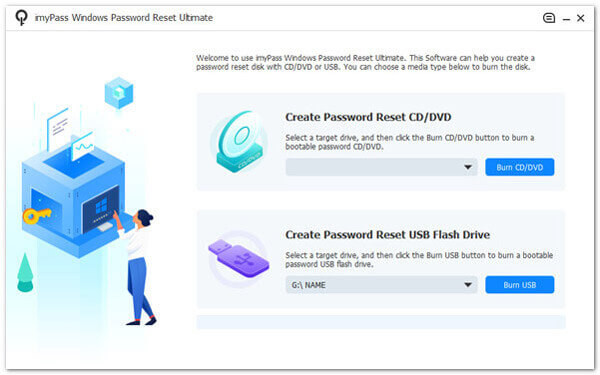
Böyle durumlarda, imyPass Windows Parola Sıfırlama unutulan bir parolayı sıfırlamaya, devre dışı bırakılmış veya kilitlenmiş bir kullanıcı hesabının kilidini açmaya ve işletim sistemini yeniden kurmaya gerek kalmadan Yönetici erişimini geri kazanmaya yardımcı olabilir. Ayrıca, oturum açma bilgilerini bilmediğiniz durumlarda bile sisteme erişim sağlayan önyüklenebilir bir USB veya CD oluşturmanıza da olanak tanır.
Ayrıca, bu araç oturum açma bilgilerini kontrol ederek hesap kısıtlamalarını yönetmeye yardımcı olabilir. Yönetimsel kısıtlamaları atlayabilir. Bu, diğer seçenekler işe yaramadığında veya yanlış ayarlar nedeniyle erişim sınırlı olduğunda özellikle kullanışlıdır. Araç ayrıca verileri ve sistem ayarlarını korur. Verileri kaybetmeden bir Windows sistemine yeniden erişim sağlamanın güvenli bir yolunu sunar.
Çözüm
Kısıtlı ayarlarla uğraşmak can sıkıcı olabilir, ancak sorun çoğu zaman göründüğünden daha kolay çözülür. Vakaların çoğu, gerçek bir yönetimsel denetimden ziyade sistem ilkeleri, izin çakışmaları veya küçük dosya bozulmalarından kaynaklanır. Bu kılavuzda ele alınan çözümleri uygulayarak artık “BT Yöneticilerinin erişimi sınırlı” hatasını düzeltmenin yollarını güvenli ve etkili yöntemlerle biliyorsunuz. Adım adım bir yaklaşımla tam erişimi geri yükleyebilir, sistem kararlılığını koruyabilir ve ileride benzer sorunlardan kaçınabilirsiniz.
Penny, GPS sorun giderme ve Windows optimizasyonuna odaklanır. Daha önce teknik destek mühendisi olarak çalışmış, müşterilerin konum tabanlı ve sistemle ilgili sorunlarını verimli bir şekilde çözmelerine yardımcı olmuştur. BT destek deneyimine dayanarak gerçekten işe yarayan pratik çözümler sunar. Boş zamanlarında yürüyüş yapmayı ve jeocaching ile uğraşmayı sever; böylece GPS teknolojisini gerçek dünyada test eder.
Sıcak Çözümler
-
Windows Şifresi
-
Windows İpuçları
-
Windows'u Düzelt
-
Şifre İpuçları

Windows Parola Sıfırlama
Windows Yönetici/Kullanıcı Hesabını Sıfırla
Ücretsiz indirin Ücretsiz indirin
