1. Khởi động lại iPhone và máy tính của bạn
Khi máy tính không thể nhận ra iPhone của bạn, mẹo đơn giản nhất để khắc phục sự cố này là khởi động lại thiết bị của bạn.
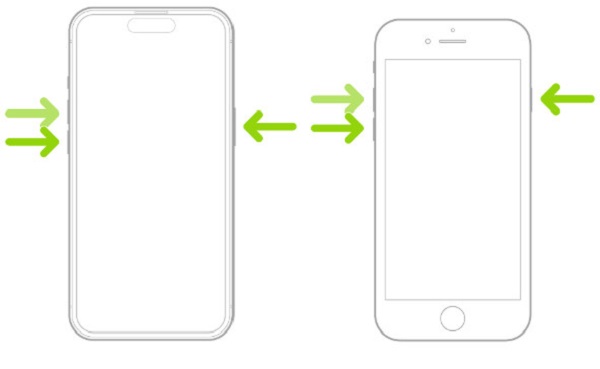
Khởi động lại iPhone:
Nhấn và thả nhanh nút tăng âm lượng > nút giảm âm lượng ở phía trên bên trái iPhone của bạn. Tiếp theo, nhấn và giữ nút Quyền lực cho đến khi bạn nhìn thấy logo Apple. Sau đó, thả Quyền lực cái nút.
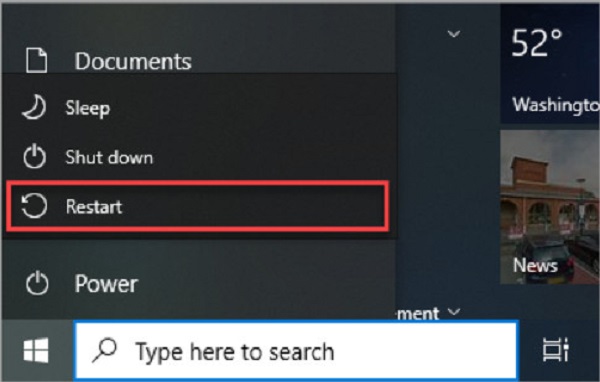
Khởi động lại Windows:
Nhấp chuột Bắt đầu ở góc dưới bên trái của màn hình > Quyền lực > Khởi động lại.
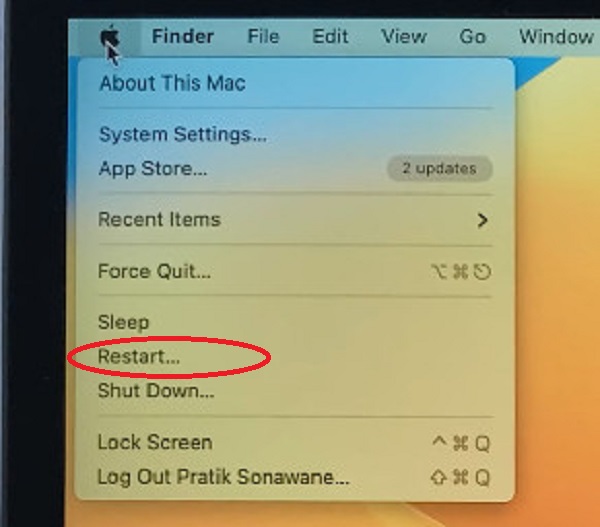
Khởi động lại máy Mac:
Nhấp vào biểu tượng Apple ở góc trên cùng bên trái màn hình của bạn > Khởi động lại.
2. Kiểm tra tình trạng cáp USB và cổng USB
Nếu cáp USB khiến kết nối không thành công, bạn có thể đổi sang cáp USB khác và thử cổng USB khác để kết nối thành công.
3. Đảm bảo tin cậy vào máy tính của bạn
Bạn cần nhớ nhấn Lòng tin khi cảnh báo bật lên hiển thị trên iPhone khi bạn kết nối iPhone với máy tính.
4. Cài đặt lại iTunes trên máy tính
Đôi khi iTunes có thể khiến máy tính không nhận diện được iPhone, bạn có thể giải quyết vấn đề này bằng cách cài đặt lại iTunes trên máy tính.
5. Cập nhật iPhone của bạn
Điều kiện tiên quyết: cắm iPhone của bạn vào nguồn và truy cập internet bằng Wi-Fi.
Đi đến Cài đặt > Chung > Cập nhật phần mềm > Tải xuống và cài đặt.
6. Cập nhật Windows của bạn
Đối với Windows 11: Nhấp vào Bắt đầu ở góc dưới bên trái của màn hình > Cài đặt > cập nhật hệ điều hành Window > Kiểm tra cập nhật > Tải xuống và cài đặt ngay bây giờ.
Đối với Windows 10: Nhấp vào Bắt đầu ở góc dưới bên trái của màn hình > Cài đặt > Cập nhật & Bảo mật > cập nhật hệ điều hành Window > Kiểm tra cập nhật > Tải xuống và cài đặt ngay bây giờ.
7. Cập nhật trình điều khiển USB của thiết bị di động Apple
Trình điều khiển USB của thiết bị di động Apple hỗ trợ PC Windows nhận dạng iPhone của bạn. Khi nó đã lỗi thời, PC Windows của bạn có thể không nhận dạng được iPhone của bạn.
Cập nhật trình điều khiển USB của thiết bị di động Apple trên Windows 7/10/11:
Trước tiên, hãy kết nối iPhone của bạn với PC Windows qua cáp USB. Nhấn đồng thời phím Windows và phím X > nhấp chuột Quản lý thiết bị. Trong cửa sổ bật lên mới, điều hướng đến Thiết bị Bus nối tiếp vạn năng và nhấp đúp vào tùy chọn.
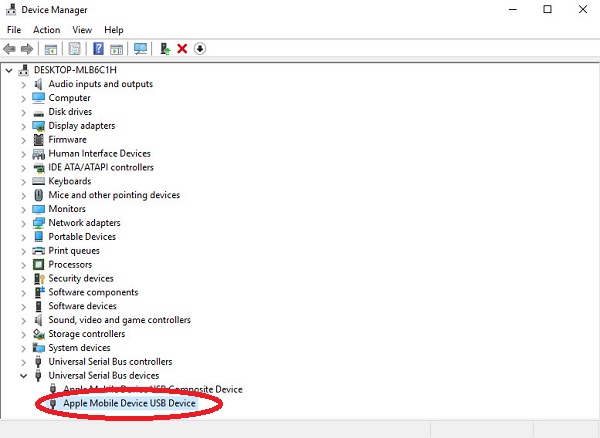
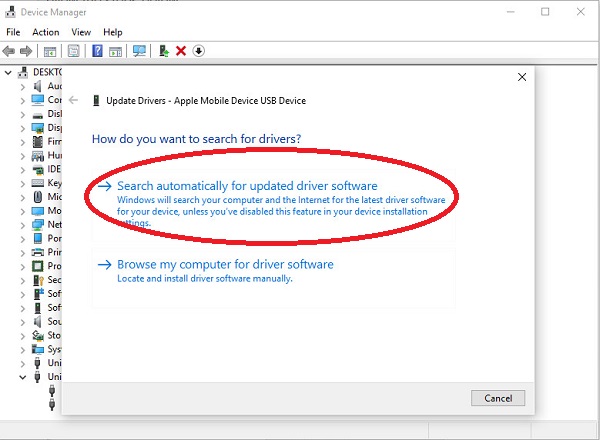
Sau đó, bạn có thể xác định vị trí Thiết bị di động Apple Thiết bị USB. Nhấp chuột phải vào nó > nhấp vào Cập nhật driver > bấm vào Tự động tìm kiếm trình điều khiển. Tất cả những gì bạn cần làm là chờ quá trình hoàn tất.
8. Cập nhật máy Mac của bạn
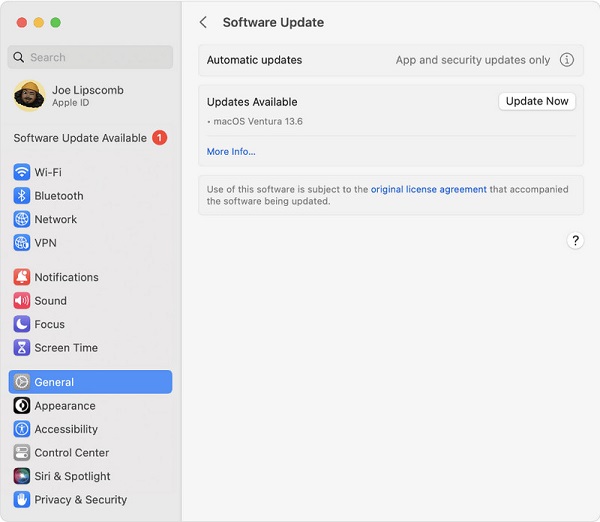
Nhấp vào biểu tượng Apple ở góc trên cùng bên trái màn hình của bạn > Cài đặt hệ thống > Chung > Cập nhật phần mềm > Cập nhật bây giờ.
9. Hãy thử công cụ Khôi phục hệ thống iOS nếu cần
Nếu tất cả các phương pháp trên không hiệu quả với bạn, bạn có thể thử một số công cụ khôi phục hệ thống iPhone để khắc phục sự cố máy tính không nhận dạng được iPhone.


 EN
EN  Đặt lại mật khẩu Windows
 iPassGo
 iPassBye
 Trình quản lý mật khẩu iPhone
 Bất kỳPassGo
 iLocaGo
 Phục hồi dữ liệu iPhone
 Chuyển iPhone
 Sự hòa tan
 Trung tâm hỗ trợ
 Về chúng tôi
 Tiếp xúc
