Bắt đầu
Tải xuống cài đặt
Cài đặt iPhone Transfer trên PC Windows hoặc Mac. Sau khi thiết lập xong, hãy mở chương trình để bắt đầu.
Đăng ký
Sau khi mua, imyPass sẽ gửi cho bạn mã đăng ký qua email. Nhập địa chỉ email của bạn và dán mã vào ô đăng ký. Khi mã được chấp nhận, phần mềm sẽ được kích hoạt và bạn sẽ có toàn quyền truy cập vào tất cả các tính năng.

Cập nhật phần mềm
Để cập nhật imyPass iPhone Transfer, bạn có thể vào Menu ở đầu giao diện và nhấp vào Kiểm tra cập nhật…, sau đó nó sẽ kiểm tra xem phiên bản hiện tại có phải là mới nhất hay không. Nếu không, hãy làm theo hướng dẫn để cập nhật. Bạn cũng có thể tải xuống phiên bản mới nhất trực tiếp từ trang web imyPass.
Hỗ trợ imyPass
imyPass cung cấp cho bạn hỗ trợ kỹ thuật thông qua hướng dẫn trợ giúp trực tuyến. Bạn cũng có thể liên hệ với nhóm hỗ trợ của chúng tôi qua support@imypass.com.
Lời khuyên
1. Bắt đầu từ iOS 13, Apple đã tăng cường bảo vệ dữ liệu. Khi bạn kết nối thiết bị và chạy quét, một cửa sổ bật lên sẽ yêu cầu nhập mật mã iPhone. Bạn cần nhập mật mã để tiếp tục. Trong quá trình quét, hệ thống có thể yêu cầu bạn xác nhận mật mã hai lần trên thiết bị.
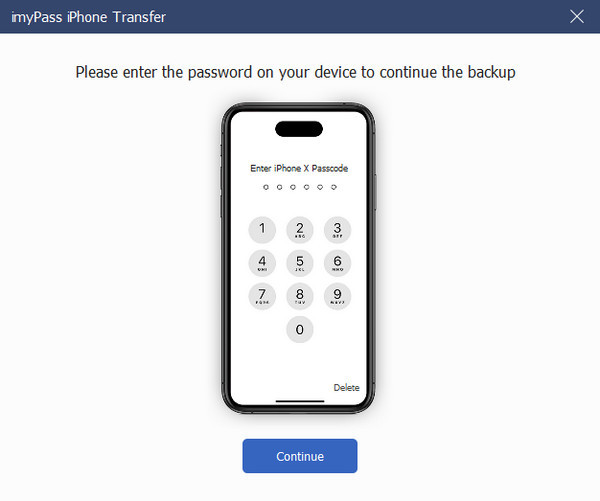
2. Nếu bản sao lưu iOS của bạn trong iTunes được mã hóa, phần mềm sẽ yêu cầu mật khẩu mã hóa. Đồng thời, bạn cũng cần nhập mật mã iPhone trên thiết bị để hoàn tất xác minh.
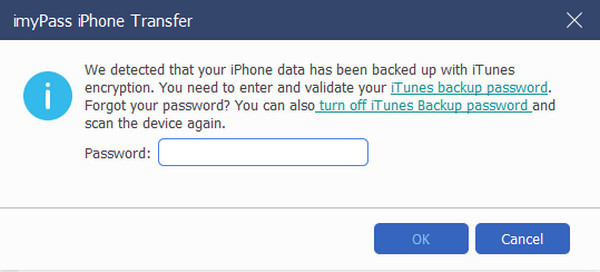
3. Nếu bạn đang sử dụng máy tính Windows, hãy đảm bảo máy tính đã cài đặt iTunes.
4. iPhone Transfer này cũng là một trình quản lý tệp iPhone trên máy tính xách tay. Bạn có thể quản lý các tệp iPhone của mình, chẳng hạn như di chuyển hàng loạt danh bạ vào các nhóm trên màn hình lớn hơn.
Nhập tệp vào iDevice
Với các bước này, bạn có thể di chuyển nhạc, ảnh, phim, chương trình TV và các phương tiện khác giữa máy tính và thiết bị. Bạn cũng có thể sắp xếp nhạc vào danh sách phát và đặt ảnh vào album để sắp xếp gọn gàng hơn. Tất cả dữ liệu sẽ được sắp xếp thành các nhóm khác nhau, giống như trên iPhone, ở phía bên trái để dễ dàng duyệt.
Chúng tôi sẽ lấy việc nhập ảnh vào iPhone làm ví dụ.
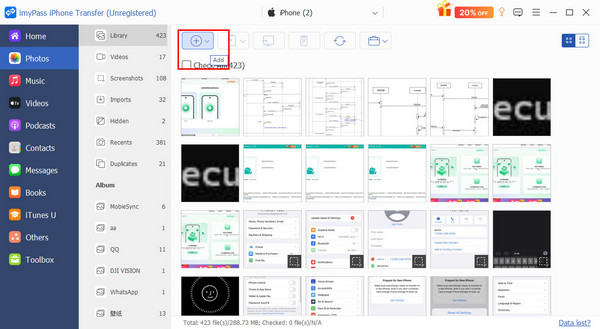
Bước 1 Khởi chạy iPhone Transfer. Kết nối iPhone, iPad hoặc iPod với máy tính bằng cáp USB.

Bước 2 Nhấp chuột Hình ảnh ở bảng bên trái. Sau một thời gian chờ ngắn, tất cả ảnh trên thiết bị của bạn sẽ xuất hiện trong chương trình.

Bước 3 Để nhập tệp, hãy nhấn cộng và chọn những tệp bạn muốn. Đánh dấu vào tệp và nhấp vào Mở. (Lưu ý: do hạn chế của iOS, bạn không thể thêm ảnh trực tiếp vào Camera Roll. Ảnh chỉ có thể được nhập vào Thư viện ảnh.)
Chuyển tập tin chung
Bước 1 Trên màn hình chính, nhấp vào tên thiết bị bạn muốn xuất dữ liệu. Sau đó, chọn loại tệp từ menu bên trái.
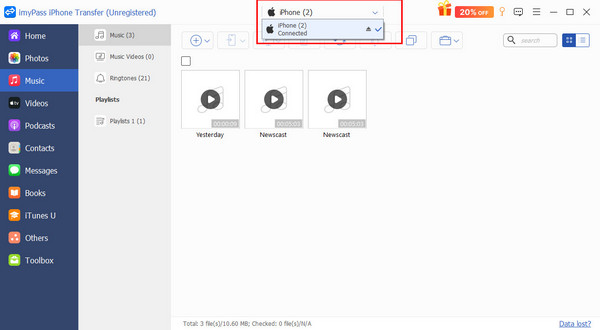
Bước 2 Sau khi bạn chọn một danh mục, tất cả các tệp cùng loại sẽ xuất hiện ở bên phải. Chọn một hoặc nhiều mục, sau đó nhấp vào Xuất khẩu nút ở trên cùng. (Đối với danh bạ, hãy sử dụng Nhập khẩu/Xuất khẩu (nút thay thế.) Nhân tiện, nếu bạn muốn xuất tệp sang một iDevice khác, vui lòng đảm bảo rằng bạn đã kết nối ít nhất hai iDevice.

Bước 3 Chọn nơi bạn muốn lưu tệp và xác nhận thư mục. Sau một thời gian chờ, quá trình xuất sẽ hoàn tất.

Chuyển tập tin một cú nhấp chuột
Bước 1 Nhấp vào Hộp công cụ trên thanh bên trái và chọn Thiết bị đến thiết bị hoặc Thiết bị với PC.

Bước 2 Các tệp như Ảnh, Nhạc, Video, Danh bạ, SMS và Sách sẽ được chọn. Bạn có thể di chuyển tất cả chúng sang thiết bị iPhone mới hoặc xuất sang máy tính xách tay.

Bước 3 Chọn đích đến trên máy tính xách tay của bạn nếu bạn chọn Thiết bị với PC.
Bước 4 Nhấn vào Bắt đầu nút để di chuyển tất cả các tập tin này.
Sao lưu và khôi phục danh bạ
Bạn có thể nhấp vào Danh bạ ở bên trái và quản lý danh bạ iPhone trực tiếp trên máy tính. Phần này sẽ hướng dẫn bạn cách sao lưu và khôi phục danh bạ chỉ bằng một cú nhấp chuột.
Bước 1 Kết nối thiết bị iDevice với máy tính. Nhấp vào Hộp công cụ bên trái.
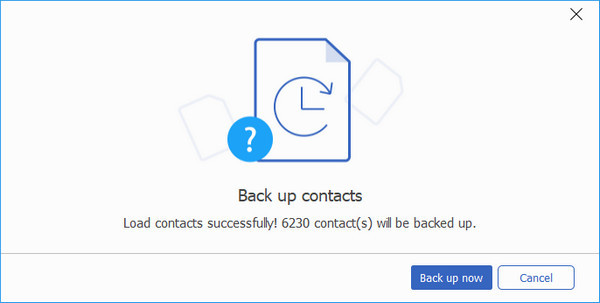
Bước 2 Nhấn vào Sao lưu danh bạ nút ở trên cùng. Sau đó, nhấp vào Sao lưu ngay bây giờ. Tất cả danh bạ sẽ được lưu trữ trên máy tính của bạn.
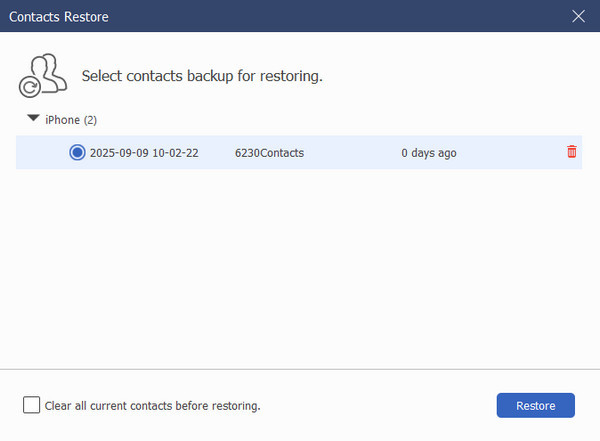
Bước 3 Nhấp vào Liên hệ Khôi phục nút để dễ dàng khôi phục tất cả danh bạ trên iPhone khác.
Tạo nhạc chuông
Bước 1 Kết nối thiết bị iDevice với máy tính. Nhấp vào Hộp công cụ bên trái.
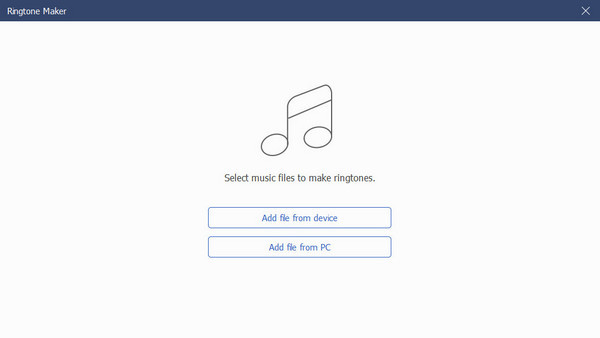
Bước 2 Nhấn vào Trình tạo nhạc chuông ở trên cùng. Sau đó, chọn một tệp âm thanh từ iPhone hoặc máy tính của bạn.
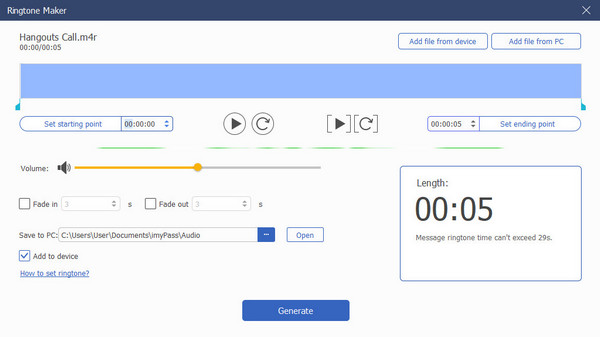
Bước 3 Cắt và cài đặt hiệu ứng mờ dần vào/ra và các hiệu ứng khác. Sau đó, làm theo hướng dẫn trên màn hình ở góc để cài đặt làm nhạc chuông iPhone.
Đồng bộ nhạc iTunes mà không cần iTunes
Bước 1 Kết nối thiết bị iDevice với máy tính. Nhấp vào Hộp công cụ bên trái.
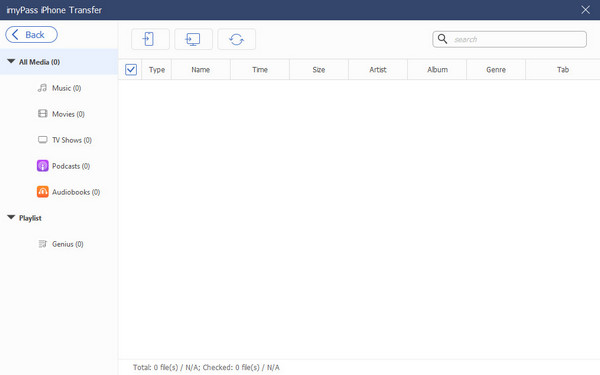
Bước 2 Nhấn vào Thư viện iTunes nút ở trên cùng. Bạn có thể chọn từ Đồng bộ thiết bị với iTunes, Đồng bộ hóa iTunes với thiết bị, và Xem Thư viện iTunes.
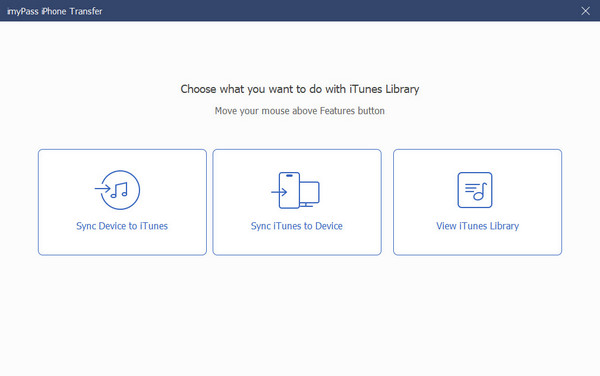
Bước 3 Cả ba chức năng này đều không đồng bộ hóa hàng loạt nhạc của bạn. Bạn chỉ cần chọn tệp và đồng bộ chúng.
Xem và chuyển đổi HEIC
Bước 1 Kết nối thiết bị iDevice với máy tính. Nhấp vào Hộp công cụ bên trái.
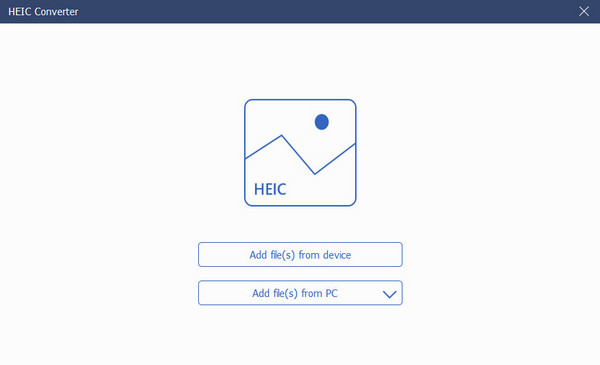
Bước 2 Nhấn vào Bộ chuyển đổi HEIC ở trên cùng. Và chọn tệp HEIC.
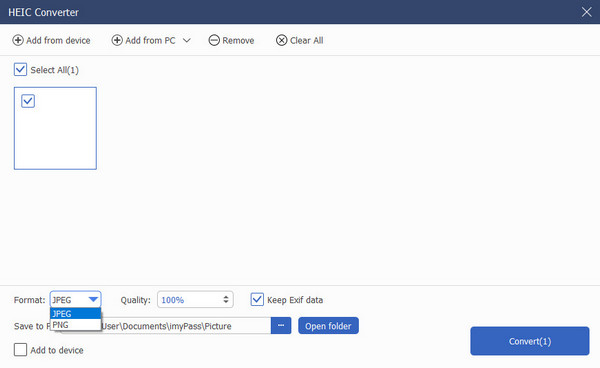
Bước 3 Chọn định dạng và chất lượng đầu ra, sau đó nhấp vào Chuyển thành.


 EN
EN  Đặt lại mật khẩu Windows
 iPassGo
 iPassBye
 Trình quản lý mật khẩu iPhone
 Bất kỳPassGo
 iLocaGo
 Phục hồi dữ liệu iPhone
 Chuyển iPhone
 Sự hòa tan
 Trung tâm hỗ trợ
 Về chúng tôi
 Tiếp xúc