



 Sự hòa tan
 Trung tâm hỗ trợ
 Về chúng tôi
 Tiếp xúc
Khôi phục ảnh đã xóa trên Facebook bằng 3 phương pháp đơn giản
 Clara Prescott Được xuất bản trên Ngày 21 tháng 11 năm 2025Phục hồi dữ liệuđọc 3 phút
"Tôi đã xóa ảnh của mình trên Facebook mà chỉ được lưu ở đó, có cách nào để khôi phục chúng không?" Theo Facebook, khi bạn chọn xóa ảnh đã chia sẻ trên Facebook, chúng sẽ bị xóa khỏi trang web. Một số trong số chúng bị xóa vĩnh viễn khỏi máy chủ Facebook và hệ thống sao lưu. Một số khác vẫn tồn tại trên hệ thống sao lưu mặc dù không còn hiển thị nữa. Hướng dẫn này giải thích cách khôi phục ảnh đã xóa trên facebook và lấy lại những hình ảnh quý giá của bạn.

Trong bài viết này:
Phương pháp 1. Khôi phục ảnh đã xóa trên Facebook từ kho lưu trữ
Đôi khi, khi bạn không tìm thấy ảnh Facebook ở đâu cả, ảnh có thể không bị mất mà được lưu trữ trên Facebook. Trong trường hợp này, bạn chỉ cần tải thông tin từ Facebook và lấy dữ liệu Facebook. Facebook sẽ gửi ảnh qua email. Xem các bước dưới đây:
Mở ứng dụng Facebook của bạn và đăng nhập vào tài khoản của bạn. Bạn không được quên mật khẩu Facebook của bạn.
Đi đến Thực đơn màn hình từ dưới lên, chọn Cài đặt & Quyền riêng tư, và chọn Cài đặt.
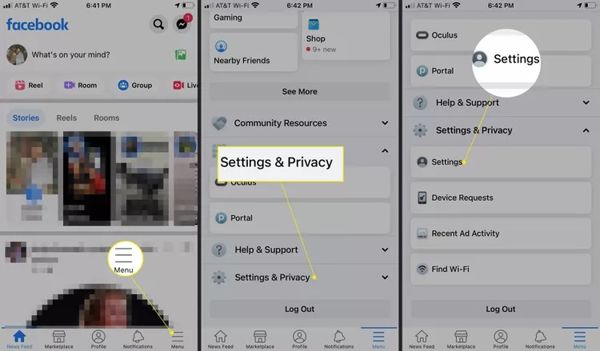
Cuộn xuống Thông tin của bạn phần và chạm vào Tải xuống thông tin của bạn cái nút.
Tiếp theo, chọn các loại dữ liệu mong muốn và bỏ chọn dữ liệu không mong muốn. Ví dụ, nếu bạn muốn khôi phục ảnh Facebook đã xóa khỏi tin nhắn của mình, hãy chọn tin nhắn quyền mua.
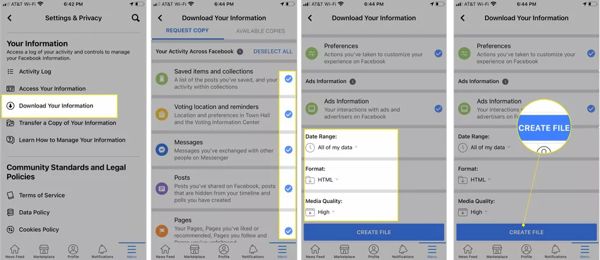
Sau đó thiết lập Phạm vi ngày, Định dạng, và Chất lượng phương tiện truyền thông theo nhu cầu của bạn. Theo mặc định, Tất cả dữ liệu của tôi, HTML, và Cao được chọn.
Chạm vào Tạo tập tin nút ở phía dưới.
Vài ngày sau, bạn sẽ nhận được thông báo khi quá trình tải xuống của bạn đã sẵn sàng. Sau đó, hãy làm theo hướng dẫn để tải xuống dữ liệu và khôi phục tất cả ảnh đã xóa trên Facebook.
Phương pháp 2. Khôi phục ảnh đã xóa trên Facebook từ bài đăng trong bộ nhớ
Ứng dụng Facebook không cung cấp tùy chọn sao lưu vì thông tin của bạn được lưu trữ trong cơ sở dữ liệu. Ngay cả khi bạn đã gỡ cài đặt Facebook trên thiết bị, bạn vẫn có thể khôi phục một số ảnh cũ từ Facebook Memories.
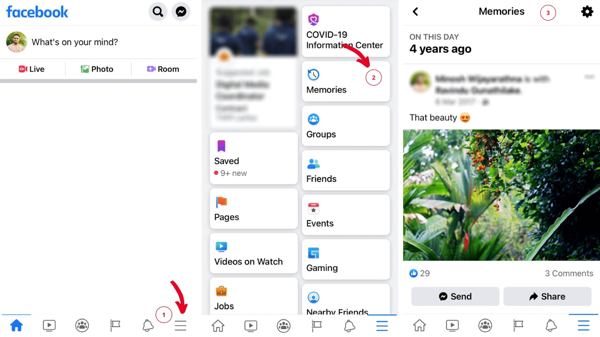
Lựa chọn Ký ức sau khi đăng nhập vào trang web Facebook. Nếu bạn không tìm thấy, hãy truy cập Thực đơn, và lựa chọn Ký ức.
Bạn sẽ thấy tất cả các bài đăng trước đây của mình trên Ký ức trang.
Tiếp theo, tải xuống những bức ảnh đã xóa trên Facebook từ các bài đăng.
Phương pháp 3. Khôi phục ảnh đã xóa trên Facebook bằng công cụ khôi phục
Nếu bạn không thể tìm thấy ảnh Facebook đã xóa từ dữ liệu tải xuống hoặc Memories, bạn sẽ cần một công cụ khôi phục ảnh. imyPass iPhone Data Recovery là một trong những phần mềm khôi phục dữ liệu mạnh mẽ dành cho người dùng iOS. Nó cho phép bạn khôi phục ảnh đã mất mà không cần sao lưu.

4.000.000+ lượt tải xuống
Cách khôi phục ảnh đã xóa trên Facebook trên iPhone mà không cần sao lưu
Kết nối với iPhone của bạn
Khởi động phần mềm khôi phục dữ liệu iPhone tốt nhất sau khi bạn cài đặt nó trên PC. Có một phiên bản khác dành cho Mac. Đi đến Phục hồi từ thiết bị iOS tab từ phía bên trái. Kết nối iPhone của bạn với PC bằng cáp Lightning. Lần đầu tiên kết nối với PC, hãy chạm vào Lòng tin trên màn hình iPhone của bạn. Tiếp theo, nhấp vào Bắt đầu quét để bắt đầu tìm kiếm dữ liệu đã xóa trên thiết bị của bạn.

Nếu bạn có bản sao lưu iTunes hoặc iCloud, có thể chứa ảnh Facebook đã xóa, hãy chọn Phục hồi từ tệp sao lưu iTunes hoặc Phục hồi từ tệp sao lưu iCloud thay vào đó. Sau đó làm theo hướng dẫn để trích xuất ảnh FB của bạn.
Xem trước ảnh đã xóa
Khi hoàn tất, hãy chọn kiểu dữ liệu phù hợp từ phía bên trái. Ở đây chúng ta chọn Ảnh ứng dụng Bên dưới Phương tiện truyền thông tiêu đề. Tiếp theo, kéo xuống danh sách trên cùng và chọn Chỉ hiển thị mục đã xóa. Sau đó xem hình thu nhỏ của ảnh đã xóa. Bạn có thể duyệt theo loại, ngày hoặc tìm kiếm ảnh cụ thể bằng từ khóa.

Khôi phục ảnh FB đã xóa
Kiểm tra từng tên tệp của ảnh FB đã xóa mà bạn muốn khôi phục. Nhấp vào Hồi phục nút ở góc dưới bên phải. Sau đó nhấp vào Mở để chọn thư mục đầu ra. Theo mặc định, chúng sẽ được lưu vào Tài liệu thư mục. Cuối cùng, nhấp vào Hồi phục một lần nữa. Vài giây sau, bạn có thể tìm thấy hình ảnh trên ổ cứng của mình.

Sự kết luận
Bây giờ, bạn nên hiểu làm thế nào để khôi phục ảnh đã xóa trên Facebook. Hai phương pháp đầu tiên hiệu quả khi bạn chưa thực sự xóa ảnh, hoặc đã lâu không xóa. Nếu chúng không hiệu quả với bạn, hãy thử imyPass Phục hồi dữ liệu iPhone.
Clara có hơn 8 năm kinh nghiệm hỗ trợ người dùng khôi phục tập tin bị mất và chuyển dữ liệu. Trước đây, cô từng làm kỹ thuật viên khôi phục dữ liệu cho một công ty dịch vụ CNTT lớn. Được chứng nhận về Khôi phục Dữ liệu và Giám định Số, các bài viết của cô tập trung vào những giải pháp đơn giản giúp người dùng phổ thông dễ dàng thực hiện các tác vụ khôi phục phức tạp.
Giải Pháp Nóng
-
Phục hồi dữ liệu
- Đánh giá về AppGeeker iOS Data Recovery
- Đánh Giá Phần Mềm Khôi Phục Dữ Liệu iPhone Disk Drill
- Cách Đưa iPhone Thoát Khỏi Chế Độ Khôi Phục (Recovery Mode)
- Cách Sửa Lỗi support.apple.com/iphone/restore
- Cách khôi phục dữ liệu từ chế độ DFU
- Đánh giá Gbyte iPhone Data Recovery
- Cách khôi phục ảnh đã xóa trên iPhone sau 30 ngày
- Cách khôi phục ảnh đã xóa trên iPad
-
mở khóa iOS
-
Chuyển dữ liệu
-
Mẹo iOS

