



 Sự hòa tan
 Trung tâm hỗ trợ
 Về chúng tôi
 Tiếp xúc
Cách Khôi Phục Ảnh Snapchat Đã Xóa Trước Khi Chúng Biến Mất Hoàn Toàn
 Clara Prescott Được xuất bản trên Ngày 30 tháng 7, 2026Phục hồi dữ liệuđọc 3 phút
Snapchat được thiết kế để khiến ảnh và video tự biến mất, nhưng việc đánh mất những kỷ niệm quan trọng không phải lúc nào cũng là vĩnh viễn. Dù bạn lỡ tay xóa một Snap, xóa sạch Memories, đổi sang điện thoại mới, hay bị mất dữ liệu sau khi hệ thống bị treo, vẫn có một số cách giúp bạn khôi phục lại ảnh Snapchat. Trong bài viết này, chúng tôi sẽ hướng dẫn bạn 7 phương pháp đã được chứng minh về cách khôi phục ảnh Snapchat đã xóa. Bạn sẽ học cách dùng các tính năng khôi phục tích hợp sẵn, khôi phục từ các dịch vụ lưu trữ đám mây, và thử dùng phần mềm khôi phục dữ liệu chuyên nghiệp khi các phương pháp thông thường không hiệu quả. Chúng tôi cũng sẽ giải thích vì sao một số snap không thể khôi phục và bạn có thể làm gì để tăng cơ hội lấy lại chúng.

Trong bài viết này:
Phần 1. Tính Năng Khôi Phục Tích Hợp Của Snapchat (Cách Dễ Nhất)
Trước khi thử các cách khôi phục nâng cao, tốt nhất bạn luôn nên bắt đầu từ những bước cơ bản. Nếu các snap vẫn còn gắn với tài khoản của bạn, những cách này sẽ cho cơ hội khôi phục cao nhất mà không làm tăng nguy cơ mất thêm dữ liệu.
Cách 1: Kiểm Tra Thư Mục Đã Xóa Gần Đây
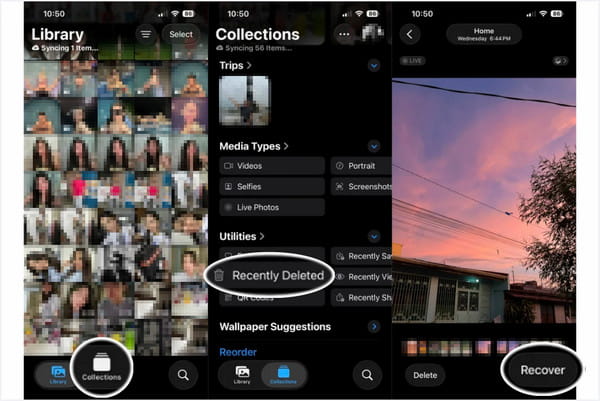
Nếu bạn đã đặt Snapchat lưu snap vào Cuộn Camera (Camera Roll), khả năng cao là bạn có thể khôi phục chúng. Các ảnh đã xóa trên thiết bị Apple sẽ được giữ trong thư mục Đã Xóa Gần Đây (Recently Deleted) trong 30 ngày. Sau đây là cách lấy lại ảnh Snapchat đã xóa:
Điều hướng đến Hình ảnh ứng dụng, hãy nhấn vào Bộ sưu tậpvà chọn Đã xóa gần đây.
Nhập mật mã mở khóa hoặc dùng Face ID để mở album. Chọn snap bạn muốn khôi phục, sau đó chạm Hồi phục.
Cách 2: Tải Xuống Dữ Liệu Snapchat Của Bạn (Phương Pháp My Data)
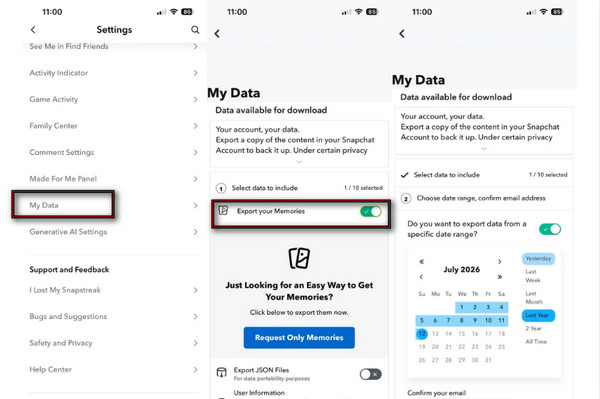
Snapchat cung cấp một tùy chọn trong mục My Data để bạn lấy một bản sao dữ liệu của mình, bao gồm cả các snap. Tuy nhiên, tính năng này không thể khôi phục ảnh với độ phân giải đầy đủ.
Tới của bạn Hồ sơ trong Snapchat, hãy chạm vào Cài đặtvà cuộn xuống Dữ liệu của tôi.
Bật lên Xuất Memories của bạn, vỗ nhẹ Chỉ yêu cầu Memories, rồi chọn khoảng thời gian.
Xác nhận email của bạn, chạm Nộp, và chờ email thông báo chứa liên kết tải dữ liệu về.
Cách 3: Kiểm Tra My Eyes Only và Bộ Nhớ Đệm (Cache) Của Ứng Dụng
Làm sao xem lại ảnh Snapchat cũ? Nếu các snap có vẻ như đã biến mất, có thể bạn đã vô tình lưu chúng vào My Eyes Only hoặc chúng đang được lưu tạm thời trong bộ nhớ đệm của ứng dụng.
Kiểm tra My Eyes Only
My Eyes Only là một khu vực được bảo vệ bằng mật khẩu trong Snapchat. Nó giữ ảnh và video riêng tư tách biệt với Memories thông thường của bạn.
Vuốt lên từ màn hình Camera để mở Ký ức.
Đi đến Chỉ có đôi mắt của tôi, nhập mật mã và duyệt các snap đã lưu.
Trong trường hợp bạn quên mật mã, bạn có thể đặt lại mật khẩu Snapchat của bạn.
Chạm và giữ vào snap bị thiếu và chọn Bỏ ẩn Snap để chuyển nó trở lại Memories.
Kiểm tra Bộ Nhớ Đệm Ứng Dụng Snapchat
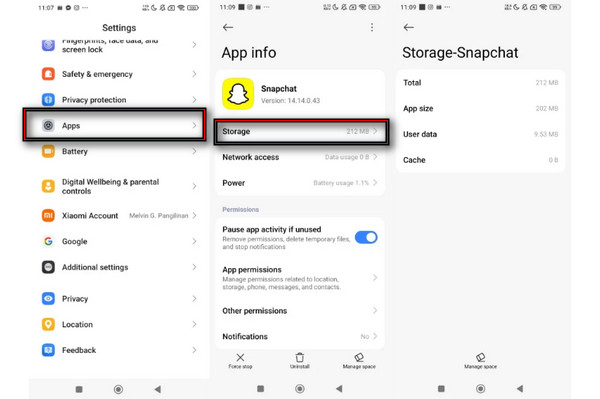
Làm sao lấy lại ảnh đã xóa trên Snapchat? Trên Android, Snapchat tạm thời lưu trữ các tệp hình ảnh trong bộ nhớ đệm. Tuy nhiên, không có gì đảm bảo rằng bộ nhớ đệm sẽ chứa những ảnh bạn đã xóa.
bên trong Cài đặt, vào mục Ứng dụng (Apps), chọn Snapchat và chạm Kho.
Xem dung lượng bộ nhớ đệm. Đừng chạm vào Xóa bộ nhớ đệm trừ khi bạn đã kiểm tra kỹ các tệp có thể khôi phục.
Phần 2. Khôi Phục Từ Bản Sao Lưu Điện Thoại (iPhone & Android)
Nếu các cách trên không hiệu quả, lựa chọn tốt nhất tiếp theo là thử các bản sao lưu điện thoại hoặc dịch vụ đám mây. Cách này cho phép bạn khôi phục lại một bản sao lưu được tạo trước khi ảnh bị xóa.
Cách 4: Khôi Phục Từ Bản Sao Lưu iCloud/iTunes
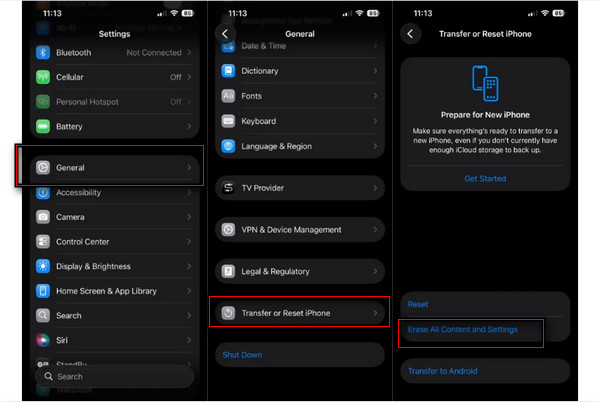
Nếu bạn dùng iOS, bạn có thể khôi phục snap từ bản sao lưu iCloud hoặc iTunes. Sau đây là cách khôi phục ảnh Snapchat từ iCloud:
Mở Cài đặt (Settings), chạm vào Chungvà cuộn xuống Chuyển hoặc Đặt lại iPhone.
Vỗ nhẹ Xoá tất cả nội dung và cài đặt đến thiết lập lại iPhone, khởi động lại máy và vào màn hình Ứng Dụng & Dữ Liệu (App & Data).
Vỗ nhẹ Khôi phục từ bản sao lưu iCloud, đăng nhập bằng Apple ID của bạn và chọn một bản sao lưu có ngày trước thời điểm ảnh bị mất.
Cách 5: Kiểm Tra Thư Viện Đám Mây Bên Thứ Ba
Nếu bạn đã đặt điện thoại tự động sao lưu snap lên một nhà cung cấp dịch vụ đám mây bên thứ ba, ảnh Snapchat đã lưu của bạn có thể đang ở đó. Sau đây là cách lấy lại ảnh đã xóa trên Snapchat.
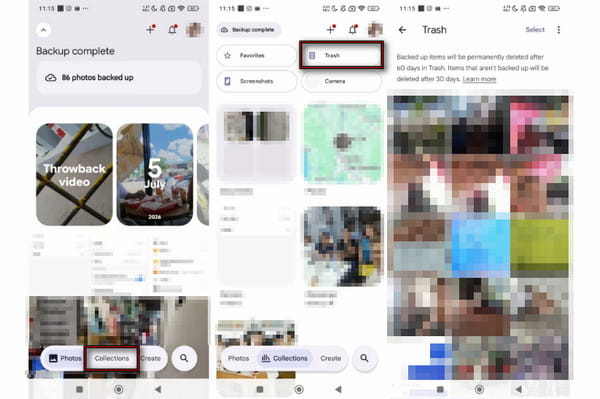
Mở Google Photos và vào thư mục Bộ sưu tập chuyển hướng.
Chạm vào Rác rồi kiểm tra xem các snap có bị xóa gần đây khỏi bộ nhớ thiết bị hay không.
Phần 3. Phần Mềm Khôi Phục Dữ Liệu Chuyên Nghiệp (Phương Pháp Nâng Cao)
Nếu bạn không thể khôi phục snap bằng tính năng khôi phục tích hợp hoặc bản sao lưu điện thoại, những phương pháp nâng cao này có thể sẽ giúp được. Các cách này hiệu quả nhất nếu các tệp mới chưa ghi đè lên snap hoặc dữ liệu đã xóa.
Cách 6: Dùng imyPass iPhone Data Recovery
imyPass Phục hồi dữ liệu iPhone là một công cụ khôi phục ảnh Snapchat có thể lấy lại dữ liệu đã mất hoặc đã xóa. Nó có thể giúp bạn khôi phục ảnh Snapchat ngay cả khi không có bản sao lưu. Công cụ này hỗ trợ hầu hết các thiết bị và phiên bản iOS, bao gồm iOS 26 và iOS 27 Beta. Ngoài ảnh, nó còn có thể khôi phục tin nhắn văn bản, iMessage, ghi âm giọng nói và hơn 20 loại dữ liệu khác. Xem cách công cụ hoạt động qua các bước chi tiết bên dưới.
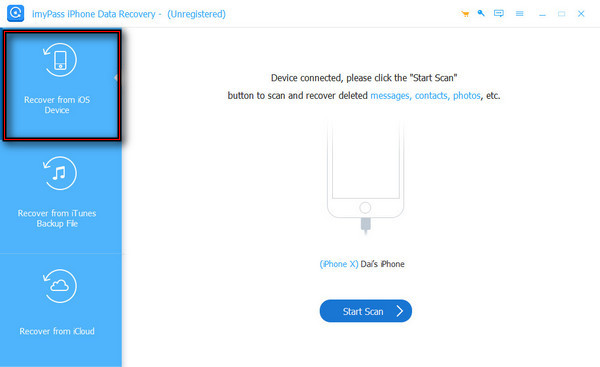
Tải xuống imyPass Phục hồi dữ liệu iPhone, thiết lập, cài đặt và mở chương trình.
Lựa chọn Phục hồi từ thiết bị iOS, sau đó cắm iPhone vào máy tính bằng cáp USB.
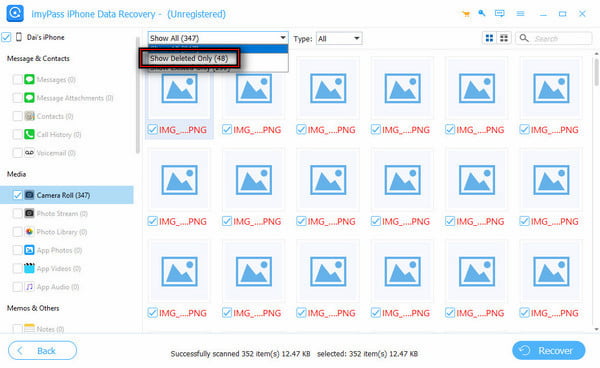
Nhấp chuột Bắt đầu quét để quét tất cả dữ liệu của bạn. Sau đó, hãy chọn Chỉ hiển thị mục đã xóa để tìm snap mà bạn muốn khôi phục.
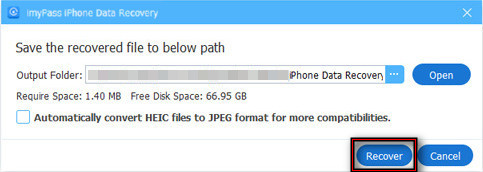
Chọn tất cả các snap, rồi nhấp vào Hồi phục để bắt đầu khôi phục chúng.
Phương pháp 7: Khám phá thư mục bộ nhớ đệm và các ứng dụng khôi phục của bên thứ ba (Android)
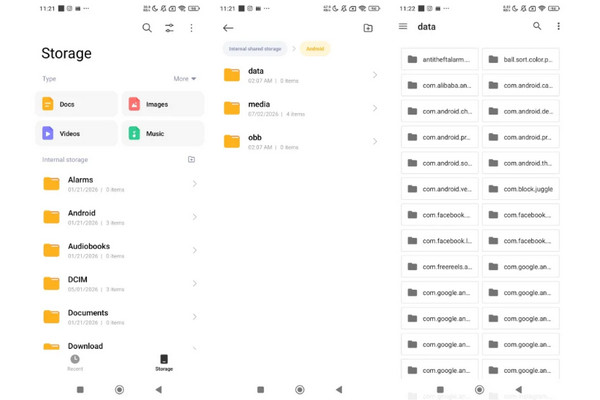
Làm thế nào để khôi phục ảnh Snapchat trên Android? Một số thiết bị Android cho phép truy cập các tệp bộ nhớ đệm của Snapchat thông qua trình quản lý tệp. Dưới đây là cách bạn có thể truy cập chúng:
Mở trình quản lý tệp của bạn, điều hướng đến Bộ nhớ trongvà chọn Android.
Vỗ nhẹ Dữ liệu, mở com.snapchat.android, và nhập bộ nhớ đệm thư mục.
Ghi chú:
Nếu bạn không tìm thấy ảnh trong bộ nhớ đệm, bạn có thể thử phần mềm khôi phục dữ liệu Android. Ứng dụng như vậy có thể khôi phục ảnh đã xóa không còn trong Snapchat hoặc bản sao lưu đám mây. Tuy nhiên, khả năng khôi phục sẽ giảm dần khi có dữ liệu mới được ghi vào thiết bị.
Phần 4. Tại Sao Tôi Không Thể Khôi Phục Ảnh Snapchat? (Sự Thật Phũ Phàng)
Ngay cả sau khi thử mọi phương pháp khôi phục, một số ảnh Snapchat đơn giản là không thể lấy lại. Dưới đây là những lý do phổ biến nhất khiến bạn không thể khôi phục ảnh Snapchat:
Ghi đè dữ liệu
Sau khi xóa một bức ảnh, nó không bị xóa sạch ngay lập tức khỏi thiết bị lưu trữ. Ô lưu trữ nơi nó được lưu chỉ đơn giản được đánh dấu là có thể sử dụng lại. Do đó, vẫn có khả năng khôi phục bức ảnh trong một khoảng thời gian giới hạn sau khi xóa.
Thiết kế cốt lõi của Snapchat
Snapchat được xây dựng dựa trên tính năng nhắn tin thoáng qua. Trong nhiều trường hợp, ảnh được cố ý thiết kế để biến mất. Nói cách khác, các snap đã xem thường sẽ được xóa tự động. Snapchat xóa nội dung hết hạn khỏi máy chủ của mình theo chính sách lưu trữ dữ liệu.
Sự cố về tài khoản & ứng dụng
Đôi khi ảnh thực ra không hề bị xóa; chúng chỉ không hiển thị. Sự cố này xảy ra nếu bạn đăng nhập nhầm vào tài khoản Snapchat khác hoặc nếu quá trình đồng bộ Kỷ niệm (Memories) đang chờ hoàn tất. Hãy kiểm tra xem bạn đã đăng nhập đúng tài khoản Snapchat chưa, hoặc chờ vài phút để việc đồng bộ hoàn tất.
Sự kết luận
Bài đăng này giải thích cách tìm ảnh Snapchat đã xóa. Nói thẳng thì việc khôi phục ảnh Snapchat không phải lúc nào cũng được đảm bảo. Nhưng dù vậy, thử qua các kỹ thuật khôi phục Snapchat khác nhau cũng không có hại, ngay cả khi bạn nghĩ ảnh của mình đã mất vĩnh viễn. Hãy bắt đầu với các tùy chọn khôi phục tích hợp sẵn, sau đó kiểm tra các nhà cung cấp dịch vụ đám mây. Nếu tất cả những phương pháp đó đều không hiệu quả, imyPass Phục hồi dữ liệu iPhone là lựa chọn cuối cùng của bạn. Công cụ này quét iPhone, tìm các ảnh Snapchat đã xóa và khôi phục chúng. Hãy nhớ rằng bạn bắt đầu quá trình khôi phục càng sớm thì cơ hội thành công càng cao.
Clara có hơn 8 năm kinh nghiệm hỗ trợ người dùng khôi phục tập tin bị mất và chuyển dữ liệu. Trước đây, cô từng làm kỹ thuật viên khôi phục dữ liệu cho một công ty dịch vụ CNTT lớn. Được chứng nhận về Khôi phục Dữ liệu và Giám định Số, các bài viết của cô tập trung vào những giải pháp đơn giản giúp người dùng phổ thông dễ dàng thực hiện các tác vụ khôi phục phức tạp.
Giải Pháp Nóng
-
Phục hồi dữ liệu
- Đánh giá về AppGeeker iOS Data Recovery
- Đánh Giá Phần Mềm Khôi Phục Dữ Liệu iPhone Disk Drill
- Cách Đưa iPhone Thoát Khỏi Chế Độ Khôi Phục (Recovery Mode)
- Cách Sửa Lỗi support.apple.com/iphone/restore
- Cách khôi phục dữ liệu từ chế độ DFU
- Đánh giá Gbyte iPhone Data Recovery
- Cách khôi phục ảnh đã xóa trên iPhone sau 30 ngày
- Cách khôi phục ảnh đã xóa trên iPad
-
mở khóa iOS
-
Chuyển dữ liệu
-
Mẹo iOS

