



 Sự hòa tan
 Trung tâm hỗ trợ
 Về chúng tôi
 Tiếp xúc
Cách Khôi Phục Email Đã Xóa Trên iPhone: Giải Cứu Dữ Liệu Bị Mất
 Clara Prescott Được xuất bản trên Ngày 09 tháng 4, 2026Phục hồi dữ liệuđọc 1 phút
Email, hay thư điện tử, là các tin nhắn có thể được gửi hoặc nhận một cách kỹ thuật số. Chúng thường được dùng cho công việc, học tập, v.v. Bạn có thể gửi email bằng điện thoại thông minh, máy tính, máy tính bảng và nhiều thiết bị khác. “Bức thư” kỹ thuật số này có thể chứa văn bản, hình ảnh, video và các tệp đính kèm quan trọng khác. Đó là lý do chính khiến việc mất hoặc lỡ tay xóa email là một thảm họa.
Bạn đang có một email bị mất hoặc đã xóa? Hãy chú ý! Bài viết này mang đến 6 hướng dẫn đơn giản về cách khôi phục email đã xóa trên iPhone. Bạn cũng sẽ thấy thêm nhiều thông tin khác, bao gồm những việc cần làm khi không thể tìm thấy email, một công cụ bên thứ ba có thể trực tiếp khôi phục email từ iPhone, v.v. Hãy cuộn xuống bên dưới để xem đầy đủ chi tiết.

Trong bài viết này:
Phần 1. Nơi Cần Kiểm Tra Đầu Tiên: Thư Mới Xóa Hoặc Thùng rác
Các email trên iPhone của bạn có thể bị xóa rất nhanh. Điểm hay của thiết bị Apple này là nó giữ lại email đã xóa thêm 30 ngày nữa. Chúng có thể nằm trong thư mục Đã xóa gần đây hoặc Thùng rác. Hãy tìm hiểu cách lấy lại email đã xóa trên iPhone nếu chúng mới bị xóa gần đây. Các bước thực hiện ở bên dưới.
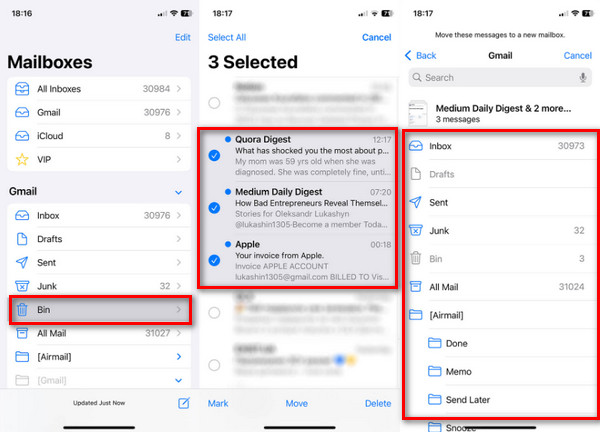
Mở iPhone Thư ứng dụng. Sau đó, hãy chọn Hộp thư nút từ màn hình chính. Sau đó, chạm vào Rác hoặc Thùng rác từ danh sách tùy chọn xuất hiện.
Chọn email bạn muốn khôi phục. Sau đó, nhấn nút Hộp thư . Tiếp theo, chọn một hộp thư khác để khôi phục email vào đó.
Phần 2. Khôi Phục Dựa Trên Máy Chủ (Phương Pháp Đáng Tin Cậy Nhất)
Có nhiều dịch vụ email có thể dùng trên iPhone của bạn. Bao gồm Gmail, Outlook, Yahoo và nhiều dịch vụ khác. Trong phần này, chúng ta sẽ xem các hướng dẫn khôi phục tích hợp sẵn của chúng về cách khôi phục email trên iPhone.
1. Dành cho người dùng iCloud Mail
iCloud có thể giúp bạn khôi phục email. Cần có Apple ID liên kết để thực hiện quá trình khôi phục. Tuy nhiên, email phải được sao lưu bằng iCloud. Ngoài ra, bạn cũng có thể dùng phần mềm khôi phục dữ liệu iCloud. Xem cách khôi phục email bằng tài khoản iCloud của bạn bên dưới.
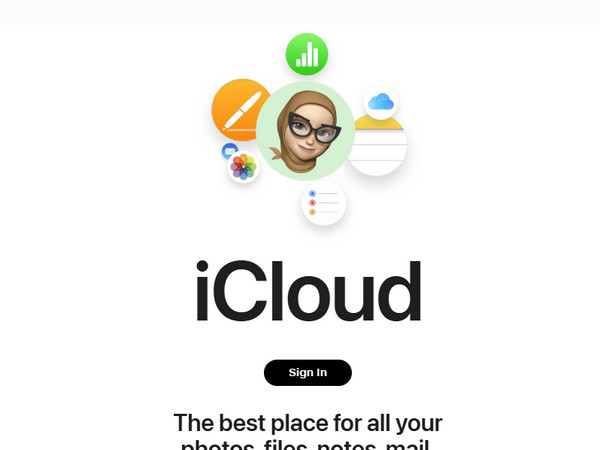
Truy cập trang web chính của iCloud. Sau đó, chọn tùy chọn Đăng nhập được hiển thị và nhập tài khoản Apple ID của bạn.
Nhấn vào Thư Firefox Rác nút. Chọn email của bạn và khôi phục chúng sau đó.
2. Dành cho người dùng Gmail
Email mới bị xóa khỏi tài khoản Gmail sẽ được lưu trong thư mục Thùng rác (Bin). Chúng sẽ được giữ lại trong 30 ngày. Bạn cần khôi phục trong khoảng thời gian này để tránh bị xóa vĩnh viễn. Các bước dưới đây sẽ hướng dẫn bạn cách làm.
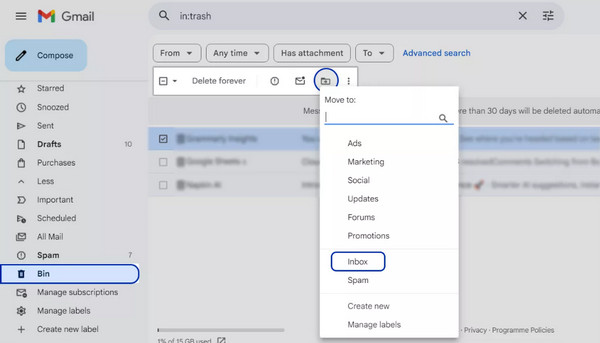
Mở Gmail và nhấn vào Thùng rác nút ở góc dưới bên trái. Nếu chưa đăng nhập, hãy nhập tài khoản Google của bạn ở màn hình đầu tiên.
Chọn các email bạn muốn khôi phục. Sau đó, chọn nút Di chuyển đến và chọn một thư mục mới để khôi phục email.
3. Dành cho người dùng Outlook/Hotmail/Exchange
Người dùng Outlook, Hotmail và Exchange có quy trình khôi phục email gần như giống nhau. Nó sử dụng giao diện trên máy tính. Email mới bị xóa chỉ được lưu trong 14 đến 30 ngày. Hãy khôi phục chúng trước khi bị xóa vĩnh viễn bằng các bước bên dưới.
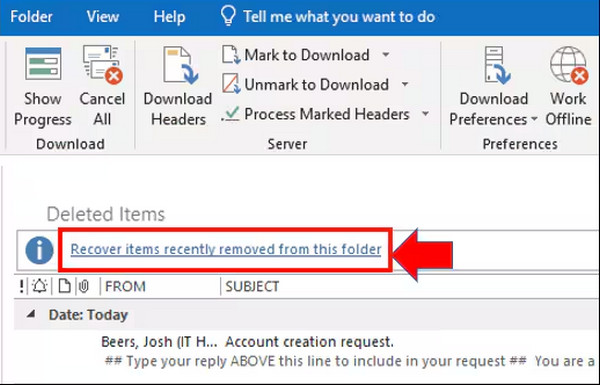
Mở Triển vọng ứng dụng. Sau đó, nhấp vào Các mục đã xóa ở bên trái màn hình. Nhấp vào Khôi phục các mục vừa xóa khỏi thư mục này . Sau đó, hãy chọn các tệp bạn muốn khôi phục.
Nhấn vào ĐƯỢC RỒI nút. Sau đó, các email sẽ bắt đầu được khôi phục.
4. Dành cho người dùng Yahoo Mail
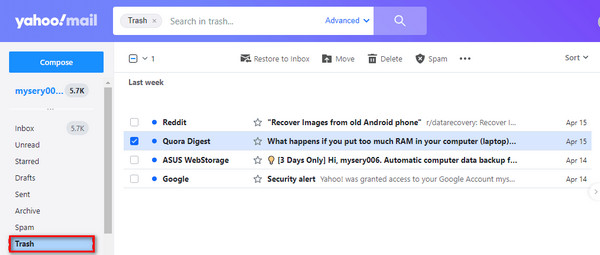
Yahoo cũng có thư mục riêng để bạn có thể lấy lại email đã xóa. Hãy tìm hiểu cách khôi phục email trong Thùng rác trên iPhone với Yahoo bằng các bước dưới đây.
Đăng nhập vào tài khoản Yahoo của bạn. Sau đó, nhấp vào thư mục Rác từ giao diện chính. Tiếp đó, chọn các email bạn cần khôi phục.
Nhấn vào Di chuyển nút và chọn Hộp thư đến nút. Cuối cùng, các email sẽ được khôi phục.
Phần 3. Cần Làm Gì Khi Không Thể Tìm Thấy Email Ở Đâu
Đáng tiếc là một số người dùng iPhone không tìm thấy email của họ. Một số có thể bị ẩn trong các thư mục email. Ngoài ra, có thể có lỗi hoặc trục trặc khiến email biến mất không dấu vết.
1. Kiểm tra mục Tất cả thư hoặc Lưu trữ
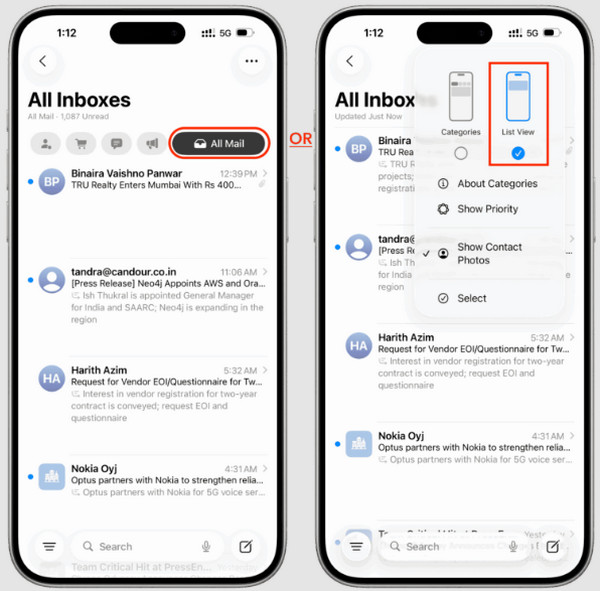
iPhone cho phép bạn sử dụng nhiều tài khoản email. Nếu bạn không tìm thấy email, có thể bạn đang xem nhầm tài khoản khác. Bạn chỉ cần chạm vào mục Tất cả thư (All Mail) hoặc Lưu trữ (Archive) trong ứng dụng Mail trên iPhone.
2. Sử dụng thanh Tìm kiếm trong ứng dụng Mail
Ngoài ra, bạn có thể tìm kiếm từ thanh tìm kiếm của ứng dụng Mail để tìm một email cụ thể. Bạn có thể thử nhập tài khoản email. Đây là lựa chọn tốt nhất nếu bạn có hàng nghìn email trong ứng dụng.
3. Xóa và thêm lại tài khoản trên iPhone
Tài khoản email có thể đang gặp sự cố dẫn đến email bị ẩn. Nếu vậy, bạn nên đăng xuất rồi đăng nhập lại tài khoản trong ứng dụng. Trong trường hợp này, tài khoản sẽ được làm mới trên iPhone của bạn.
4. Liên hệ bộ phận hỗ trợ của nhà cung cấp email
Cuối cùng, bạn có thể liên hệ với đội ngũ hỗ trợ của nhà cung cấp email. Họ có thể giúp bạn tìm hoặc khôi phục những email bị mất và đã xóa.
Phần 4. Cách Khôi Phục Email Đã Xóa Vĩnh Viễn Trên iPhone
Tuy nhiên, vẫn có những trường hợp email trên iPhone của bạn bị xóa vĩnh viễn. Điều đó có nghĩa là chúng không được sao lưu hoặc không thể khôi phục như mục Đã xóa gần đây. imyPass Phục hồi dữ liệu iPhone có thể giúp bạn! Đây là một chương trình của bên thứ ba cho phép bạn khôi phục trực tiếp từ iPhone mà không cần bản sao lưu. Mặt khác, công cụ này cũng có thể khôi phục từ bản sao lưu iTunes và iCloud của bạn.
Email không phải là loại dữ liệu duy nhất được công cụ này hỗ trợ. Bạn cũng có thể khôi phục tài liệu, ảnh, video, nhật ký cuộc gọi và nhiều hơn nữa. Tìm hiểu cách khôi phục email đã xóa vĩnh viễn trên iPhone bằng công cụ này theo các bước dưới đây.
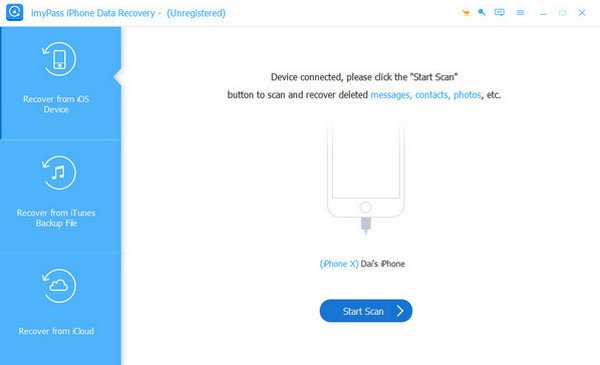
Tải xuống và thiết lập tệp cài đặt của imyPass Phục hồi dữ liệu iPhone từ trang web chính thức. Sau đó cài đặt và mở công cụ để bắt đầu quá trình. Ở màn hình đầu tiên, hãy nhấp vào Phục hồi từ thiết bị iOS cái nút.
Lấy cáp USB và kết nối iPhone với máy tính bằng cáp đó. Sau đó nhấp vào tùy chọn Bắt đầu quét ở phía dưới chính giữa. Kết quả sẽ hiện ra. Hãy tìm và chọn email bạn muốn khôi phục.
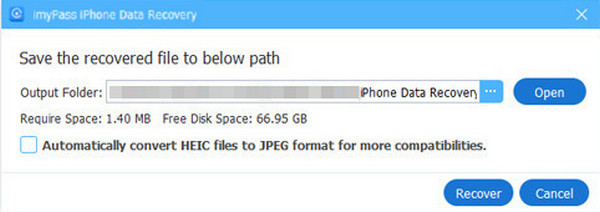
Nhấn vào Hồi phục tùy chọn và chọn đường dẫn lưu trữ cho các email sẽ được khôi phục. Nhấp vào Hồi phục nhấn nút một lần nữa để xác nhận hành động.
Sự kết luận
Làm thế nào để khôi phục email đã xóa trên iPhone? Tóm lại, bạn có thể dễ dàng thực hiện với sáu phương pháp được nêu trong bài viết này. imyPass Phục hồi dữ liệu iPhone cũng có thể giúp bạn khôi phục email trực tiếp từ iPhone. Công cụ này cũng có thể khôi phục chúng từ bản sao lưu iTunes, Finder và iCloud. Hãy tải công cụ xuống để khám phá thêm nhiều tính năng hữu ích khác.
Clara có hơn 8 năm kinh nghiệm hỗ trợ người dùng khôi phục tập tin bị mất và chuyển dữ liệu. Trước đây, cô từng làm kỹ thuật viên khôi phục dữ liệu cho một công ty dịch vụ CNTT lớn. Được chứng nhận về Khôi phục Dữ liệu và Giám định Số, các bài viết của cô tập trung vào những giải pháp đơn giản giúp người dùng phổ thông dễ dàng thực hiện các tác vụ khôi phục phức tạp.
Giải Pháp Nóng
-
Phục hồi dữ liệu
- Đánh giá về AppGeeker iOS Data Recovery
- Đánh Giá Phần Mềm Khôi Phục Dữ Liệu iPhone Disk Drill
- Cách Đưa iPhone Thoát Khỏi Chế Độ Khôi Phục (Recovery Mode)
- Cách Sửa Lỗi support.apple.com/iphone/restore
- Cách khôi phục dữ liệu từ chế độ DFU
- Đánh giá Gbyte iPhone Data Recovery
- Cách khôi phục ảnh đã xóa trên iPhone sau 30 ngày
- Cách khôi phục ảnh đã xóa trên iPad
-
mở khóa iOS
-
Chuyển dữ liệu
-
Mẹo iOS

