



 Sự hòa tan
 Trung tâm hỗ trợ
 Về chúng tôi
 Tiếp xúc
Cách Khôi Phục Snap và Tin Nhắn Đã Xóa trên Snapchat
 Clara Prescott Được xuất bản trên Ngày 22 tháng 7, 2026Phục hồi dữ liệuđọc 3 phút
Snapchat là một nền tảng mạng xã hội độc đáo. Không giống các nền tảng khác, nó đặc biệt phổ biến trong giới trẻ. Ứng dụng cho phép người dùng giao tiếp bằng snaps và chats. Snaps dùng để gửi video và ảnh, còn chats dùng để gửi tin nhắn văn bản. Hơn nữa, nếu bạn dùng tài khoản thông thường, bạn chỉ có thể xem snaps một lần rồi chúng sẽ bị xóa khỏi nền tảng. Hướng dẫn này giải thích cách khôi phục snaps và tin nhắn đã xóa trên Snapchat.

Trong bài viết này:
Phần 1. Cách Khôi Phục Snaps Đã Xóa bằng Tính Năng Tải Dữ Liệu Snapchat
Mặc dù snaps sẽ bị xóa sau khi xem, chúng vẫn còn trên máy chủ Snapchat. Để khôi phục tin nhắn Snapchat đã xóa, bạn có thể yêu cầu tải xuống dữ liệu của mình. Gói dữ liệu tải về bao gồm lịch sử snaps, lịch sử chat và nhiều thông tin khác.
Chạy Snapchat ứng dụng trên thiết bị di động của bạn.
Nhấn vào của bạn Bitmoji nút ở góc trên bên trái.
Nhấn vào Cài đặt nút và chọn Dữ liệu của tôi Bên dưới Kiểm soát quyền riêng tư (Privacy Controls) phần mở đầu.
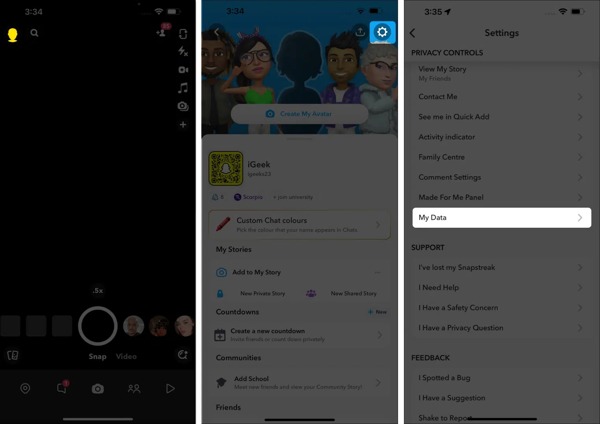
Đăng nhập bằng tài khoản Snapchat của bạn.
Chuyển đổi trên Xuất Memories, Chat Media và Shared Stories quyền mua.
Tiếp theo, bật Xuất tệp HTML hoặc Xuất tệp JSON theo định dạng bạn muốn.
Chạm vào Tiếp theo cái nút.
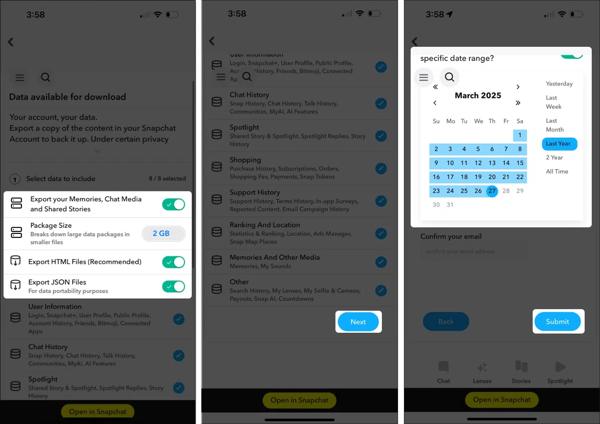
Đặt khoảng thời gian dựa trên thời điểm snaps hoặc tin nhắn bị xóa, rồi nhấn Nộp.
Khi Snapchat tiếp nhận yêu cầu, bạn sẽ nhận được email sau vài giờ hoặc vài ngày.
Mở email xác minh và làm theo hướng dẫn để tải dữ liệu xuống.
Giải nén tệp lưu trữ và khôi phục các tin nhắn đã xóa trên Snapchat.
Ghi chú:
Nếu muốn hoàn tất quá trình trên máy tính, hãy đăng nhập vào https://accounts.snapchat.com/accounts/login trong trình duyệt.
Phần 2. Cách Tìm Snaps Đã Xóa từ Bộ Nhớ Đệm (Cache)
Ngay khi phát hiện snaps bị mất trên điện thoại Android, hãy ngừng đóng ứng dụng hoặc sử dụng thiết bị. Dù Snapchat xóa snaps và tin nhắn đã đọc, chúng vẫn còn trong bộ nhớ dưới dạng cache. Điều này cho bạn cơ hội tìm lại snaps mới bị xóa.
Kết nối điện thoại Android với PC bằng cáp USB.
Sau khi PC nhận diện thiết bị, hãy chọn Chuyển tập tin.
Hãy chắc chắn bật chế độ Tìm kiếm và phát hiện lỗi thông qua USB chế độ trên điện thoại của bạn.
Mở thiết bị Android của bạn.
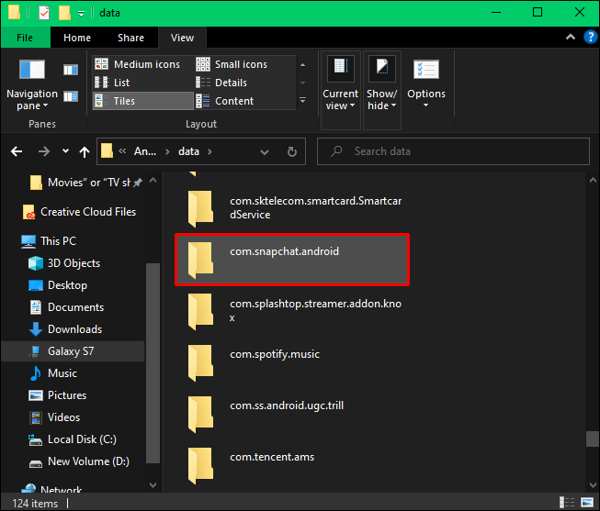
Hướng đến Android, sau đó dữ liệu.
Tìm kiếm Snapchat và mở thư mục có tên com.snapchat.android.
Tiếp theo, mở bộ nhớ đệm thư mục và tìm các tin nhắn đã mất.
Đổi tên tất cả các tệp có phần mở rộng nomedia .
Nếu không đổi tên được, hãy đổi phần mở rộng sang txt, jpg hoặc mp4.
Ghi chú:
Cách này chỉ áp dụng nếu bạn chưa đóng ứng dụng Snapchat. Nếu không, bộ nhớ đệm sẽ tự động bị xóa.
Phần 3. Cách Khôi Phục Snaps Đã Xóa từ Bản Sao Lưu (Backup)
Snapchat tích hợp một tính năng sao lưu có tên Smart Backup. Nó sẽ sao lưu snaps và stories của bạn lên đám mây Snapchat nếu bạn bật tính năng này. Khi cài đặt lại ứng dụng mạng xã hội, bạn có thể tìm lại ảnh Snapchat đã xóa.
Cách Sao Lưu Snapchat
Mở ứng dụng Snapchat.
Chạm vào Bitmoji cái nút.
Chạm vào Cài đặt nút và chọn Ký ức.
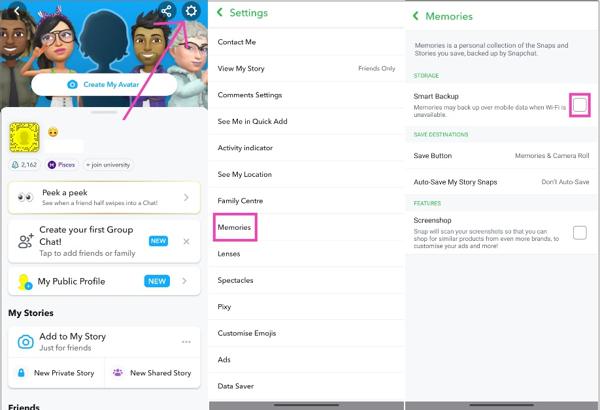
Chuyển đổi trên Smart Backup quyền mua.
Chạm vào Save Button tùy chọn và chọn Memories & Camera Roll.
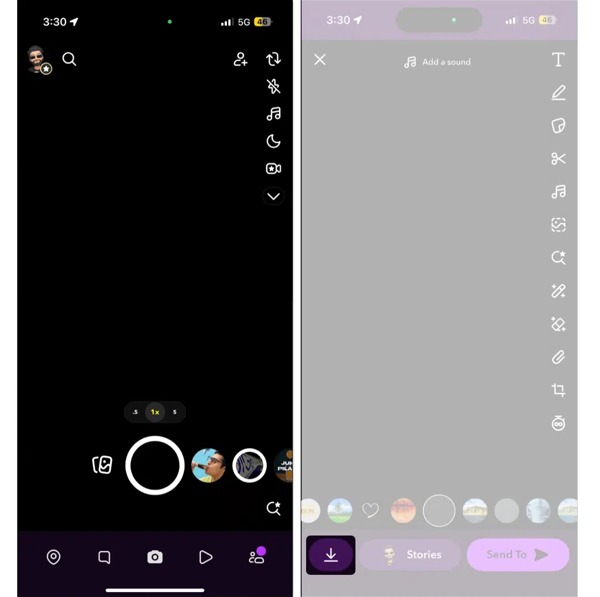
Chạm vào Story Snaps tùy chọn và chọn Auto-Save to Memories.
Nếu thiết bị của bạn đang kết nối mạng, hãy kiểm tra mục Backup Progress.
Khi nhận được một snap bạn muốn lưu, hãy nhấn giữ và chạm vào Tiết kiệm cái nút.
Đọc mở rộng:
Cách Tìm Ảnh Snapchat Đã Xóa
Trên Android
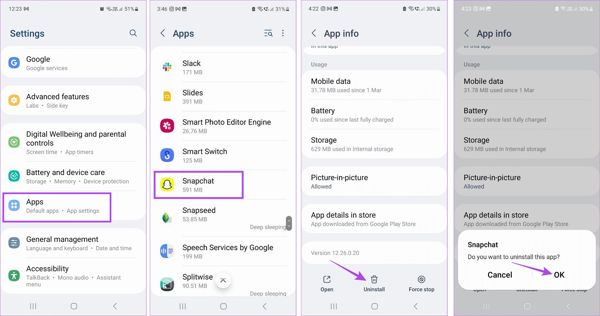
Chạy Cài đặt ứng dụng.
Đi đến Ứng dụng và lựa chọn Snapchat.
Chạm vào Gỡ cài đặt nút và nhấn ĐƯỢC RỒI nếu được hỏi.
Khởi động lại điện thoại của bạn.
Đi đến Play Store ứng dụng.
Cài đặt lại ứng dụng Snapchat.
Đăng nhập bằng tài khoản của bạn, và bạn sẽ thấy các ảnh Snapchat đã xóa.
Trên iPhone
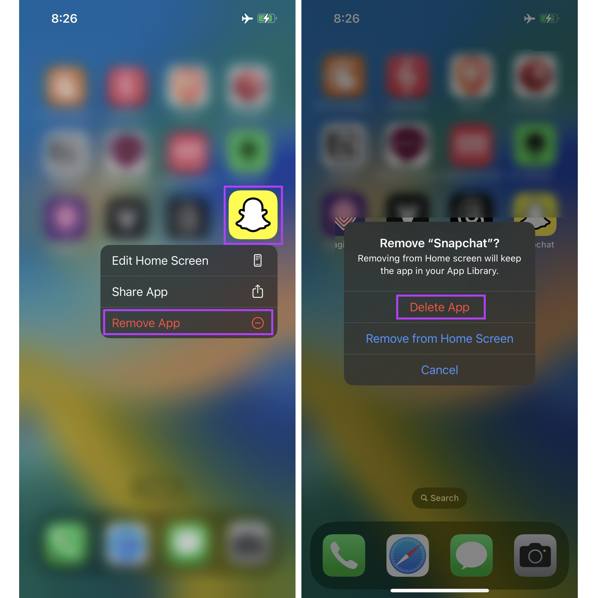
Nhấn giữ biểu tượng ứng dụng Snapchat.
Chọn Gỡ bỏ ứng dụng từ menu ngữ cảnh.
Vỗ nhẹ Xóa ứng dụng để xác nhận nó.
Tải xuống Snapchat từ App Store.
Đăng nhập bằng tài khoản của bạn.
Phần 4. Cách Lấy Lại Snaps Đã Xóa trên iPhone Khi Không Có Bản Sao Lưu
Nếu các cách trên không giúp bạn xem snaps đã xóa trên Snapchat, hãy thử imyPass Phục hồi dữ liệu iPhone. Công cụ này có thể khôi phục dữ liệu đã mất từ bộ nhớ iPhone của bạn ngay cả khi không có bản sao lưu.

4.000.000+ lượt tải xuống
Khôi phục tin nhắn Snapchat đã xóa mà không cần bản sao lưu.
Trích xuất dữ liệu bị mất từ bản sao lưu iCloud hoặc iTunes.
Xem trước snaps và tin nhắn đã xóa để khôi phục có chọn lọc.
Sẽ không ảnh hưởng đến dữ liệu hiện có trên thiết bị iOS của bạn.
Hỗ trợ các phiên bản iOS và iPadOS mới nhất.
Cách khôi phục snaps đã xóa trên iPhone của bạn mà không cần bản sao lưu
Kết nối với iPhone của bạn
Khởi chạy phần mềm khôi phục snap sau khi bạn cài đặt nó trên PC. Có một phiên bản khác dành cho người dùng Mac. Chọn Phục hồi từ thiết bị iOS thẻ. Kết nối iPhone của bạn với PC bằng cáp Lightning. Hãy đảm bảo nhấn tin cậy máy tính này.

Xem trước snaps đã xóa
Sau đó, nhấp vào Bắt đầu quét nút để tìm dữ liệu bị mất trong bộ nhớ của bạn. Khi việc quét dữ liệu hoàn tất, hãy chọn Ảnh ứng dụng và Video ứng dụng. Kéo xuống tùy chọn trên cùng và chọn Chỉ hiển thị mục đã xóa để xem các snaps đã xóa trên thiết bị iOS của bạn.

Khôi phục snaps đã xóa
Chọn các snaps đã xóa mà bạn muốn khôi phục và nhấp vào nút Hồi phục . Tiếp theo, chọn một thư mục đầu ra và nhấp vào nút Hồi phục để bắt đầu khôi phục ảnh và video Snapchat đã xóa từ iPhone của bạn mà không cần bản sao lưu.

Sự kết luận
Hướng dẫn này đã chia sẻ cách khôi phục tin nhắn và snaps Snapchat đã xóa trên iPhone, điện thoại Android hoặc máy tính của bạn. Trước hết, bạn có thể kiểm tra thông báo nếu bạn vừa xóa các cuộc trò chuyện khỏi tài khoản. Cách này áp dụng cho các tin nhắn vừa bị xóa gần đây. Ngoài ra, bạn có thể gửi yêu cầu tải dữ liệu của mình về và xuất ra dưới dạng tệp HTML hoặc JSON. imyPass Phục hồi dữ liệu iPhone là một công cụ mạnh mẽ để khôi phục tin nhắn và tệp media Snapchat bị mất.
Clara có hơn 8 năm kinh nghiệm hỗ trợ người dùng khôi phục tập tin bị mất và chuyển dữ liệu. Trước đây, cô từng làm kỹ thuật viên khôi phục dữ liệu cho một công ty dịch vụ CNTT lớn. Được chứng nhận về Khôi phục Dữ liệu và Giám định Số, các bài viết của cô tập trung vào những giải pháp đơn giản giúp người dùng phổ thông dễ dàng thực hiện các tác vụ khôi phục phức tạp.
Giải Pháp Nóng
-
Phục hồi dữ liệu
- Đánh giá về AppGeeker iOS Data Recovery
- Đánh Giá Phần Mềm Khôi Phục Dữ Liệu iPhone Disk Drill
- Cách Đưa iPhone Thoát Khỏi Chế Độ Khôi Phục (Recovery Mode)
- Cách Sửa Lỗi support.apple.com/iphone/restore
- Cách khôi phục dữ liệu từ chế độ DFU
- Đánh giá Gbyte iPhone Data Recovery
- Cách khôi phục ảnh đã xóa trên iPhone sau 30 ngày
- Cách khôi phục ảnh đã xóa trên iPad
-
mở khóa iOS
-
Chuyển dữ liệu
-
Mẹo iOS

