



 Sự hòa tan
 Trung tâm hỗ trợ
 Về chúng tôi
 Tiếp xúc
Cách Tìm Tin Nhắn Twitter Đã Xóa Trên Điện Thoại và Máy Tính
 Clara Prescott Được xuất bản trên Ngày 17 tháng 7, 2026Phục hồi dữ liệuđọc 3 phút
Đôi khi bạn không nghĩ quá nhiều khi dọn dẹp hộp thư tin nhắn trực tiếp (DM) trên Twitter, nay là X. Phần lớn trường hợp thì không sao, vì bạn không muốn có quá nhiều tin nhắn trong hộp thư đến. Một số tin nhắn có thể rất quan trọng với bạn, nhưng bạn chỉ nhận ra điều đó sau khi đã xóa chúng. Mặc dù Twitter không có sẵn thư mục Thùng rác hay Đã xóa, vẫn có vài cách để bạn có thể xem tin nhắn đã xóa trên Twitter.

Trong bài viết này:
Phần 1. Cách Kiểm Tra Tin Nhắn Đã Xóa Trên Twitter Ngay Trong Hộp Thư
Một cách đơn giản để kiểm tra tin nhắn đã xóa trên Twitter là thông qua thông báo email. Theo Twitter, mỗi khi có người gửi tin nhắn trực tiếp cho bạn, họ sẽ gửi một email thông báo. Email đó bao gồm toàn bộ nội dung tin nhắn. Nếu bạn đã bật thông báo email của Twitter, hãy thử kiểm tra hộp thư đến của email.
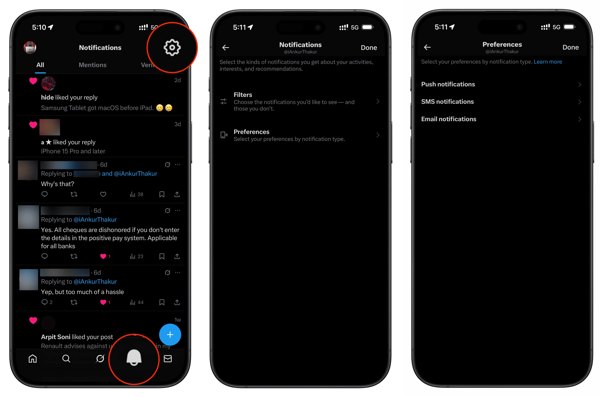
Đi đến Cài đặt trên Twitter.
Đi tới Thông báo, chọn Sở thích, và nhấn Thông báo qua email.
Nếu tính năng này đã được bật trước khi bạn xóa tin nhắn, hãy tiếp tục.
Mở hộp thư đến của email được liên kết với tài khoản Twitter của bạn.
Loại hình x.com hoặc twitter.com vào ô tìm kiếm và nhấn đi vào hoặc Trở lại trên bàn phím của bạn.
Thu hẹp kết quả bằng một khoảng thời gian.
Sau đó đọc email để tìm tin nhắn.
Phần 2. Cách Lấy Lại Tin Nhắn Twitter Đã Xóa Thông Qua Người Gửi
Kể cả khi bạn xóa tin nhắn trên Twitter ở phía của mình, người gửi vẫn có thể giữ lại chúng trong tài khoản của họ. Nói cách khác, tin nhắn trực tiếp trên Twitter chỉ bị xóa ở phía người gửi hoặc người nhận, chứ không phải cả hai. Để lấy lại tin nhắn Twitter đã xóa, hãy nhờ phía bên kia gửi lại nếu họ vẫn còn giữ đoạn hội thoại.
Phần 3. Cách Xem Tin Nhắn Twitter Đã Xóa Bằng Lưu Trữ Dữ Liệu
Twitter cho phép người dùng tải xuống một bản lưu trữ dữ liệu để tìm các tin nhắn Twitter đã xóa. Việc nhận bản lưu trữ có thể mất tới 24 giờ kể từ khi Twitter nhận được yêu cầu của bạn. Ngoài ra, bạn phải xác minh danh tính trong quá trình này. Hãy nhớ rằng bản lưu trữ bao gồm rất nhiều loại dữ liệu, và bạn cần tự tìm các tin nhắn mình muốn.
Đăng nhập vào tài khoản Twitter của bạn.
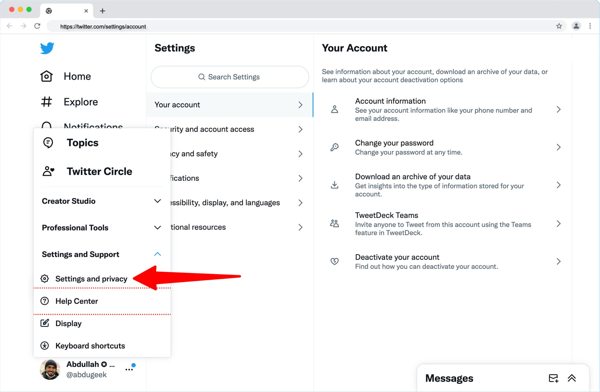
Nhấp chuột Hơn, chọn Hệ thống và Hỗ trợvà nhấp vào Cài đặt và quyền riêng tư.
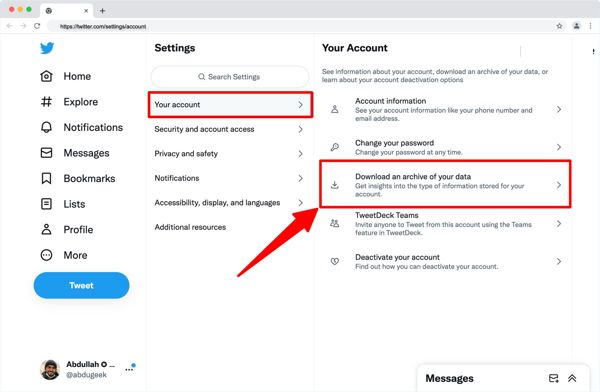
Nhấp chuột Tài khoản của bạn va đanh Tải xuống kho lưu trữ dữ liệu của bạn.
Nhập lại mật khẩu Twitter của bạn.
Chọn kênh xác minh và nhập mã bạn nhận được.
Tiếp theo, nhấp vào Yêu cầu lưu trữ cái nút.
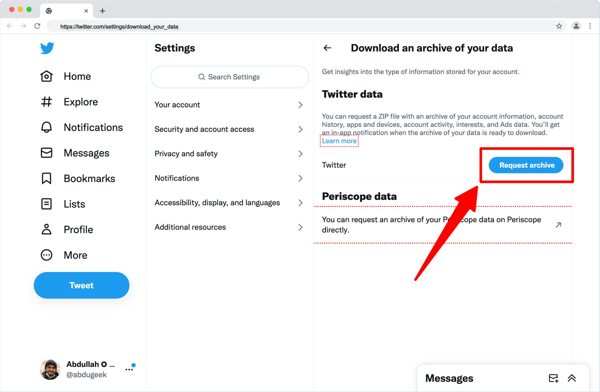
Sau 24 giờ, mở email từ Twitter.
Mở trang tải xuống lưu trữ Twitter.
Cuối cùng, nhấp vào Nút để tải bản lưu trữ.
Sau đó, mở tệp lưu trữ và tìm các tin nhắn Twitter đã xóa.
Có Thể Bạn Quan Tâm:
Phần 4. Cách Khôi Phục Tin Nhắn Đã Xóa Trên Twitter Cho iOS
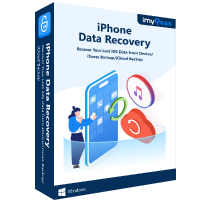
Nếu bạn định khôi phục tin nhắn Twitter đã xóa trên iPhone, imyPass Phục hồi dữ liệu iPhone là một lựa chọn tốt. Công cụ này có thể quét bộ nhớ iPhone và tìm dữ liệu bị mất ngay cả khi bạn không có bản sao lưu. Hơn nữa, thiết kế thân thiện với người dùng giúp đơn giản hóa quy trình khôi phục tin nhắn.
4.000.000+ lượt tải xuống
Cách Khôi Phục Tin Nhắn Twitter Đã Xóa Trên iPhone Của Bạn
Quét iPhone của bạn
Khởi chạy phần mềm khôi phục tin nhắn cho iPhone sau khi cài đặt trên PC của bạn. Cũng có một phiên bản khác dành cho Mac. Đi tới thẻ Phục hồi từ thiết bị iOS Kết nối iPhone với PC bằng cáp Lightning. Làm theo hướng dẫn trên màn hình để tin cậy máy tính này. Nhấp nút Bắt đầu quét để bắt đầu quét bộ nhớ.

Xem trước tin nhắn đã xóa
Sau khi hoàn tất quét dữ liệu, hãy chọn các loại dữ liệu bạn muốn khôi phục ở thanh bên. Để thu hẹp kết quả, hãy chọn Chỉ hiển thị mục đã xóa từ tùy chọn trong danh sách thả xuống. Sau đó, xem trước các tin nhắn bị mất trên iPhone của bạn.

Khôi phục tin nhắn Twitter đã xóa
Chọn tất cả tin nhắn bạn muốn lấy lại và nhấp nút Khôi phục ở góc dưới bên phải. Nhấp nút Mở trong hộp thoại bật lên để đặt thư mục xuất và nhấn Hồi phục. Khi hoàn tất, hãy kiểm tra các tin nhắn Twitter đã xóa trên máy tính của bạn.

Sự kết luận
Bài viết này đã chia sẻ nhiều cách để kiểm tra tin nhắn đã xóa trên Twitter trong nhiều tình huống khác nhau. Nếu bạn đã bật thông báo email trong tài khoản, bạn có thể kiểm tra tin nhắn đã mất và thông tin khác trong địa chỉ email được liên kết. Ngoài ra, bạn có thể gửi yêu cầu tải xuống toàn bộ tin nhắn. Nhờ phía bên kia gửi lại tin nhắn đã mất là một lựa chọn khác. imyPass Phục hồi dữ liệu iPhone là lựa chọn cuối cùng để lấy lại tin nhắn đã mất trên iPhone của bạn.
Clara có hơn 8 năm kinh nghiệm hỗ trợ người dùng khôi phục tập tin bị mất và chuyển dữ liệu. Trước đây, cô từng làm kỹ thuật viên khôi phục dữ liệu cho một công ty dịch vụ CNTT lớn. Được chứng nhận về Khôi phục Dữ liệu và Giám định Số, các bài viết của cô tập trung vào những giải pháp đơn giản giúp người dùng phổ thông dễ dàng thực hiện các tác vụ khôi phục phức tạp.
Giải Pháp Nóng
-
Phục hồi dữ liệu
- Đánh giá về AppGeeker iOS Data Recovery
- Đánh Giá Phần Mềm Khôi Phục Dữ Liệu iPhone Disk Drill
- Cách Đưa iPhone Thoát Khỏi Chế Độ Khôi Phục (Recovery Mode)
- Cách Sửa Lỗi support.apple.com/iphone/restore
- Cách khôi phục dữ liệu từ chế độ DFU
- Đánh giá Gbyte iPhone Data Recovery
- Cách khôi phục ảnh đã xóa trên iPhone sau 30 ngày
- Cách khôi phục ảnh đã xóa trên iPad
-
mở khóa iOS
-
Chuyển dữ liệu
-
Mẹo iOS

