



 解决方案
解决方案 支持中心
支持中心 关于我们
关于我们 联系
联系如何在 Windows 10/11 上获取管理员权限(有密码或无密码)
 潘妮沃伦 发表于 2025 年 12 月 12 日Windows技巧3 分钟阅读
在 Windows 10 系统中没有管理员权限会非常令人沮丧。您无法安装应用程序、更改重要设置或管理其他帐户。您肯定不希望这样,对吗?
因此,学习至关重要。 如何在 Windows 10 上获取管理员权限本文将介绍如何完全掌控您的计算机,从而实现自由无限制的管理。

在本文中:
第一部分:为什么我在 Windows 10/11 中没有管理员权限
您发现无法在计算机上安装应用程序、更改设置或访问某些文件。这种情况通常是由于您没有管理员权限造成的。管理员权限是允许您对 Windows 系统进行重大更改的特殊权限。
为了解答“为什么我在Windows 10/11中没有管理员权限?”这个问题,请阅读以下详细信息。
1. 您的帐户不是管理员帐户。
如果您的帐户是“标准用户”,您可以使用应用程序和浏览互联网,但无法进行重大更改。Windows 通过这种方式区分帐户,以保护您的计算机。只有标记为“管理员”的帐户才拥有完全访问权限。
2. 用户帐户控制 (UAC) 阻止了您
Windows 有一项名为 UAC 的安全功能。它可以阻止程序在未经授权的情况下进行更改。即使您认为自己有权这样做,UAC 也可能阻止您的操作。
3. 管理员帐户已禁用
Windows 系统内置了一个隐藏的管理员帐户。有时,这个帐户会被关闭,尤其是在 Windows 10 和 11 系统中。如果您的帐户是标准帐户且隐藏的管理员帐户已关闭,则您将无法执行管理员任务。
4. 团体政策或公司限制
如果您的计算机属于工作场所或学校,管理员可能会限制您的访问权限。他们使用组策略来阻止普通用户安装应用程序或更改设置。
5. 用户配置文件损坏
有时,您的帐户可能已损坏或出现故障。Windows 可能会停止授予管理员权限,因为它认为该帐户不安全。
第二部分:如何启用隐藏管理员并访问它
Windows 有一个通常处于隐藏状态的管理员帐户,以确保计算机安全。如果您需要在 Windows 10/11 上使用管理员权限,可以随时通过命令提示符启用该权限。
启用后,您将拥有完全的控制权,可以安装程序、更改设置或修复普通帐户无法解决的问题。此方法适用于所有 Windows 版本,包括 Windows 10 和 11 家庭版,可帮助您更自由、更安全地管理计算机。
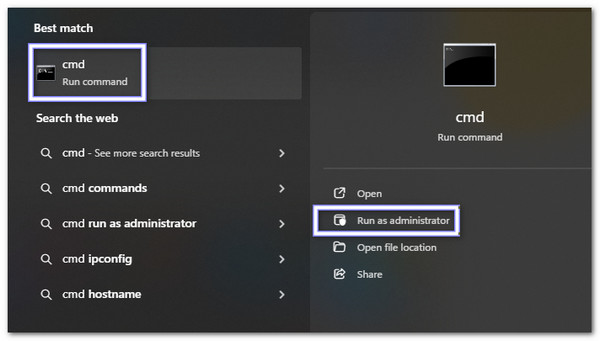
前往 Windows 搜索 并输入 命令你会看到 命令提示符 在结果列表中,右键单击并选择 以管理员身份运行.
在命令提示符窗口中,输入: 网络用户管理员/活动:是。然后按 进入Windows 将确认命令已成功执行,并启用隐藏的管理员帐户。
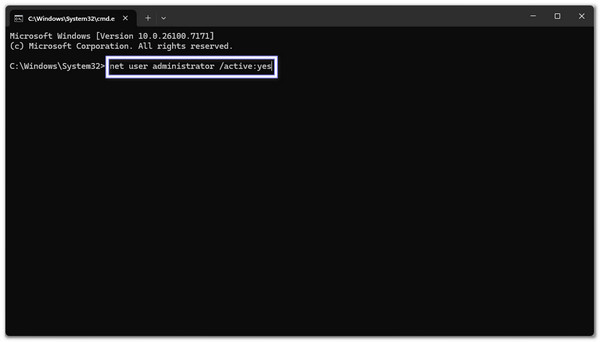
关闭所有窗口并重启电脑。在登录界面,您现在应该可以看到 行政人员 作为一项新的账户选项。
点击 行政人员 帐户。如果是首次登录,则无需密码。现在,您拥有对计算机进行更改的全部权限。
为了安全起见,请重命名隐藏的管理员帐户。前往 控制面板 > 用户帐户 > 管理另一个账户, 选择 行政人员,并选择 更改帐户名称然后,选择一个独一无二的名字,这样黑客就不容易猜到。
第三部分:如何在 Windows 10/11 中为用户添加管理员权限
有时,普通用户也需要对电脑拥有更多控制权。如果您想了解如何在 Windows 10/11 上获取管理员权限,可以使用 Windows 用户帐户工具。此方法简单安全,适用于 Windows 10 和 11。它尤其适用于家庭电脑或小型办公室,在这些情况下,受信任的用户需要额外的权限。
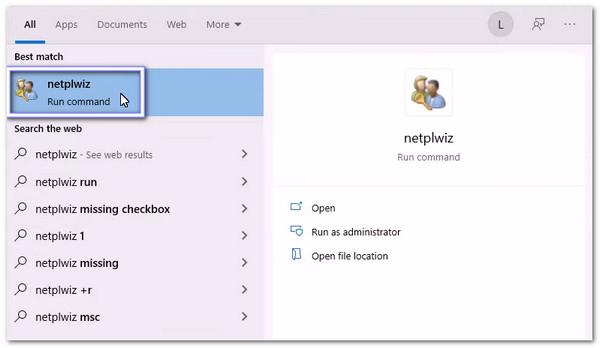
按 Windows + R 在键盘上,它会打开…… 跑 盒子。类型 netplwiz 然后按回车键。这将打开用户帐户窗口。
在账户列表中,找到你想设为管理员的用户。点击该用户的名称进行选择。
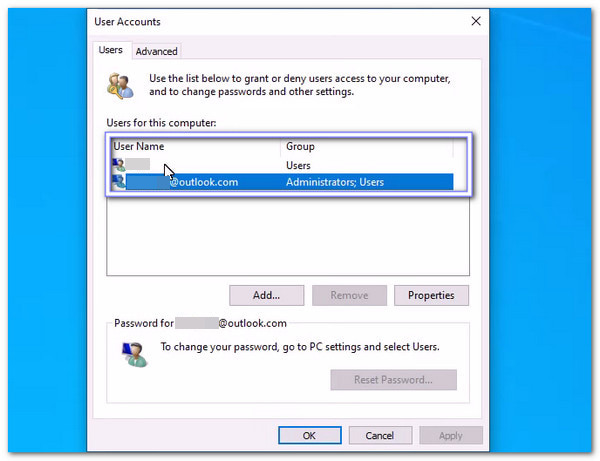
点击 特性 按钮。它会打开一个新窗口,显示帐户详细信息和设置。
前往 团体会员资格 点击“选项卡”。您会看到类似这样的选项。 标准用户 和 行政人员.选择 行政人员 授予账户完全权限。
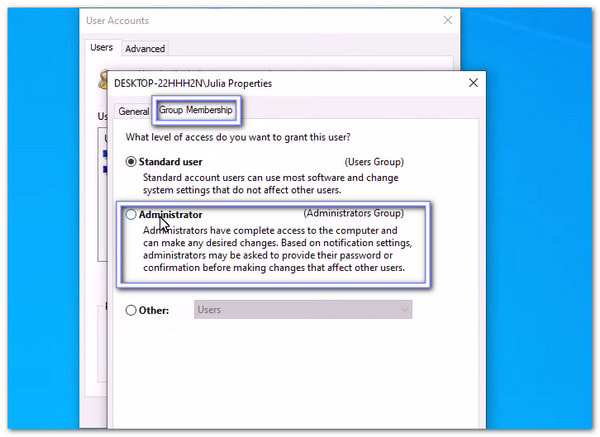
点击 申请, 然后 好的 保存更改。用户现在拥有管理员权限。重启计算机是可选的,但有助于完全应用所有更改。
笔记:
您也可以使用 CMD 来 绕过管理员密码这种方法速度很快,但请确保仅在您自己的计算机上使用。当您需要另一种进入系统的方法时,这是一个很有用的额外选择。
第四部分:创建新管理员并获取管理员权限
您现在应该已经知道,在 Windows 10/11 上启用管理员访问权限可以让您完全控制应用程序的安装、设置和帐户的自由管理。
和 imyPass Windows 密码重置即使您的旧帐户已被锁定,您也可以创建一个新的管理员帐户并获得完整权限。它还允许您直接删除管理员帐户或本地帐户密码,帮助您快速访问被锁定的计算机。
毫无疑问,imyPass Windows 密码重置工具简单、安全、功能强大,可以帮助您重新掌控您的电脑。

4,000,000+ 次下载
即使没有任何技术经验,也很容易上手。
只需几秒钟即可解锁或重置 Windows 密码。
适用于 Windows 10、11、8、8.1、7 及其他版本。
使用 CD、DVD 或 USB 闪存驱动器创建恢复工具。
添加新的管理员帐户即可完全访问您的计算机。
请参考以下指南,了解如何创建新管理员并使用该管理员获取管理员权限:
使用普通电脑下载、安装并打开 imyPass Windows 密码重置工具。然后,选择 创建密码重置 CD/DVD 或者 创建密码重置 USB 闪存驱动器.
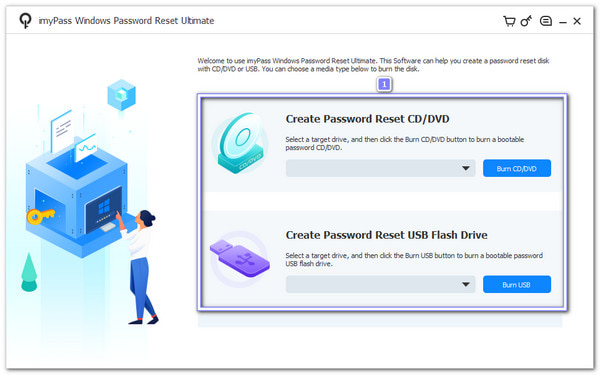
根据您的选择,将空白 CD/DVD 或 U 盘插入电脑,让程序为您刻录工具。完成后,点击…… 好的 按下按钮,然后取出你插入的那个。
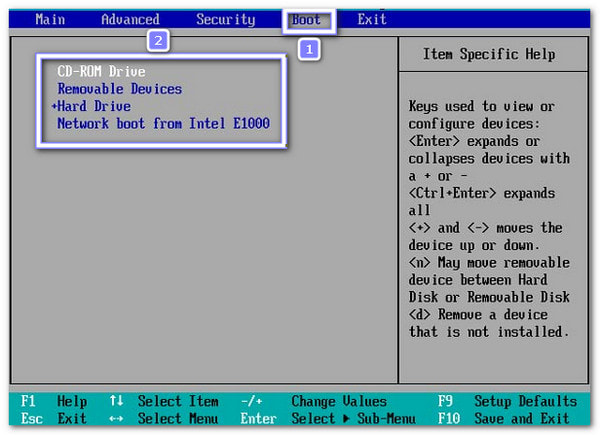
您现在需要启动已锁定的 Windows 10 电脑。然后,按 F12 或者 ESC键 打开 引导 菜单。您可以使用方向键选择刚刚创建的磁盘或 USB 驱动器。选择后,按下 进入 点击确认按钮。现在您需要保存更改并退出,您的计算机将重新启动并加载程序。
imyPass Windows 密码重置屏幕将会出现。如果您的计算机安装了多个 Windows 系统,请先选择正确的 Windows 操作系统。然后,就可以点击“重置”按钮了。 添加用户 此选项。此时会弹出一个小窗口,您可以在其中输入新帐户的用户名和密码。
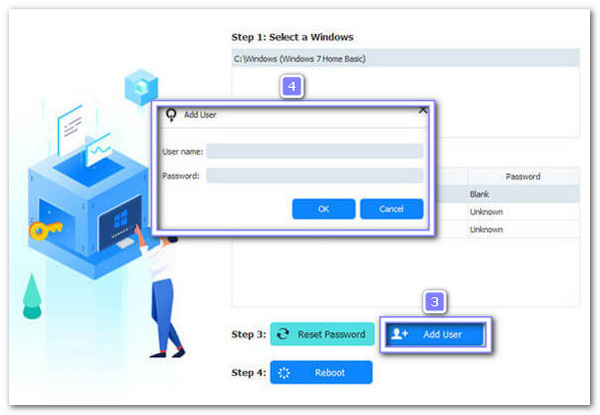
安顿好之后,点击 重启 选择该选项并重启计算机。登录界面出现后,选择您新创建的管理员帐户。现在,您可以再次以完整的管理员权限登录计算机了。
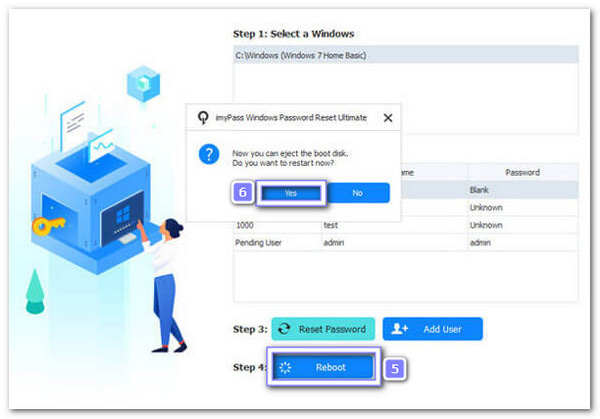
搞定了!是不是很简单?如上所述,imyPass Windows密码重置功能还可以 无需登录即可重置 Windows 密码它可在 Windows 10、11、8 及其他版本上运行,所以您无需担心,因为它能够兼容所有版本。
结论
如果你正在考虑 如何在 Windows 10 上获取管理员权限以上指南展示的是合法方法。
当然,还有…… imyPass Windows 密码重置您可以使用此工具快速创建新的管理员并获取完整的管理员权限。有了这款工具,管理您的计算机变得简单、安全、轻松,让您始终掌控一切。
Penny 是 imyPass 的资深编辑。她致力于探索适用于各种场景的完美 GPS 定位解决方案,并拥有丰富的电脑维修经验。
热门解决方案
-
Windows技巧
-
密码
-
修复窗口
-
密码技巧


