



 解决方案
解决方案 支持中心
支持中心 关于我们
关于我们 联系
联系分步指南 - 立即使用 iforgot.apple.com 重置密码
 塞缪尔·斯宾塞 发表于 2025 年 6 月 12 日解锁iOS3 分钟阅读
您正在尝试下载应用程序或访问 iCloud,但突然系统提示您输入一个您记不住的密码。 如果忘记了 Apple ID 密码重置 成为你唯一的希望。无论你是最近换了号码、买了二手 iPhone,还是很久没登录了,被锁定在 Apple 账户之外都会令人沮丧和困扰。幸运的是,Apple 通过 iForgot 网站提供了一个自助恢复平台。如果这不起作用,还有其他强大的替代方案可供选择。本指南将指导你完成所有步骤,从使用官方重置工具到在常规方法失败时解锁设备。

在本文中:
第 1 部分。什么是 iForgot Apple ID 密码重置
Apple 为无法通过官方网页 https://iforgot.apple.com 访问 Apple ID 的用户提供 iForgot Apple ID 密码重置工具。无论您是忘记密码、多次尝试失败后被锁定,还是无法访问受信任的设备,这款在线工具都能引导您完成安全的恢复流程,重置您的凭证并解锁您的帐户。
拥有 Apple ID 的重要性
您的 Apple ID 并非电子邮件 ID,而是一个将您连接到整个 Apple 生态系统的识别号码。它将您的信息和订阅与以下各项关联:
• iCloud: 备份、笔记、照片、联系人等。
• App Store 和 iTunes: 应用程序、音乐、购买电影。
• 查找我的: 锁定和定位您的设备。
• 订阅: 美国Apple ID用于订阅iCloud+、Apple Music、TV+、Fitness+等。
• Apple Pay 和钱包: 数字卡和安全支付。
iForgot 的功能
iForgot 服务消除了用户可能遇到的麻烦,因为它有助于:
1. 忘记密码时的恢复。
2. 解除因安全原因被锁定的Apple ID账户的锁定状态。
3. 身份验证通过可信设备、电话号码和电子邮件完成。
4. 当无法访问已验证的选项时开始帐户恢复。
5. 协助删除用户拥有并被视为设备合法所有者的设备上激活锁。
何时应使用 iForgot?
在以下特定情况下,iForgot 是您的最佳选择:
| 情况 | 例子 |
| 忘记密码 | 您有一段时间没有登录,并且不记得您的 Apple ID 密码。 |
| 锁定账户 | 登录尝试失败次数过多已锁定您的 Apple ID。 |
| 无受信任设备访问 | 您丢失了 iPhone,无法接收 2FA 代码。 |
| 激活锁 | 您购买了一部二手 iPhone,并且该 iPhone 仍与前任所有者关联。 |
| 检测到可疑活动 | 您收到 Apple 发来的一封电子邮件,告知您您的帐户因安全原因已被锁定。 |
iForgot背后的安全措施
Apple 非常重视用户隐私,iForgot 也不例外。以下是它安全的原因:
• 双层验证(2LV): 保证只有经过验证的用户才能访问该帐户。
• 使用 Apple 设备进行验证: 通过 Apple 设备请求验证。
• 限制尝试: 阻止暴力攻击尝试。
• 受保护的数据传输: 在重置过程中保护数据。
• 重置恢复程序: 苹果公司在未确认身份的情况下启动了该流程。
真实世界的例子:
场景:玛丽亚升级了手机,但忘记了新号码附带的 iPhone。添加新手机时,她还忘记了 Apple ID 密码。
解决方案:她必须前往 iForgot Apple 门户网站,在那里她将自己的电子邮件地址提供给 Apple ID,并用备用邮箱进行了验证。重置密码后,她才得以重新访问 iCloud。
关键要点
• 任何人都可以注册并访问 iForgot 作为可靠的恢复工具,以防止永久失去对锁定设备和停用帐户中存储的数据的访问权限。
• 它不需要 Apple 支持联系,非常适合 重置 iCloud 密码.
• 支持从已停用的帐户和设备安全恢复数据。
第 2 部分。如何使用 iforgot.apple.com 密码重置
当你忘记 Apple ID 密码时,可以通过多种方式恢复帐户。一种是通过 iForgot 网站,该网站提供不同的帮助服务, 管理 Apple ID 访问和安全。它安全可靠,能够保护您的信息。以下是获取密码重置帮助的步骤。
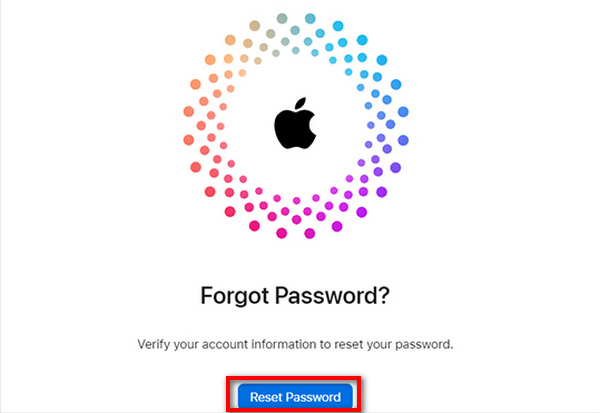
打开网络浏览器,访问官方网站:https://iforgot.apple.com。进入网站后,点击 重设密码 按钮来启动该过程。
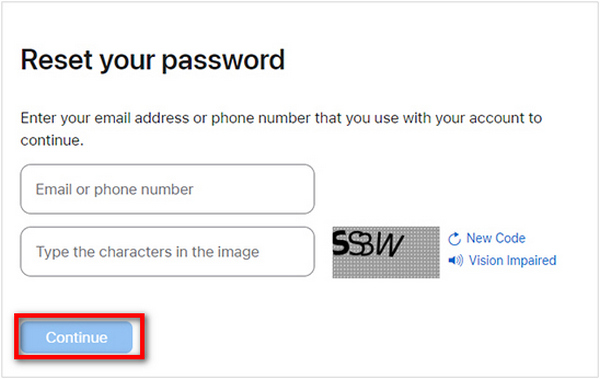
提供您创建 Apple ID 时使用的电子邮件地址。请确保输入正确。完成 CAPTCHA 验证,然后点击 继续.
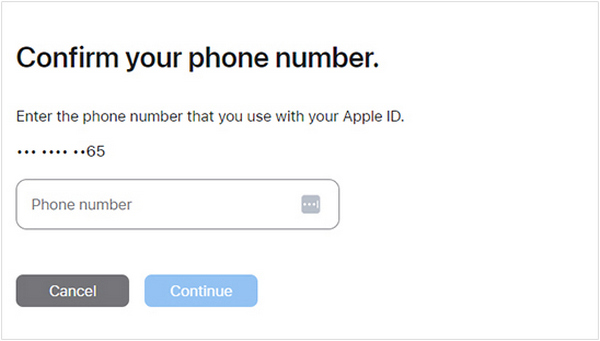
要验证您的身份,请输入与您的 Apple ID 关联的电话号码。点击 继续 继续。
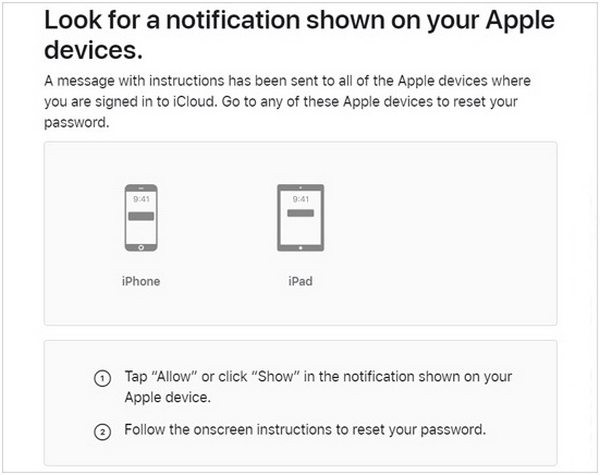
选择您希望如何获取验证码。如果您的 Apple 设备提示输入验证码,请允许。
出现提示时,请输入要重置 Apple ID 密码的设备的密码。然后,根据您的喜好输入其他 Apple ID 密码。之后,Apple ID 就变成了新的,可供您继续使用。
第三部分。iforgot.apple.com 密码重置的强大替代方案
商标为专业知名, imyPass iPassGo 如果您因某种原因无法通过 iForgot.apple.com 重置 Apple ID 密码,或者无法访问 iPhone,这款专业的 iOS 解锁工具将为您提供简单而强大的解决方案。如果您忘记了密码、Apple ID 甚至屏幕使用时间密码,这款专业的 iOS 解锁工具都能发挥神奇的作用,让您轻松重新获得设备的访问权限。

4,000,000+ 次下载
按照以下简单步骤使用 imyPass iPassGo 解锁您的设备:
下载并安装 imyPass iPassGo
根据您的喜好,您可以访问 iMypass 官方网站并在 Windows 或 Mac 计算机上下载 iPassGo 应用程序。
选择控制模式以删除Apple ID
打开 imyPass 后,打开控制模式 移除 Apple ID.

将iPhone/iPad/iPod连接到电脑
使用 USB 数据线将 iOS 设备连接到电脑。如果设备提示需要验证,请记得在电脑上验证信任,反之亦然。

在 iPassGo 上删除 Apple ID
点击 开始 按钮。iPassGo 可在几分钟内从设备中删除 Apple ID 步骤。
包起来
删除后,该设备将不再与之前的 Apple ID 关联,并且可以继续使用。您可以设置新的 Apple ID,也可以将其作为个人使用。

结论
总而言之, iforgot.apple.com 密码重置 提供可靠的 Apple ID 恢复方法,助您在 Apple ID 被锁定时恢复。无论您是忘记密码还是购买了二手设备,这都是安全的第一步。如果这还不够,iPassGo 等工具还能提供强大且用户友好的替代方案,帮助您快速恢复访问权限。
Samuel 是 imyPass 的高级编辑。他是密码解锁专家,拥有超过五年的手机解锁教程编写经验。
热门解决方案
-
解锁iOS
-
iOS 技巧
-
解锁 Android
-
密码


