



 解决方案
解决方案 支持中心
支持中心 关于我们
关于我们 联系
联系appleid.apple.com 重置密码 - 恢复 Apple ID 完整指南
 塞缪尔·斯宾塞 发表于 2025 年 6 月 12 日解锁iOS3 分钟阅读
这 appleid.apple.com 重置密码 此功能可让您安全地恢复或更改您的 Apple ID 凭据。本指南将讲解如何使用 Apple 官方网站重置密码,探索其他恢复方法,并在标准选项不可用时使用 imyPass iPassGo 等工具,使其成为锁定或无法访问的 Apple 设备的理想之选。

在本文中:
第一部分 appleid.apple.com 简介
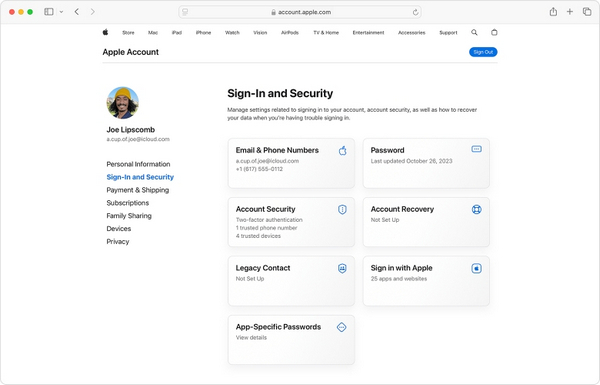
您可以通过网站 appleid.apple.com 管理您的 Apple ID。您可以执行与您的帐户相关的实用操作,包括:
1. 在“登录和安全”部分重置密码、联系方式和双重身份验证。
2. 付款选项:添加、更改、删除卡和查看订阅。
3. 在“家庭共享”中管理家庭群组成员、共享购买或 iCloud 存储。
4. 控制对您的 Apple ID 的访问并在“设备”中列出与其关联的所有设备。
5.隐私中的数据隐私设置。
6.数据发送给Apple,并在隐私设置中设置共享数据的限制(或允许)。
7. 在个人信息中更新您的姓名、电话号码和电子邮件。
第 2 部分。如何在 appleid.apple.com 上重置密码
这可能很麻烦;但是,如果您忘记了 Apple ID 密码,您可以在 Apple ID 官方页面上轻松更改它。
情况1:如果您知道当前的Apple ID密码
如果用户记住了密码并希望在不违反安全的情况下更改其 Apple ID 密码,请按照以下步骤操作:
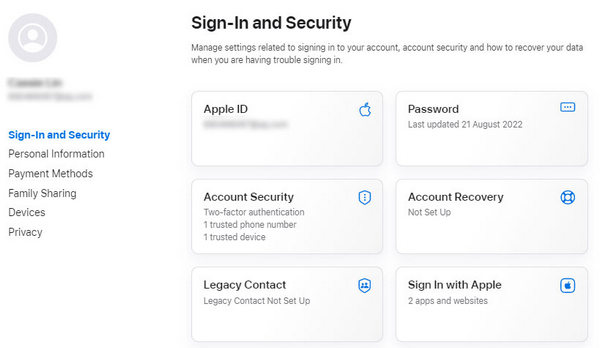
在计算机或手机上,打开浏览器应用程序并转到 appleid.apple.com。
使用您的 Apple ID 和当前密码登录。
登录后,点击 登录和安全 从左侧菜单中。
点击 密码.
在提示符下,输入您当前的密码。
设置新密码,确认后点击“更改密码" 以保存更新。
情况2:如果您忘记了Apple ID密码
如果用户忘记密码,他们可以随时使用 Apple 提供的帐户恢复机制:
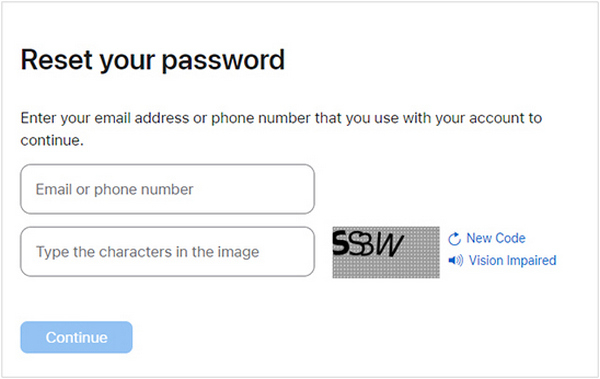
访问 appleid.apple.com,点击 登入, 其次是 忘记密码?它会将您引导至 iforgot.apple.com。
输入 Apple ID,通常是与您的帐户关联的电子邮件地址或手机号码。
输入屏幕上显示的验证字符并点击 继续.
根据您的帐户设置,您将看到以下重置选项:
• 回答安全问题: 如果之前已设置,您可以回答安全问题来创建新密码。
• 接收电子邮件: Apple 可以将重置说明发送到您的主邮箱或辅助邮箱。只需点击邮件中的链接即可重置密码。
• 使用双因素身份验证: 如果您的帐户已启用此功能,请按照以下步骤操作:
输入与您的 Apple ID 关联的电话号码。
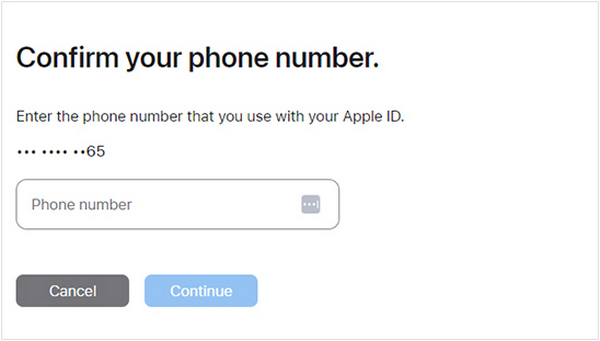
选择一个受信任的设备,例如您的 iPhone 或 iPad,您将在其中收到密码重置通知。
当您的设备出现提示时,点击“允许”。
输入您的屏幕密码以继续。
最后,创建并确认您的新密码,然后点击 节省.
第 3 部分。应用替代方案。苹果重置密码
如果您因任何原因无法访问 appleid.apple.com 网站,并希望重置 Apple ID 密码,您仍然有其他选择。您可以使用 Apple 提供的其中一种方法,通过您的设备或应用程序重置密码。以下四种替代方案可让您 重置 Apple ID 密码 无需网络浏览器。
选项 1:使用 iPhone/iPad 设置应用程序
假设您没有关闭双重身份验证,如果您有 iPad 或 iPhone,您可以转到设置并从那里更改 Apple ID 密码。
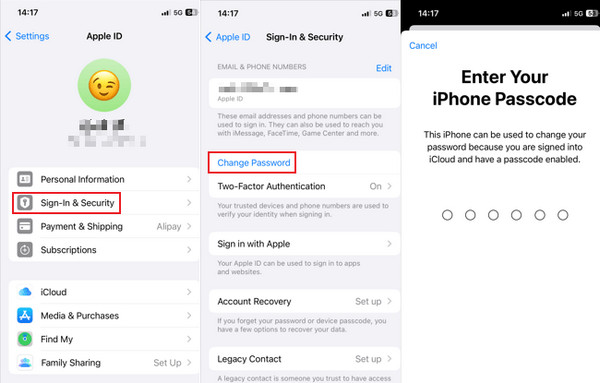
启动 设置 在您的设备(iPad 或 iPhone)上应用。
单击位于屏幕顶部的您的姓名。
导航 登录和安全 > 更改密码.
如果系统询问,请输入您的设备密码。
输入新的 Apple ID 密码并确认。
轻敲 改变 或者 更改密码.
选项 2:使用 Mac 上的“系统偏好设置”
对于所有启用双重身份验证的 Mac 用户,您可以从 macOS 系统偏好设置中更改 Apple ID 密码。
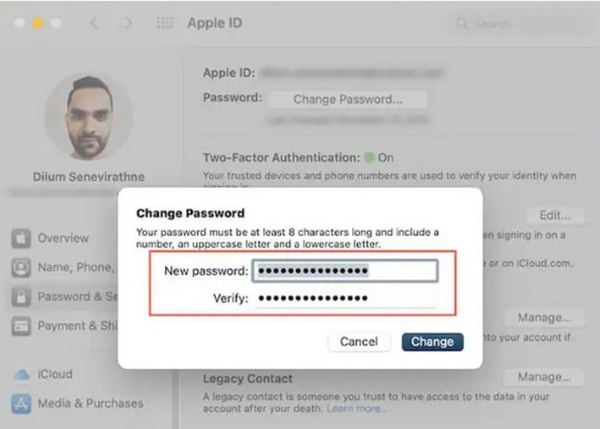
选择 Apple 菜单,然后单击 系统偏好设置.
单击侧边栏顶部的 Apple ID。
点击 登录和安全。然后选择 更改密码.
输入您的 Mac 的登录密码。
输入您的 Apple ID 的新密码并重新输入。
要完成更改,请点击 改变。这样做将完成您的重置。
选项 3:使用 Apple 支持应用程序
如果您无法直接访问您的 Apple 设备,Apple 支持应用程序提供了另一种方法 解锁你的 Apple ID 密码。您还可以在获得家人许可的情况下使用家人的 Apple 设备。
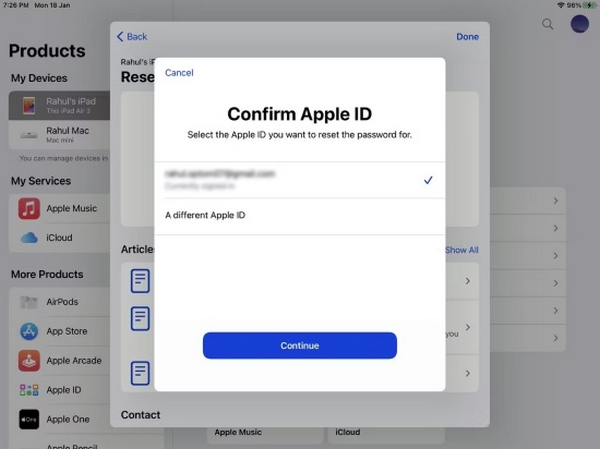
在第二台设备上,前往 App Store 并获得 Apple 支持。
从应用程序打开页面,找到支持工具并向下滚动。
选择 帮助别人 选择后 重设密码.
输入您的 Apple ID 或与其关联的手机号码。
确认使用 继续 并按照步骤确认您的身份并更改您的密码。
选项 4:在设置过程中使用新的 Apple 设备
如果在配置新的 iPhone、iPad 或 Mac 时您的 Apple ID 密码不在存储库中,您可以在流程中将其设置正确。您可以执行以下步骤来设置您的 Apple ID 密码:
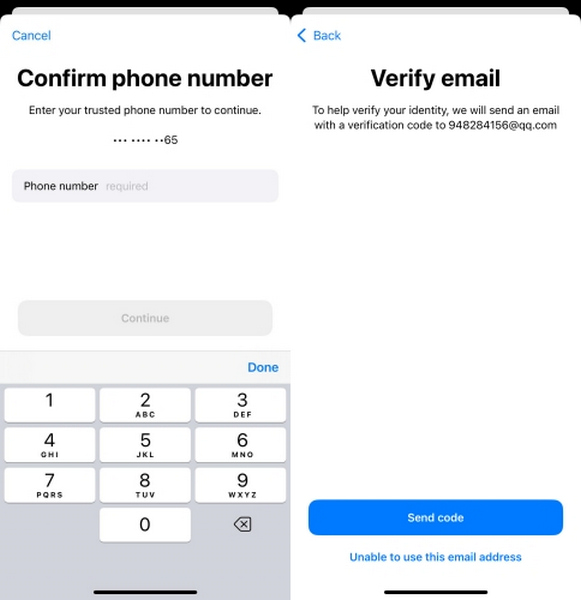
在 Apple ID 登录屏幕上,点击 忘记密码或没有 Apple ID?
点击 忘记密码 或者 苹果ID 并填写受信任的电子邮件或电话号码字段。
点击 继续 如果出现提示,请输入您的设备密码。
点击 发送代码 然后按照设置说明确认新密码。
第4部分。如何在没有密码的情况下重置Apple ID
对于 Apple ID 被锁定且无法通过常规步骤重置密码的用户, imyPass iPassGo 提供快速安全的解决方案。这款解锁器专为 iOS 设备设计,无需初始密码即可帮助您从 iPhone、iPad 和 iPod 中删除 Apple ID。

4,000,000+ 次下载
下载并安装 iPassGo
访问 imyPass 官方网站。下载适用于 Windows 或 Mac 的 iPassGo。按照屏幕上的说明完成软件安装。
启动 iPassGo 并选择删除 Apple ID 模式
启动程序并点击 移除 Apple ID 主屏幕上的选项。

连接您的 iOS 设备
使用 USB 数据线将 iPhone、iPad 或 iPod 连接到电脑。整个过程中保持设备连接。
开始删除 Apple ID
点击 开始 按钮。程序将开始删除并按照屏幕上显示的步骤进行操作,例如禁用“查找我的 iPhone”。

完成流程
等待软件几分钟左右的时间,解锁设备。解锁完成后,您可以为设备设置新密码。

结论
至 在 appleid.apple.com 重置密码如果您被锁定,请按照官方步骤操作或尝试其他方法。当传统恢复选项无法使用或无效时,imyPass iPassGo 等工具可提供额外支持。
Samuel 是 imyPass 的高级编辑。他是密码解锁专家,拥有超过五年的手机解锁教程编写经验。
热门解决方案
-
解锁iOS
-
iOS 技巧
-
解锁 Android
-
密码


