



 解决方案
解决方案 支持中心
支持中心 关于我们
关于我们 联系
联系如何在 iPhone 18 Pro/17/16 上更改模拟位置
 潘妮沃伦 发表于 2026 年 5 月 27 日GPS定位3 分钟阅读
在 iPhone 上更改位置、伪装位置去玩那些基于地理位置的游戏和应用,看起来非常困难。Android 在其开发者选项中内置了一个“允许模拟位置”的原生设置,而苹果的 iOS 生态则以“围墙花园”著称。这让很多用户疑惑:iPhone 上能否进行虚拟定位?如果可以,iPhone 上最好的虚拟定位(mock location)应用又是什么?
本文将逐一拆解你在使用 iPhone 虚拟定位(mock location iPhone) 在本系统中,我们将为你提供在 iPhone 18 Pro/17/16 上进行位置模拟和更改模拟位置的详细步骤。你将能够在设备上使用虚拟位置。

在本文中:
第一部分:iPhone 上可以进行虚拟定位吗?
简而言之,可以,但方式与 Android 完全不同。要绕过这些限制并成功完成 iPhone 虚拟定位设置,你必须使用专门的外部软件—— imyPass iLocaGo. 。它可以通过与苹果官方开发者协议交互,在不影响设备核心安全性的前提下,暂时覆盖你 iPhone 的全球定位系统(GPS)。

4,000,000+ 次下载
第二部分:如何在 iPhone 上启用虚拟定位
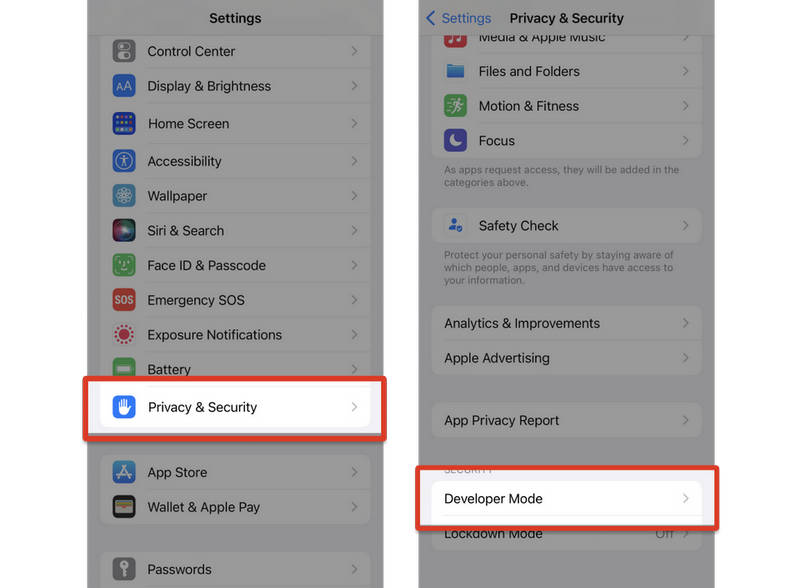
要成功伪装 iPhone 的 GPS 位置,你需要先了解初始设置阶段。由于 iOS 在常规设置菜单中并没有“允许模拟位置”按钮,学习如何在 iPhone 上启用虚拟定位,就需要先让你的设备准备好接收外部开发者指令。这就是开发者模式(Developer Mode),在 iOS 16.3 及以上系统中可用。它可以帮助你 更改 iPhone 上的位置.
在 iOS 16.3 及以上系统中开启开发者模式
- 1.打开 设置 iPhone 上的应用程序。
- 2.选择 隐私和安全. 。然后下滑找到并选择 开发者模式.
- 3. 你会收到一个提示。点击 重新开始 按钮以重新启动设备。
- 4.当 iPhone 重启后,会出现系统提醒。你需要点击 打开 以真正开启开发者模式。
使用 imyPass iLocaGo 在 iPhone 上启用虚拟定位
下载、安装和启动 imyPass iLocaGo 在电脑上 信任这台计算机 。将 iPhone 连接到电脑。如果在 iPhone 屏幕上出现提示,请选择.

。 imyPass iLocaGo 到这里,你已经成功在 iPhone 上启用了虚拟定位。iPhone 上的开发者模式和.
第三部分:如何在 iPhone 上更改虚拟定位
可以让你轻松更改虚拟位置。 修改位置 按钮。

你会在界面上看到一张地图。你可以拖动地图并点击来选择一个随机位置。你也可以找到左上方的 输入修改后的位置 框,然后输入你想要的位置。点击 调整 按钮即可在 iPhone 上模拟你的定位。

你会在界面上看到一张地图。你可以拖动地图并点击以选择任意位置。你也可以在左上角找到“输入修改地点”框,然后输入想要的位置。点击“修改”按钮,就能在 iPhone 上伪装你的位置信息。
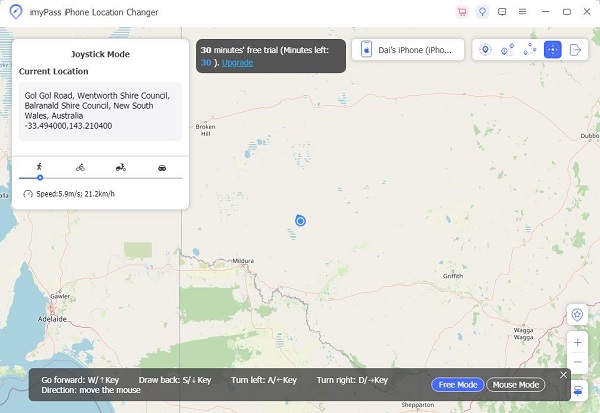
- 一站式模式: 有时,你需要创建一条虚拟路线,而不是瞬间切换位置。在这种情况下,你可以使用另外三种模式:单点模式(One-Step Mode)、多点模式(Multi-stop Mode)和摇杆模式(Joystick Mode):
- 多站模式: 选择一个位置,你的 iPhone 位置会直接移动到该地点。
- 摇杆模式: 选择多个站点,你的设备位置会依次经过这些地点。
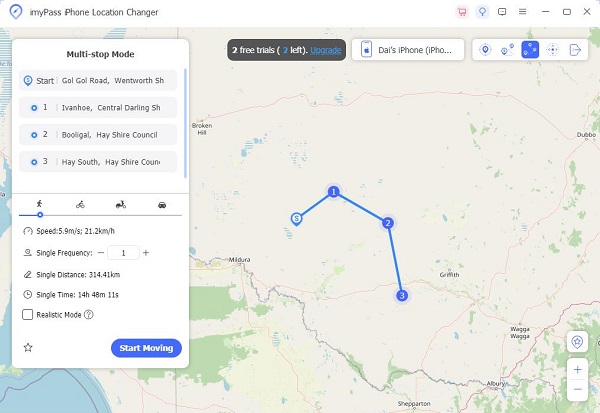
你可以进行实时、手动的方向控制。
第四部分:在 iPhone 上虚拟定位的常见问题解答
常见问题解答。
-
怎样才能让我的 iPhone 以为我在别的地方?
你可以使用 imyPass iLocaGo 在 iPhone 上创建虚拟位置。但如果你的 iPhone 运行的是 iOS 16.3 或更高版本,则需要先在“设置”>“隐私与安全性”中启用“开发者模式”。
-
可以在 iPhone 上更改定位信息吗?
你只能在 iPhone 上创建一个虚拟位置,并伪装(欺骗)应用程序,甚至是部分 Apple 服务的定位,但无法直接更改手机的真实 GPS 位置。
-
什么是位置伪装?
位置伪装是让设备上的应用或服务误以为你处在另一个地点。然而,它并不会真正改变你的 GPS 位置。
结论
“Location” 本文介绍了如何启用虚拟定位,以及. 如何在 iPhone 上更改虚拟位置 imyPass iLocaGo . 对于运行 iOS 16.2 或更高版本的 iOS 设备,需要事先启用开发者模式。之后,你就可以使用.
Penny 专注于 GPS 故障排除和 Windows 优化。她曾担任技术支持工程师,高效地帮助客户解决定位相关和系统方面的问题。凭借丰富的 IT 支持经验,她能够提供真正行之有效的实用解决方案。闲暇时,她喜欢徒步和地理寻宝,在真实环境中测试 GPS 技术。
热门解决方案
-
GPS定位
-
解锁iOS
-
iOS 技巧
-
解锁 Android


