



 解决方案
解决方案 支持中心
支持中心 关于我们
关于我们 联系
联系适用于 iPhone、Mac 和 Windows 的 8 款最佳文件传输应用程序
 克拉拉·普雷斯科特 发表于 2025 年 12 月 19 日传输数据3 分钟阅读
根据一项调查,大多数人使用不止一个操作系统,例如 iOS、iPadOS、macOS、Windows、ChromeOS、Linux 和 Android。由于文件系统不同,在不同操作系统之间传输文件非常困难。 文件传输应用程序 在这些设备上使用文件至关重要。然而,市面上的工具太多也带来了新的问题。因此,本文列出了最佳工具清单。

第一部分:顶级文件传输应用程序对比
| 价格 | 支持平台 | |
| imyPass iPhone 传输 | $每月19.96美元,$终身49.96美元 | iPhone 4 及以上机型 所有 iPad 所有 iPod Touch Windows 11/10/8/7 macOS 10.12 或更高版本 |
| Google 云端硬盘 | 免费获得 15GB 内存。 $ 套餐起价为每月 1.99 美元,包含 100GB 流量 | 网络 |
| 蜘蛛橡树 | $6 每月 150GB $11 每月 400GB $14 每月 2TB $29 每月 5TB | Windows、Mac 和 Linux |
| WeTransfer | 自由的 每人每月起价 $10 | Windows、Mac、iPhone 和 Android |
| Xender | 自由的 | Android、iOS、Windows 和 macOS |
| SHAREit | 自由的 iOS 版 $2.99 | Android、iOS、Windows 和 macOS |
| Dropbox | 每月 $9.99 至 $20.00 | 网络 |
| 发送至任何地方 | 自由的 每月起价 $5.99 | Windows、macOS、Linux、iOS、Android、亚马逊 Kindle |
第二部分:八款最佳文件传输应用程序
第一名:imyPass iPhone 传输

作为一款优秀的iPhone到PC文件传输应用, imyPass iPhone 传输 它允许您在 iPhone 和其他平台之间传输和同步数据。此外,它还支持照片、视频、音乐、文件、文档、联系人等多种数据类型。
优点
- 传输多种文件类型。
- 保持文件原状。
- 迅速而快捷。
- 支持最新型号的iPhone和iPad。
- 同步文件前请先预览文件。
缺点
- 在 iPhone 之间传输文件需要用到电脑。
前两名:谷歌云端硬盘
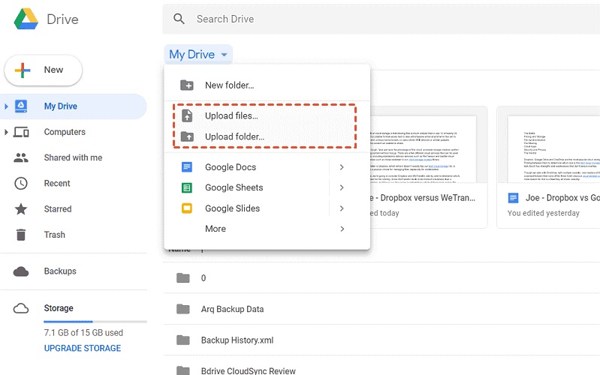
Google 云端硬盘是一款可通过互联网连接在设备间传输数据的应用。Google 为每个帐户分配 15GB 的免费存储空间。此外,用户还可以以实惠的价格购买更多空间。除了文件传输,它还支持在线编辑文件。
优点
- 提供桌面间文件同步功能。
- 集成第三方插件。
- 提供网页版和移动应用版。
- 防范垃圾邮件和恶意软件。
缺点
- 它缺乏对共享文件的密码保护。
- 存在一些隐私问题。
前三名:蜘蛛橡树
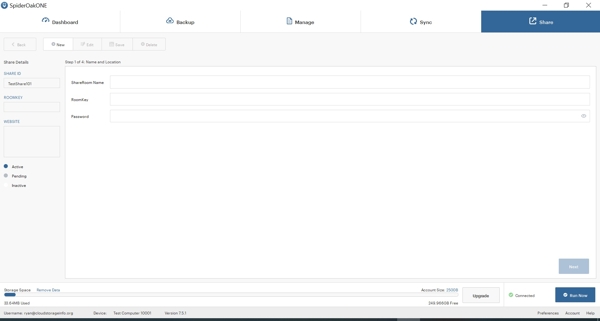
SpiderOak 是一款安全的文件传输应用。它在设备间同步和共享文件时,能有效保障安全性和隐私性。虽然相比同类产品价格较高,但其文件备份和恢复功能非常出色。
优点
- 采用端到端加密。
- 可在无限数量的设备上使用。
- 提供快速响应的客户支持。
- 支持跨平台。
缺点
- 价格很贵。
- 移动应用缺少备份功能。
前四名:WeTransfer
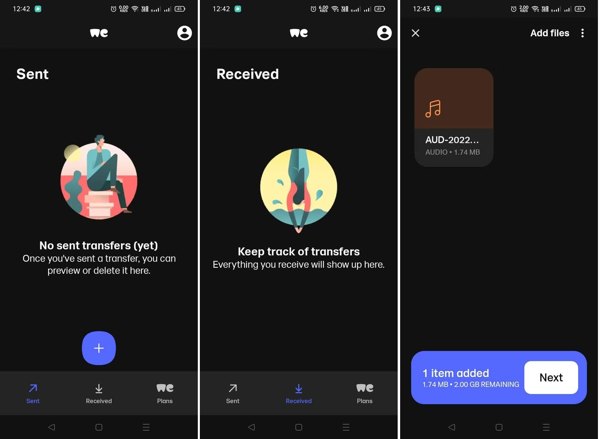
WeTransfer 是一款出色的大文件传输应用。无需注册账号即可流畅发送大文件,是个人和企业分享高质量图片、视频、文档等文件的理想之选。
优点
- 集成一个简洁直观的界面。
- 无需注册即可共享最大 2GB 的文件。
- 一次最多可传输 20GB 的文件。
- 通过网络快速传输文件。
缺点
- 免费计划是有限的。
- 它不提供高级协作功能。
前五名:Xender
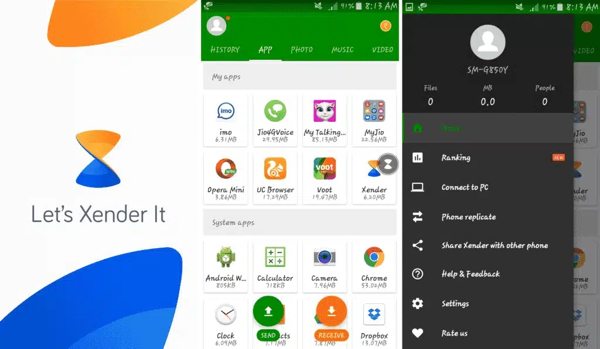
Xender 是最好的 iPhone 间文件传输应用之一。它允许用户在不同平台之间传输和共享文件。它支持所有类型的文件,例如音乐、视频、文档等等。此外,它没有文件大小限制。
优点
- 在不同平台之间传输文件。
- 无需网络连接。
- 提供高速传输。
- 提供用户友好的界面。
缺点
- 本地网络权限会带来安全隐患。
- 它会耗尽电池电量。
前六名:SHAREit

顾名思义,SHAREit 是一款免费文件传输应用。它允许您在不同设备之间共享文件。您可以 在 iPhone 和电脑之间传输文件它支持Mac、Android、iPad等多种设备,是个人用户分享照片、视频、音乐或文档的理想选择。此外,它还打破了文件系统之间的壁垒。
优点
- 在安卓、PC 和 Mac 上均可免费使用。
- 便于使用。
- 快速管理和整理文件。
- 文件大小没有限制。
缺点
- 部分功能需要改进。
- 免费版充斥着烦人的广告。
前七名:Dropbox
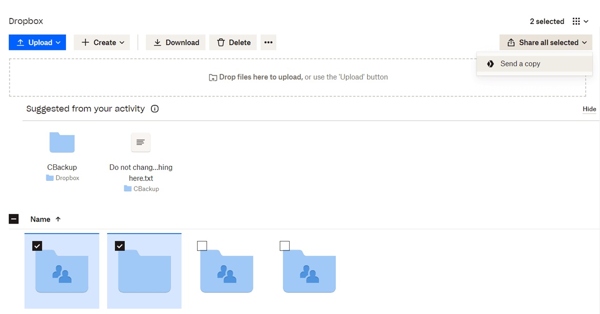
Dropbox 是一款出色的文件传输应用,支持 PC、Mac、iPhone 和 Android 系统。即使市面上也有免费工具,Dropbox 仍然是备份和传输设备间文件的理想选择。此外,云存储还能扩展您的内存容量。
优点
- 几乎适用于所有操作系统。
- 整合一系列协作工具。
- 启用数字签名。
- 自动备份和同步文件。
缺点
- 免费版本提供的存储空间有限。
- 搜索功能很差。
前八名:随时随地发送

Send Anywhere 是一款可靠的数据传输应用。它使用户无需云存储即可直接相互共享文件。它支持通过安全链接进行直接的点对点数据传输,简化了文件共享流程。 AirDrop 无法正常工作你可以用它快速共享文件。
优点
- 提供价格合理的付费套餐。
- 使用简单。
- 文件大小无限制。
- 几乎所有平台均可使用。
缺点
- 它需要连接互联网。
- 它缺少备份功能。
第三部分:如何在 iPhone 和电脑之间传输文件
安装文件传输应用程序
在电脑上安装好最佳文件传输应用后,启动它。我们以 imyPass iPhone Transfer 为例。使用 Lightning 数据线将 iPhone 连接到电脑。应用会自动识别您的设备。
传输文件
在侧边栏选择文件类型,例如 相片然后,预览并选择要共享的文件。点击 个人电脑 点击按钮并导航到文件夹以保存将文件从 iPhone 传输到 PC。

结论
现在,你至少应该记住前8个。 最佳文件传输应用程序 可在 iOS、Android、macOS、Windows、ChromeOS 和 Linux 之间共享文件。您可以根据我们的评测选择合适的设备,并在这些设备之间共享文件。 imyPass iPhone 传输 是在 iPhone 与其他设备(包括电脑和移动设备)之间传输文件的最佳选择。
Clara 是 imyPass 的编辑,专注于数据恢复。您可以找到专业的教程和解决方案,帮助您从任何设备恢复丢失的数据。许多用户反馈说,她的教程简单易用。
热门解决方案
-
传输数据
-
恢复数据
-
解锁iOS
-
iOS 技巧

