



 解决方案
解决方案 支持中心
支持中心 关于我们
关于我们 联系
联系Celero 5G 无需电脑绕过 FRP:Android 用户完整指南
 吉迪恩·拜伦 发表于 2026 年 6 月 12 日解锁 Android3 分钟阅读
Celero 5G Plus 恢复出厂设置后无法使用,这让人很郁闷。本指南介绍了一些安全可靠的方法,可以移除 Google 恢复出厂设置保护,让手机恢复正常使用。首先,检查 Google 密码管理器,获取已保存的账户信息,这些信息可能无需额外工具即可恢复访问权限。接下来,我们将介绍不使用电脑时使用键盘和 TalkBack 的方法、使用 Octoplus 的电脑路径,以及一个快速工具选项,以快速获得结果。有关自动选项,请参阅 Celero 5G plus FRP解锁工具下载 部分。

在本文中:
第 1 部分:什么是 Celero 5G(Plus)FRP
Celero 5G 和 Celero 5G Plus 具备一项名为出厂重置保护(Factory Reset Protection,简称 FRP)的 Google 安全功能。一旦在手机上添加 Google 账户,FRP 会自动启用。在没有输入最初设置时使用的 Google 账户信息的情况下,任何人在恢复出厂设置后都无法继续使用手机。此项安全机制有助于在手机丢失或被盗时保护个人信息。
一些会触发 Celero 5G FRP 的常见情况:
- 恢复出厂设置后忘记了自己的 Google 账户密码。
- 通过恢复模式重置了 Celero 5G。
- 购买了一部仍绑定前任机主账户的二手 Celero 5G。
如果你被 Celero 5G 的 FRP 锁住了,该怎么办?在尝试绕过 Celero 5G FRP 之前,建议先尝试找回原来的 Google 账户。你可以查看 Google 密码管理器、使用 Google 的账户恢复选项,或者用刚刚找回的账户登录。
第 2 部分:如何在无需电脑的情况下绕过 Celero 5G 的 Google FRP
如果您没有可用的 PC 来绕过 Celero 上激活的 FRP 锁,那么这就是您需要学习的教程。
已测试设备信息(供参考):
- 设备:Celero 5G/Celero 5G Plus
- Android 版本:Android 13
- 安全补丁级别:2025 年 3 月 5 日
- 成功率:3 次尝试中成功 2 次
成功率会因 Android 版本、安全补丁级别以及设备型号的不同而有所变化。
1. 键盘
当设备上装有 Google 键盘时,键盘方法是处理 Celero 5G FRP Android 11 的另一种选择。它的工作原理是从键盘菜单中导航到隐藏的设置,允许您创建新密码或 PIN 码并解锁手机。此过程并非总是保证成功,但在使用更高级的工具之前,值得尝试一下。
在 验证您的帐户 屏幕上,点击电子邮件框以调出键盘。点击 齿轮 键盘上的按钮打开其设置。
点击 后退 按钮,你会看到 谷歌语音输入 选项。选择它。点击 搜索 按钮和类型 嗓音 进入酒吧。
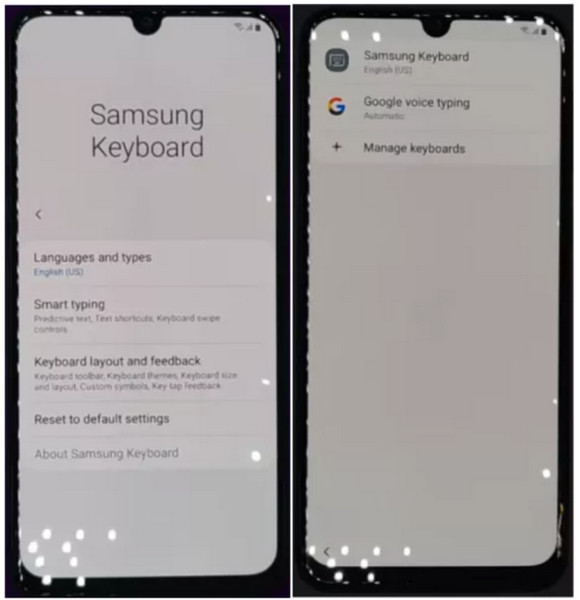
当语音菜单显示时,点击 后退 按钮返回“设置”屏幕。前往 一般的,然后导航至 管理待处理的搜索.
再次使用搜索图标并输入 设置 在搜索栏中。在这里,为您的设备设置新密码、PIN 码或图案。
重启手机,然后使用新的锁屏密码重新获取访问权限。为了更安全,您还可以检查 谷歌密码管理器 完成 FRP 绕过 Android 11 方法后。
2. TalkBack
最可靠的无电脑方法之一是使用内置的 TalkBack 功能。TalkBack 旨在帮助视障用户,但只要按照正确的步骤操作,它也能帮助您在不使用电脑的情况下绕过 Celero 5G FRP 防火墙。此过程可让您访问隐藏设置并安装解锁所需的工具。
先决条件:
- 稳定的 Wi-Fi 连接。
- 可备用于登录的 Google 账户。
- 一部可在需要时下载 APK 的第二设备。
- 启用“允许安装未知来源应用”的权限。
如何使用 TalkBack 功能的步骤:
打开 Celero 5G Plus 并将其连接到稳定的 Wi-Fi 网络。在欢迎屏幕上,点击 无障碍 并启用 TalkBack.
完成快速 TalkBack 教程,然后绘制一个 大号 屏幕上的形状打开菜单。从菜单中,选择 文本转语音设置。 抓住 提高音量 和 音量减小 直到 TalkBack 关闭。
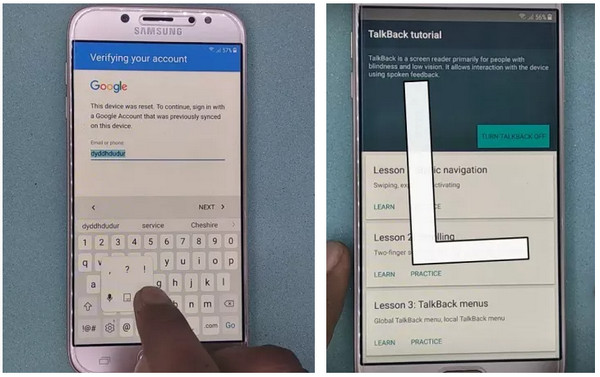
在 设置, 去 帮助和反馈 并选择 使用摩尔斯电码 启动 YouTube。在 YouTube 中,使用搜索栏查找提供 APK 链接的 FRP 绕过视频。
打开链接,下载一个可信的 FRP 绕过 APK,并将其安装到设备上。使用已安装的应用程序添加新的 Google 帐户。重启手机并完成设置。FRP 锁现在应该已经解除了。
第 3 部分:如何使用电脑绕过 Celero 5G 的 FRP
章鱼 Octoplus 是一款专业的维修工具,供维修店和技术人员维修许多 Android 手机。如果由授权技术人员正确使用,Octoplus 可以帮助 Celero 5G 绕过 FRP,这是合法恢复过程的一部分,但这需要专业技能、正确的驱动程序以及已激活的 Windows 安装。用户在考虑其他维修工具之前,应该优先选择官方账户恢复或授权服务中心。 在 Google Chrome 上查看密码.
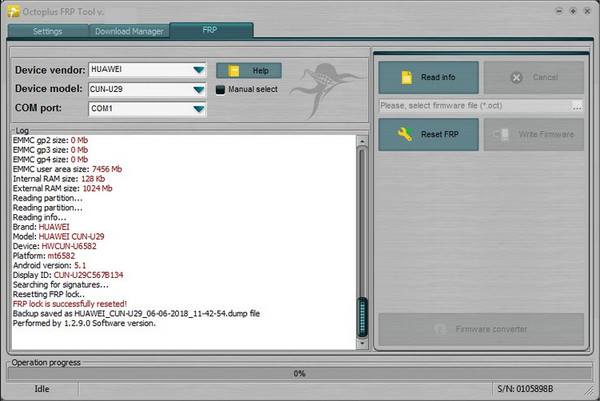
在 Windows PC 上安装并激活官方 Octoplus 软件,然后将其更新到最新版本。
安装适合手机品牌的正确 USB 驱动程序,以便 PC 能够可靠地检测到该设备。
启动Octoplus,从工具界面选择设备品牌和型号,并使用该工具读取设备信息以确认检测。
经过培训的技术人员在工具中选择适当的 FRP 或重置操作,运行该过程,然后验证设备重新启动并再次接受帐户设置。
第4部分:在 Android 5-17 上绕过 FRP 的最简便方法
如果上述手动方法都不起作用,FRP 绕过工具可能是一个实用的替代方案。 imyPass AnyPassGo 通常是为了帮助用户移除屏幕锁并绕过 FRP 而设计的。它可以轻松移除 Android 5-17 设备上的 FRP 锁,您只需要一台电脑和一根 USB 数据线即可开始操作。

4,000,000+ 次下载
移除 Android 设备上的 PIN、密码、指纹和图案锁。
在无需专业技术的情况下安全、轻松地绕过 Google FRP。
支持包括三星、摩托罗拉等在内的所有主流 Android 品牌。
兼容 Android 5-17。
在电脑上启动该软件并选择 绕过 Google FRP 锁 特征。
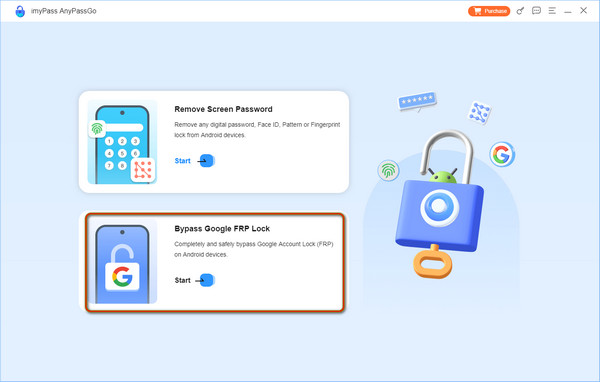
选择你的设备品牌,然后通过 USB 数据线将设备连接到电脑。
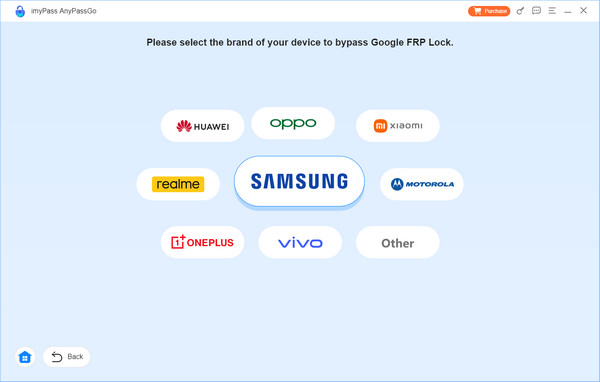
设备被 AnyPassGo 识别后,点击 立即绕过 按钮继续。按照屏幕提示设置你的设备。
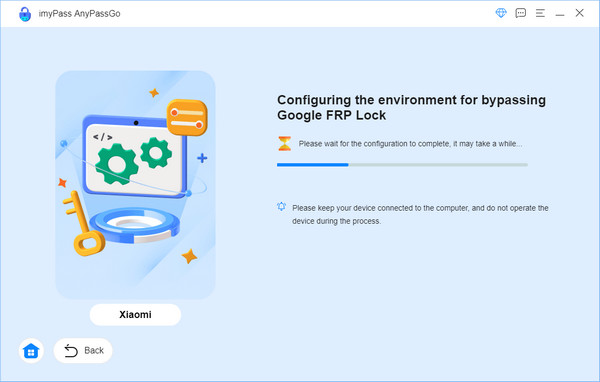
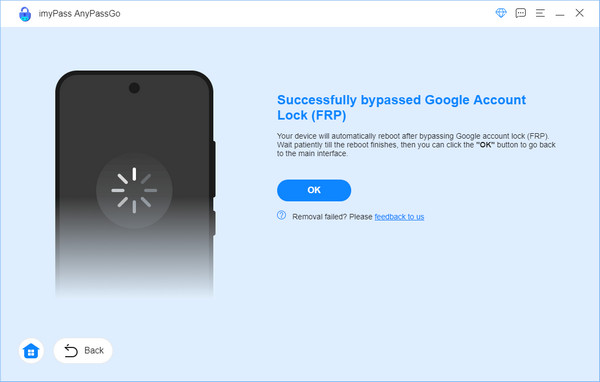
现在您可以开始绕过设备上的 Google FRP 锁,并等待几秒钟内完成删除。
第 5 部分:关于绕过 Celero 5G FRP 的常见问题
常见问题解答。
-
哪些预警信号表明 Celero 5G FRP 绕过可能失败?
如果您的设备反复出现“Google 帐户验证”提示,并且在设置过程中无法连接 Wi-Fi,则 FRP 解锁尝试可能会失败。这些问题通常发生在您的手机品牌或型号不受支持的情况下。
-
使用电脑与不使用电脑的方法对 Celero 5G FRP 绕过有何影响?
PC端方法需要专用软件和USB调试功能。由于可以在PC端软件的指导下操作,因此通常更通用、更简便。非PC端方法的操作通常更复杂,并且因品牌和型号而异。
-
Celero 5G FRP 解锁后有哪些限制?
在 Celero 5G 上成功绕过 FRP 锁后,您可能会失去对官方 OTA 更新、受 DRM 保护的应用以及运营商服务的访问权限。这些限制因地区和运营商政策而异。
结论
本指南介绍了多种执行 Celero 5G FRP 绕过 的方法,既包括使用电脑,也包括无需电脑。建议先尝试 Google 密码管理器或账户恢复。如果这些方法无效,再尝试本指南中提到的其它方式。使用第三方工具时,请确保你的设备为合法持有、与工具兼容,并且所有重要数据都已备份。
Gideon 撰写关于解锁 iOS、Android 和 Windows 设备的相关内容。他此前曾在一家维修中心担任移动设备专家,协助客户处理设备被锁问题和密码找回。在空闲时间,他会测试新的解锁工具,自定义智能设备,并将复杂的解锁流程变得简单且安全。
热门解决方案
-
解锁 Android
-
解锁iOS
-
密码技巧
-
iOS 技巧

