



 解决方案
解决方案 支持中心
支持中心 关于我们
关于我们 联系
联系在安卓设备上关闭锁屏以更快访问手机
 吉迪恩·拜伦 发表于 2026 年 7 月 01 日解锁 Android4 分钟阅读
安卓可以存储用户成千上万的文件和数据。这些数据可能与学习、工作、个人以及其他事务相关,因此添加屏幕锁非常重要。这样一来,就不会出现未授权访问。不过,当用户需要频繁解锁时,屏幕锁就会显得有些不便。
如何在安卓设备上移除屏幕锁?该过程有标准方法和高级方法。本文汇总了最推荐的几种,供你参考。如果你想了解它们的全部细节,请继续往下阅读。

第1部分 标准方法——通过“设置”关闭屏幕锁
在你执行安卓关闭锁屏操作时,可以使用一些标准方法。它们不需要第三方工具或应用。最大优点是新手也能轻松上手。由于安卓有不同的机型和品牌,因此需要采用略有差异的方法。请查看下方列表。
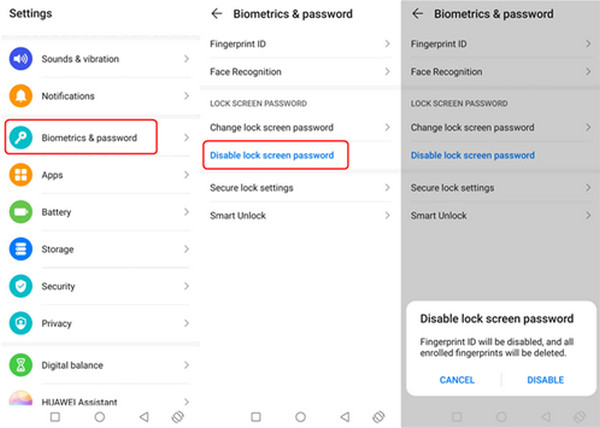
1. 适用于多数安卓设备的一般步骤(Pixel、一加、摩托罗拉、小米)
Pixel、摩托罗拉、小米、一加以及其他安卓手机品牌,关闭屏幕锁的大致步骤相似。请参考以下步骤。
轻敲 设置 并选择 “生物识别和密码”. 。之后,在底部选择 “关闭锁屏密码” 按钮。
选择 禁用 按钮。这样即可完成确认。
2. 如何在三星 Galaxy(One UI)上关闭锁屏
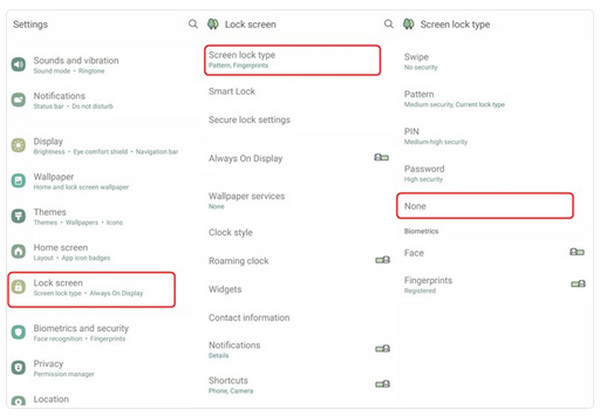
如何在搭载 One UI 的安卓手机上关闭屏幕锁?One UI 是三星手机的专属用户界面。但你需要知道当前的屏幕锁密码。如果不知道,你需要先 绕过三星锁屏. 。请参考下面的步骤了解具体做法。
打开 设置。轻敲 安全与隐私. 。之后,在底部选择 “设备锁” 按钮。
输入当前密码。然后选择 没有任何 来确认流程。
3. 如何在 Google Pixel/原生安卓系统上关闭锁屏
Google Pixel 和原生安卓系统手机的操作流程略有不同。但不用担心,它们的过程几乎相同。为了获得最佳效果,请按以下步骤执行。
轻敲 设置.选择 安全与隐私。轻敲 设备解锁 并选择 屏幕锁定.
选择 没有任何. 。最后,确认操作以应用更改。
第2部分 关闭锁屏的高级方法
除了标准方法外,还可以使用高级方法。不过,大多数需要中级到专业程度的操作技能。我们会帮助你了解这些方法。向下滚动查看它们的完整细节。
1. 使用 Smart Lock(不是完全关闭,但更方便)
Smart Lock 会保持锁屏存在,但在安全场景下自动绕过解锁。你可以设置可信地点、设备等。不过,它不能让你彻底取消锁屏。
2. 忘记密码?被锁在手机外时该怎么办
如果你因为忘记 PIN 码、图案或密码而无法进入设备设置,就需要使用恢复方法。请参见下方列表。
1. 谷歌“查找我的设备”
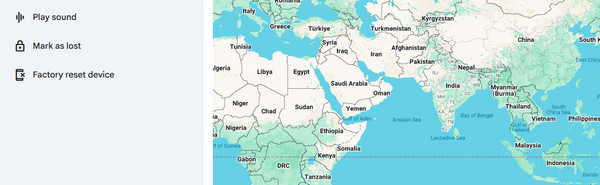
Google“查找我的设备”(Find My Device)或 Find Hub 可以在任意网页浏览器上远程锁定或擦除手机。下面的步骤会指导你如何操作。
搜索 Google Find Hub 网站,并使用你的 Google 帐号登录。
点击 设备. 。从列表中选择你的设备。最后,选择 恢复出厂设置设备 按钮。
2. 三星 SmartThings Find
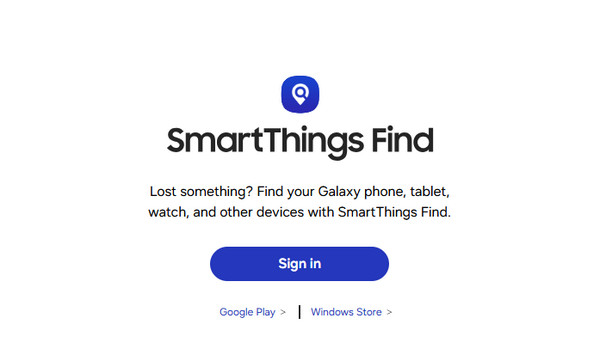
三星 SmartThings Find 可以远程解锁你的三星设备。它与前一种方法几乎相同,但仅限三星设备使用。
访问网站 打开 Samsung SmartThings Find. 。使用你的三星账号登录。在左侧选择你的设备。
请选择 擦除数据 按钮。通过选择 擦除.
来确认操作。
3. 恢复出厂设置.
恢复出厂设置会清除所有数据,但也会移除锁屏。此方法需要一定专业技能。请参考下列步骤作为指南。 力量 和 音量减小. 先关闭安卓手机。然后同时按下.
选择 清除数据/回复原厂设定.选择 恢复出厂设置。选择 现在重启系统 选项。
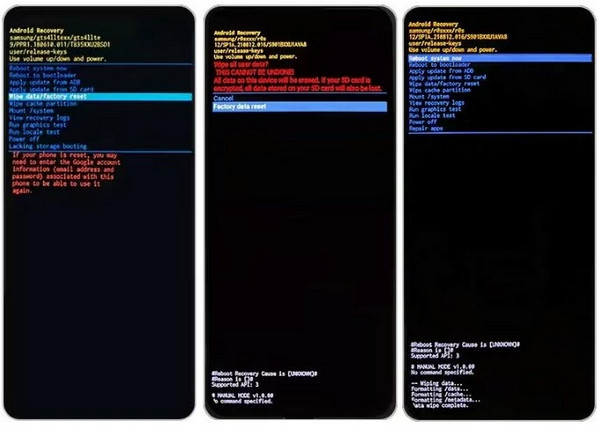
。等待恢复模式界面出现。
imyPass AnyPassGo 4. 第三方解锁工具.
访问网站 imyPass AnyPassGo. 是删除安卓锁屏的最佳工具之一。它支持多种安卓手机品牌,包括谷歌手机、LG、华硕、阿尔卡特、联想、Vivo、Oppo、华为等。该工具还可用于绕过上述品牌的 Google FRP 锁。此外,软件还能在离线状态下运行!请按照下方详细步骤学习如何使用该工具。
选择 删除屏幕密码. 。然后进行设置、安装并打开该工具。
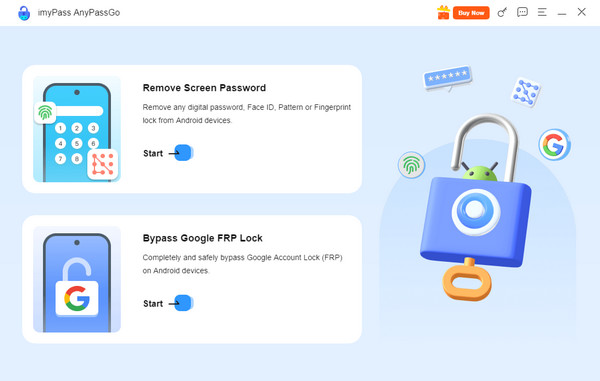
。使用 USB 数据线将安卓手机连接到电脑。 立即移除 按钮。
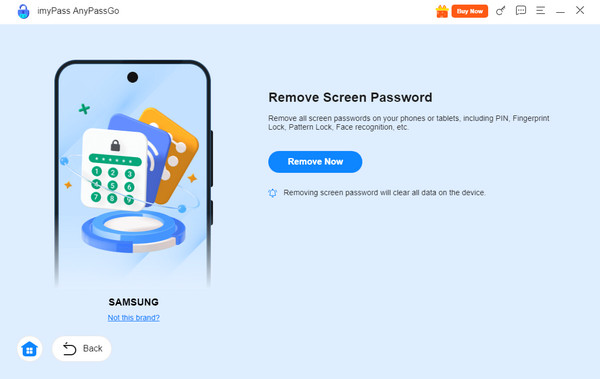
第3部分 关闭锁屏通知和快捷设置
选择你的安卓手机品牌。随后,点击 Android 锁定屏幕 除了.
密码,你也可以关闭通知和快捷设置。本节将展示两种可用的方法。向下滚动了解详情。
有时,Android 通知会显示在锁定屏幕上。不推荐使用此功能,因为他人可能会看到机密通知。如果你想将其关闭,请按照以下步骤操作。
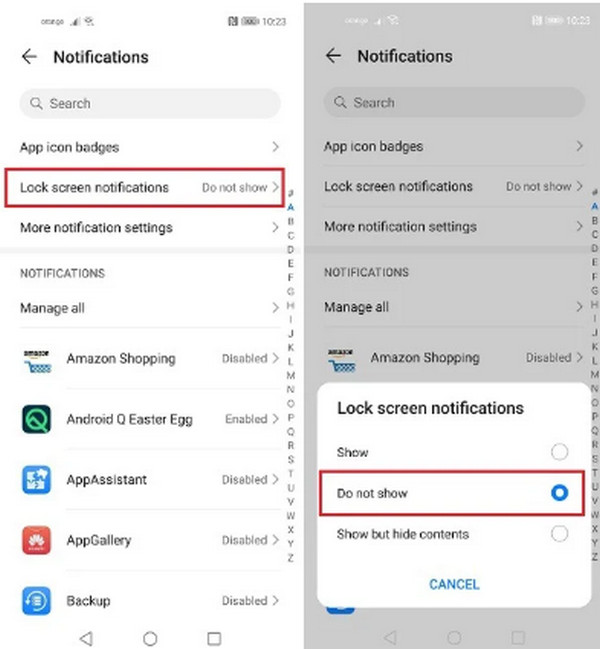
打开 设置. 。然后,前往 通知 部分。
点击 锁屏通知 按钮。之后,点击 不显示 如果“Face ID 不可用,请稍后设置”或其他错误提示无法通过软件排查解决,就可能是硬件问题。如果是这种情况,你可以预约维修,让专业人员检修你的 iPhone。问题可能来源于损坏的摄像头或屏幕。不过,这个选择的成本会比较高。
2. 禁用从锁定屏幕访问快速设置(Google Pixel)
在 Android 手机上可以访问某些功能,例如相机、钱包等。如果你想移除它们,可以关闭这些具体功能。请参阅下面的操作方法。
打开 设置。然后,点击 显示和触控 按钮。
选择 锁定屏幕 按钮。之后,关闭 设备控制, 钱包, 相机, 等可用的其他功能。
第4部分 第三方应用——实现更全面控制的变通方案
由于不需要下载任何第三方工具或应用,“设置”方法始终是首选方式,而且是免费的。但有些用户更喜欢使用锁屏管理应用来获得更精细的控制。可以使用的一些应用包括 Widgetsmith, Color Widgets, Top Widgets, 和 Lock Screen 16.
结论
总而言之,你可以 在 Android 上关闭锁屏 使用标准方法和高级方法。大多数是内置工具和第三方工具。 imyPass AnyPassGo 是当密码未知时,可以解锁不同品牌 Android 手机的最佳软件。如果你有兴趣进一步了解该工具,请在电脑上下载!
Gideon 撰写关于解锁 iOS、Android 和 Windows 设备的相关内容。他此前曾在一家维修中心担任移动设备专家,协助客户处理设备被锁问题和密码找回。在空闲时间,他会测试新的解锁工具,自定义智能设备,并将复杂的解锁流程变得简单且安全。
热门解决方案
-
解锁 Android
-
解锁iOS
-
密码技巧
-
iOS 技巧

