



 解决方案
解决方案 支持中心
支持中心 关于我们
关于我们 联系
联系什么是 Apple iTunes 登录以及如何登录 iTunes
 潘妮沃伦 发表于 2026 年 5 月 25 日解锁iOS3 分钟阅读
在 macOS Catalina 及更高版本中,iTunes 已被 Music(音乐)、TV(电视)和 Podcasts(播客)等独立应用所取代。不过,在 Windows、macOS Mojave、iPhone 和 iPad 上仍然可以使用 iTunes。它不仅是 iOS 的媒体文件管理工具,还是一个用于购买多媒体文件的内容商店。要使用 iTunes、购买内容或在不同设备间访问已购内容,你需要登录 iTunes。本文将为你介绍如何 登录你的 Apple iTunes 账户 在 Windows、macOS 和 iOS 上。

在本文中:
第 1 部分:什么是 Apple iTunes 登录
Apple iTunes 登录是指使用你的 Apple ID 登录 iTunes,以访问你已购买的内容和媒体服务。你的 Apple ID 就是你的 iTunes 账户,它不仅让你可以使用 iTunes,还能访问 App Store、Apple Music、iCloud 以及其他 Apple 服务。
在你设置一台新的 Apple 设备时,需要使用 Apple ID 登录才能使用 iTunes 和其他 Apple 服务。在 Windows 和 macOS Mojave 或更早版本中,iTunes 以独立应用的形式提供。在 macOS Catalina 及之后的版本中,iTunes 被多个独立应用取代,但仍然使用同一个 Apple ID 来登录和访问你的内容。
第 2 部分:如何创建 iTunes 帐户
如何在 iPhone 上创建 iTunes 帐户
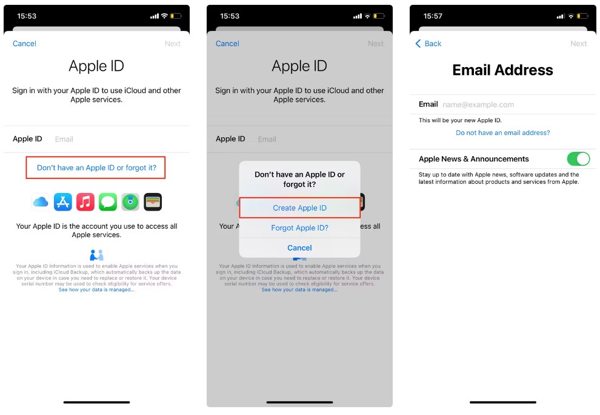
打开 设置 应用程序,点击 登录您的 iPhone, 选择 没有 Apple ID 或忘记了,然后点击 创建 Apple ID.
输入您的名字、姓氏和生日,然后点击 下一个.然后输入您的主要电子邮件地址。
接下来,为您的 Apple ID 创建密码,点击 继续,然后点击 同意 接受 条款和条件.
通过打开验证邮件并点击其中的链接来验证你的邮箱 立即验证.
如何在 Mac 上创建 iTunes 帐户
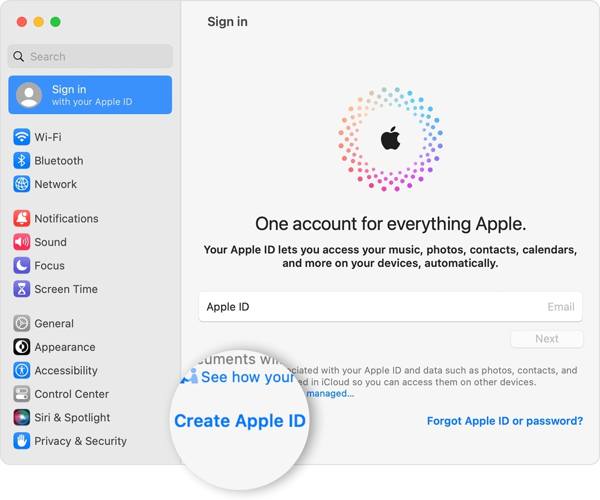
选择 系统偏好 来自 苹果 菜单,点击 登入,并选择 创建 Apple ID.
在表格中填写您的个人信息,创建密码,然后单击 下一个.
输入您的电话号码,并选择如何验证您的身份。然后点击 同意 读完之后 条款和条件.
接下来,单击 验证电子邮件地址,阅读验证邮件,确认创建 iTunes 账户。
如何在线创建 iTunes 账户
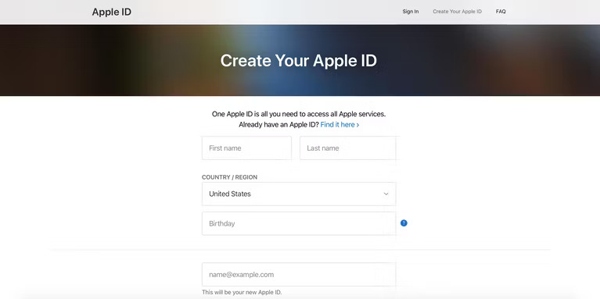
在浏览器中访问 appleid.apple.com/account。
输入您的信息,并创建密码。
输入您的电话号码并通过短信或电话验证您的身份。
准备好创建 iTunes 帐户后,点击 继续,并验证电子邮件地址。
第 3 部分:如何登录 Apple iTunes 帐户
如何在 Windows 上登录 Apple iTunes 账户
要在 PC 上登录 Apple iTunes 帐户,请从 Apple 网站下载最新版本的 iTunes。
打开 iTunes,转到 帐户 菜单,然后选择 登入.
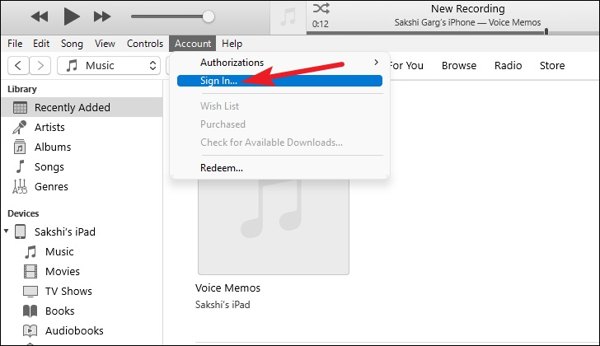
在 登录 iTunes Store 对话框。单击 登入 按钮在 PC 上登录您的 Apple iTunes 帐户。
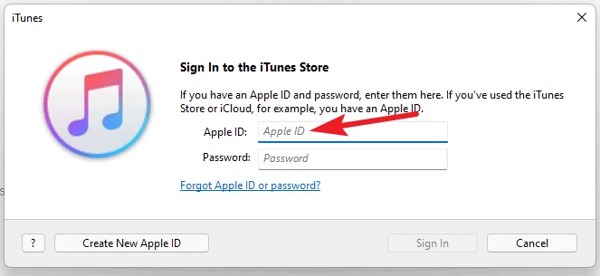
笔记:如果您没有 Apple iTunes 账户,请点击 创建新的 Apple ID 并按照说明 创建新的 Apple ID.
如何在 Mac 上登录 Apple iTunes 账户
进入苹果菜单,选择 系统设置 或者 系统偏好,然后点击 登入 按钮。
输入您的 Apple ID 和密码。如果出现提示,请输入您在受信任设备上收到的六位数验证码,以登录 Mac 上的 Apple iTunes 帐户。如果您的 Apple ID 未激活,您无法登录。
如何在 iPhone/iPad 上登录 Apple iTunes 账户
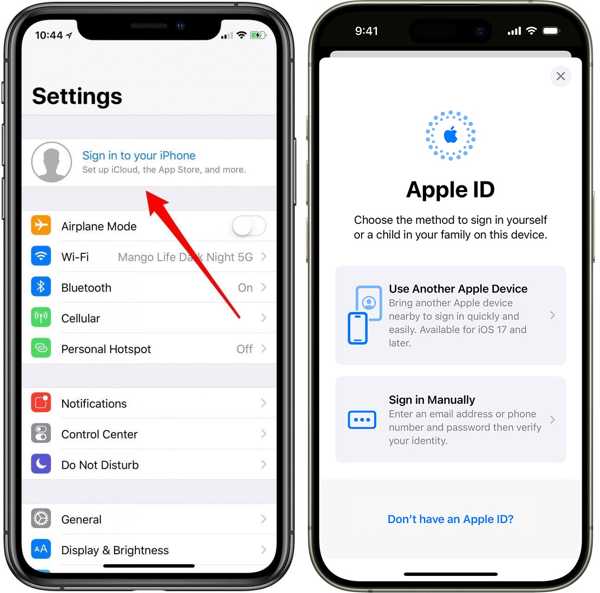
运行“设置”应用,点击 登录您的 iPhone,然后选择一种登录方式。在这里我们选择 手动登录.
输入您的Apple ID和密码。出现提示时,输入发送到您受信任设备的验证码,以在您的iPhone上完成登录Apple iTunes帐户。
如何在线登录Apple iTunes帐户
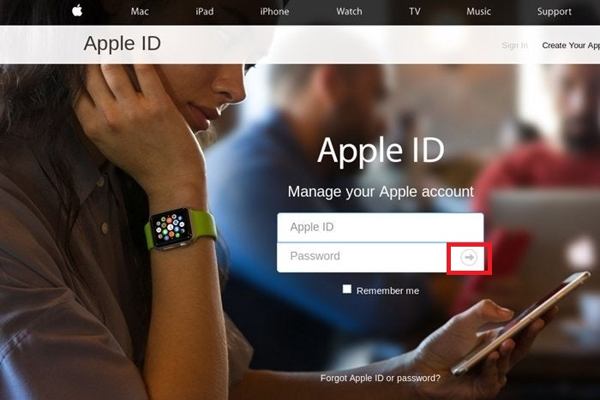
在网络浏览器中访问 appleid.apple.com/,然后点击 登入 按钮。
输入您的 Apple ID 和密码。然后点击 登录 按钮在线登录您的Apple iTunes帐户。
第 4 部分:Apple iTunes 登录失败时的故障排除与修复方法
有时,即使你输入了正确的 Apple ID 和密码,仍然无法登录 iTunes 或其他 Apple 服务。这可能由多种因素导致。要排查此问题,可以尝试以下方法:
1. 更新你的设备和 iTunes
将设备更新到最新的 iOS 版本,可以确保系统支持 iTunes 登录所需的最新安全协议和连接功能。
2. 检查日期和时间设置
如果你的 iPhone 或 iPad 的日期或时间设置不正确,可能会导致登录失败。要修复这一问题,请前往 设置 > 一般的 > 约会时间 并启用 自动设置.
3. 重启设备
简单的重启往往可以解决系统故障或一些小 bug。先关闭设备电源,等待几秒钟后重新开机,然后再尝试登录。
4. 检查网络连接
确保你的设备拥有稳定的网络连接。可以尝试在 Wi‑Fi 和蜂窝数据之间切换,以解决连接性问题。
5. 重置网络设置
如果登录仍然失败,请前往 设置 > 一般的 > 转移或重置 iPhone > 重置网络设置. 此方法会清除 Wi‑Fi 密码和网络配置。
第 5 部分:如何在 iPhone 上管理 iTunes 账户
管理你的 Apple ID 和 iTunes 账户密码对于账户安全以及顺畅使用 Apple 各项服务都至关重要。如果你总是记不住密码, imyPass iPhone 密码管理器 可以帮助你安全地存储和管理多个账号凭证,使你能够找回网站和应用程序的遗失密码,以及你的 Apple iTunes 登录信息。它兼容所有型号和版本的 iOS,包括最新的 iOS 27。

4,000,000+ 次下载
以下是在 iPhone 上管理和备份 iTunes 帐户的步骤:
扫描你的 iPhone
在计算机上安装后,启动最好的 iPhone 密码管理器。它适用于 Windows 和 macOS。接下来,使用 Lightning 线将 iPhone 连接到计算机,然后单击 开始 按钮开始扫描您设备上的密码。
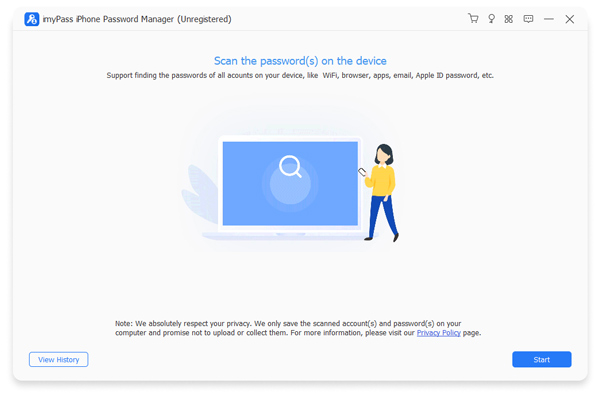
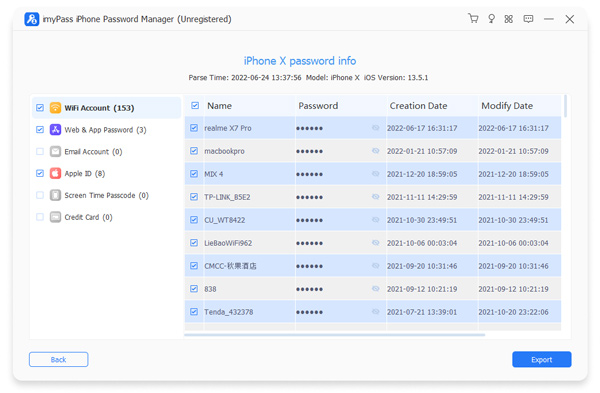
查看 iPhone 密码
密码扫描完成后,您可以按类型查看所有密码。例如,要查看 iTunes 帐户,请选择 Apple ID,然后单击 眼睛 按钮显示密码。
备份 iPhone 密码
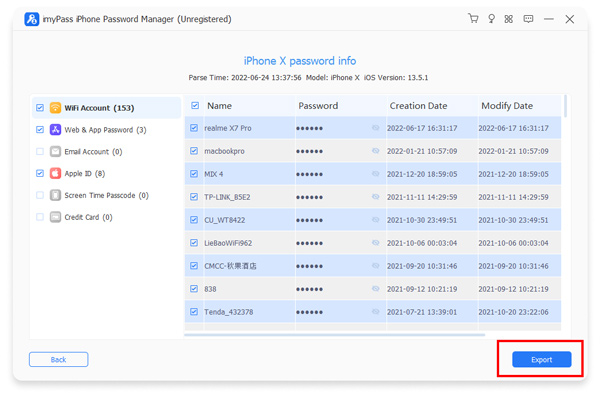
选择要备份到计算机的所有项目。点击 出口 按钮,选择保存备份文件的目录,并将其导出到硬盘。然后您可以点击 查看历史 主屏幕上的按钮来查找备份文件。
第 6 部分:关于 Apple iTunes 登录的常见问题解答
常见问题解答。
-
我的 iTunes 登录名和 Apple ID 是同一个吗?
是的。对于个人用户而言,你的 iTunes 登录名就是你的 Apple ID。通过这一个 Apple ID,你可以访问 iTunes、App Store、Apple Music、iCloud 以及所有其他 Apple 服务。
-
如何创建一个新的 iTunes 账户?
要创建新的 iTunes 账户,你需要注册一个新的 Apple ID。你可以在 iPhone、iPad 或 Mac 上直接创建,也可以通过 appleid.apple.com 在线创建。在此过程中,你需要填写个人信息、设置一个安全的密码,并验证你的电子邮箱地址。
-
为什么我无法登录 iTunes?
即使密码正确,你仍有可能无法登录 iTunes。常见原因包括:iOS 或 iTunes 版本过旧、设备上的日期和时间设置不正确、网络连接问题,或者暂时性的软件故障。
结论
现在,你应该明白了 什么是 Apple iTunes 登录、如何创建 iTunes 帐户以及如何在各种设备上登录 Apple iTunes 帐户。您可以按照我们的指南逐步完成操作。为了避免忘记 iTunes 帐户密码,我们建议您使用 imyPass iPhone 密码管理器。
Penny 专注于 GPS 故障排除和 Windows 优化。她曾担任技术支持工程师,高效地帮助客户解决定位相关和系统方面的问题。凭借丰富的 IT 支持经验,她能够提供真正行之有效的实用解决方案。闲暇时,她喜欢徒步和地理寻宝,在真实环境中测试 GPS 技术。
热门解决方案
-
解锁iOS
-
iOS 技巧
-
解锁 Android
-
密码技巧


