



 解决方案
解决方案 支持中心
支持中心 关于我们
关于我们 联系
联系有人能在不知道密码的情况下解锁处于丢失模式的 iPhone 吗
 潘妮沃伦 发表于 2026年8月20日解锁iOS3 分钟阅读
有人可以绕过或解锁我的 iPhone 处于丢失模式吗?在大多数情况下,不能。Apple 的“丢失模式”是“查找”中的一项功能,用于在 iPhone 丢失或被盗时保护设备。它会锁定你的 iPhone、显示自定义信息,并通过“查找”跟踪其位置。在本指南中,我们将解释丢失模式的工作原理,并在你找回手机后,演示如何在有无密码的情况下解锁处于丢失模式的 iPhone。

在本文中:
第 1 部分。丢失模式在 iPhone 上起什么作用
Apple 的“丢失模式”功能是一项强大的安全功能,旨在保护用户的数据。它甚至可以帮助您找回 iOS 设备,是您 iPhone 丢失时的理想之选。如果在“查找我的 iPhone”中启用了该功能,它可以追踪您的设备、防止未经授权的访问并锁定您的 iPhone。要了解更多关于 iPhone 上“丢失模式”的功能,请参阅以下详细信息。
- 你的设备将被锁定,并需要输入密码才能访问。
- 为防止未经授权的使用,支付卡和相关服务会被暂停。
- 该功能可以让你显示一条自定义信息,例如"本手机已丢失"。这样,捡到你手机的人就可以将其归还。
- 它可以帮助你追踪丢失的手机。
- 为保护你的安全和隐私,通知和信息将不会显示在屏幕上。
第 2 部分。有人可以解锁我的 iPhone 丢失模式吗?
如果你的 iPhone 处于丢失模式,大多数人无法在不知道你的密码或 Apple ID 信息的情况下解锁你的设备。丢失模式旨在防止未经授权的访问,并在 iPhone 丢失时保护你的个人数据。
不过,丢失模式并不意味着设备永远无法被解锁。如果有人已经知道你的密码或 Apple ID 账户,或者他们使用额外的高级手段,丢失模式可能无法完全保护你的设备。这就是为什么设置强密码并确保 Apple ID 安全对保护 iPhone 非常重要。
如果你找回了丢失的 iPhone 并想再次使用它,可以通过下一部分介绍的方法关闭丢失模式并解锁设备。
第 3 部分:如何使用密码关闭 iPhone 上的丢失模式
如果你已经找回了丢失的 iPhone,并想关闭丢失模式,可以通过输入密码或在“查找”中停用丢失模式来移除它。按照下列方法操作即可重新访问你的 iPhone。
方法一:通过输入密码关闭丢失模式
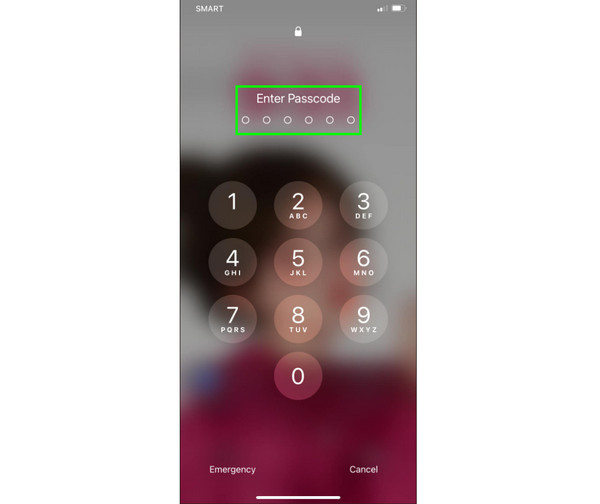
移除 iPhone 丢失模式最简单的方法就是输入正确的密码。一旦你用密码解锁了设备,丢失模式将自动关闭,你就可以像平常一样使用 iPhone。
选项。然后在屏幕上再次点击同一个按钮确认操作。最后,重新设置 iPhone,便可再次使用。 滑块 在锁定屏幕上。
在锁定屏幕上输入 iPhone 密码。 输入密码 部分。
解锁设备后,你就可以正常使用 iPhone。
方法二:使用“查找”关闭丢失模式
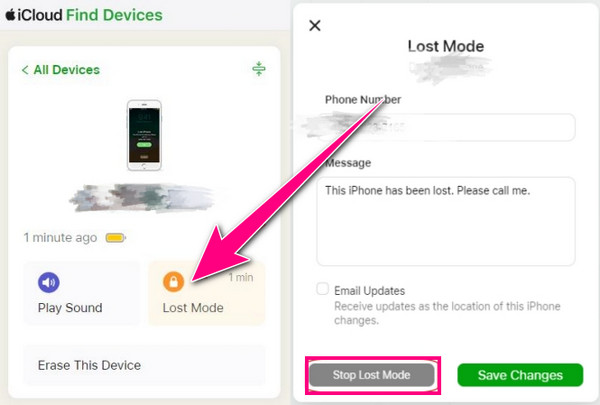
如果你记得自己的 Apple ID 和密码,可以通过“查找”关闭丢失模式。按照以下步骤操作,即可解锁处于丢失模式的 iPhone:
使用与处于丢失模式的 iPhone 相同的 Apple ID 登录你的 iCloud 账户。
前往 查找我的 部分并从设备列表中选择您的 iPhone。
选择 停止丢失模式 并再次确认。当操作完成后,你的 iPhone 将退出丢失模式。
第 4 部分:如何在没有密码的情况下解锁处于丢失模式的 iPhone
如果你已经找回丢失的 iPhone,但忘记了密码,可能需要借助专业工具来重新访问你的设备。 imyPass iPassGo 是一款专业的 iOS 解锁工具,可帮助解决多种 iOS 锁定场景。通过简单、友好的操作界面,你可以在几步之内,在没有密码的情况下解锁处于丢失模式的 iPhone。该工具支持多种 iPhone 机型和 iOS 版本。除了移除 iPhone 密码外,它还支持移除 Apple ID、绕过屏幕使用时间限制以及移除 MDM 等功能。

4,000,000+ 次下载
在电脑上启动该程序。从界面中选择 解锁 iOS 屏幕 模式。通过 USB 数据线将设备连接到电脑,然后点击 现在开始 接着说。

确认你的设备信息,并点击 现在开始 按钮下载固件包。等待下载完成并通过固件验证。

验证完成后,点击 开始移除 按钮并再次确认。软件会自动为你解锁设备。

结论
如果你想解锁 iPhone处于丢失模式, ,本指南提供了实用方法,帮助你在有或没有密码的情况下重新访问你的设备。请注意,这些方法仅应用于你自己的设备,或在获得机主授权的前提下使用。如果你忘记了密码,需要解锁 iPhone,imyPass iPassGo 可以帮助你轻松移除屏幕锁定。
Penny 专注于 GPS 故障排除和 Windows 优化。她曾担任技术支持工程师,高效地帮助客户解决定位相关和系统方面的问题。凭借丰富的 IT 支持经验,她能够提供真正行之有效的实用解决方案。闲暇时,她喜欢徒步和地理寻宝,在真实环境中测试 GPS 技术。
热门解决方案
-
解锁iOS
-
iOS 技巧
-
解锁 Android
-
密码技巧


