



 解决方案
解决方案 支持中心
支持中心 关于我们
关于我们 联系
联系如何使用或不使用密码更改 iCloud 密码
 塞缪尔·斯宾塞 发表于 2026 年 6 月 24 日解锁iOS3 分钟阅读
您的 iCloud 密码用于访问和管理您的 iCloud 帐户,包括备份、iCloud 照片、文稿、联系人以及其他数据。根据 Apple 的说明,您使用 Apple ID 密码登录 iCloud,这意味着您的 Apple ID 密码和 iCloud 密码本质上是相同的。
本指南介绍如何 更改你的 iCloud 密码 无论是在 iPhone、iPad、Mac 上,还是在网页版上,都可以操作,不管您是记得当前密码还是已经忘记。

第 1 部分。如何更改 iCloud 密码
如果您仍然记得您的凭证,您可以直接在 Apple 设备上更改 Apple iCloud 密码。这是保护您的帐户、备份和数据免遭未经授权访问的常规操作。
如何在 iPhone/iPad 上更改 iCloud 密码
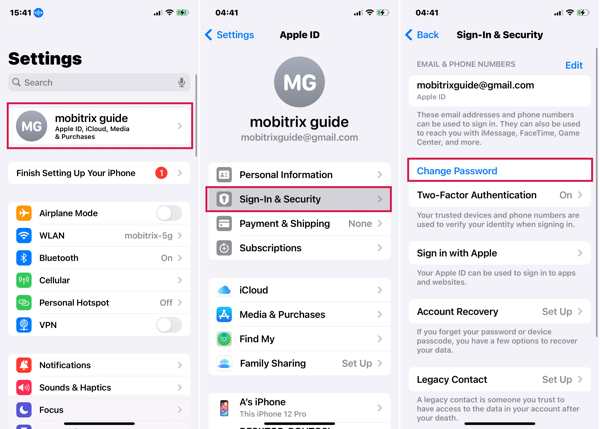
打开 设置 应用程序。
点击您的个人资料并选择 登录和安全.
打 更改密码 并在出现提示时输入您的 iPhone 密码或 Apple ID 密码。
输入新的 iCloud 密码并验证。
如何在Mac上更改iCloud密码
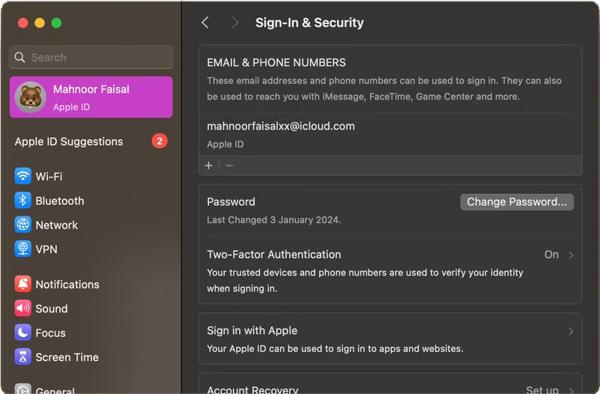
前往 苹果 菜单并选择 系统设置 或者 系统偏好.
点击你的名字并前往 登录和安全 标签。
点击 更改密码 按钮旁边的 密码 部分。
出现提示时,输入您的登录密码并点击 允许.
现在,输入新密码,验证,然后单击 改变.
如何在网上更改 Apple iCloud 密码
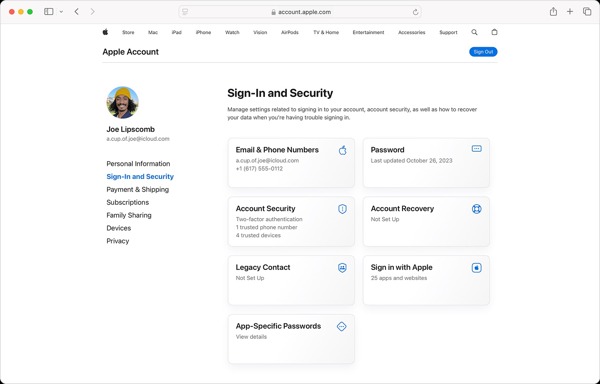
在网络浏览器中访问 account.apple.com。
使用您的 Apple ID 和密码登录。
输入 登录和安全 选项卡并选择 密码.
输入您当前的密码以进入下一页。
输入新密码并确认。
提供所需信息并点击 更改密码.
笔记:
更改 iCloud 密码后,它不会在所有设备上自动同步。当您在各个设备上使用 Apple 服务时,系统会要求您在每台设备上输入新密码。
第 2 部分。忘记 iCloud 密码后如何重置
如果您忘记了当前凭据,您仍然可以在受信任的 Apple 设备或 Apple 我忘了 网站。我们描述了每种方法的先决条件并演示了工作流程。
如果忘记了 iCloud 密码,如何通过帐户恢复更改密码
跑过 设置 或者 系统设置 Apple 设备上的应用程序。
尝试登录您的 iCloud 帐户。
如果您忘记了密码或无法验证您的帐户,您将收到提示。
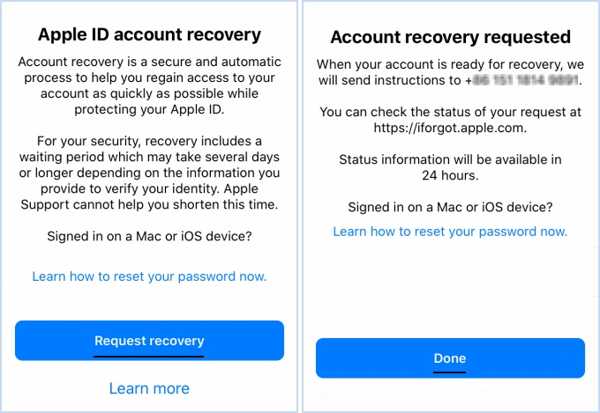
打 请求恢复 按钮。
确认您的电话号码。
收到验证码后请输入。
按照屏幕上的说明操作并点击 完毕 确认请求。
当 Apple 收到您的请求时,它会向您发送更改 iCloud 密码的其他步骤。
如何使用受信任的设备更改 iCloud 电子邮件密码
在已登录您帐户的设备上
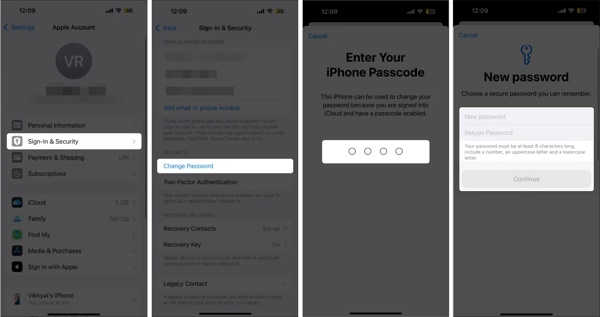
跑过 设置 或者 系统设置 受信任设备上的应用程序。
点击或单击您的个人资料并选择 登录和安全.
打 更改密码 按钮。
输入您的设备登录密码或密码。
输入 iCloud 的新密码,重新输入并确认更改。
使用借来的 iPhone 或 iPad
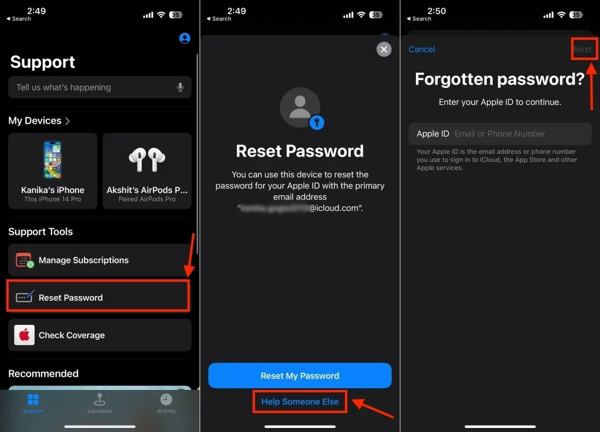
打开 Apple 支持 应用程序。
选择重置密码 支持工具 部分。
然后,点击 帮助别人.
输入您的 Apple ID 帐户,然后点击 下一个.
按照屏幕上的说明在 iPhone 上更改 iCloud 密码。
如何通过双因素身份验证更改 iCloud 密码
如果您已启用双重身份验证,请在浏览器中访问 iforgot.apple.com。
输入您的 Apple ID 和图片中的字符。点击 继续 继续前进。
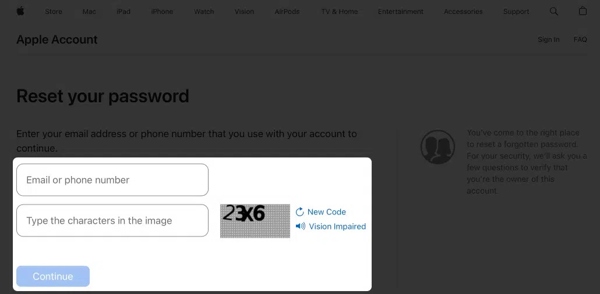
确认关联的电话号码并点击 继续.
选择一款可访问的 Apple 产品。
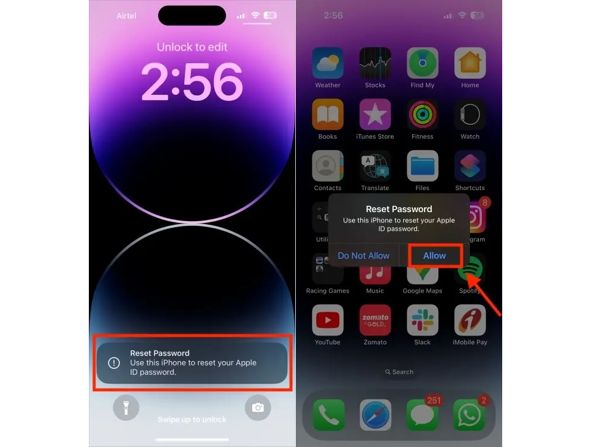
接下来,点击 允许 在您的设备上的通知上。
输入您的设备密码,在出现提示时输入您的设备密码。
最后,更改您的 iCloud 电子邮件密码。
如何使用电脑更改 iCloud 密码
如果您忘记了凭证,并且上述方法不可用, imyPass iPassGo 是一款值得尝试的解决方案。它可以移除当前的 iCloud 密码(您的 Apple ID 密码),让您在 iPhone 上创建或登录新密码。只需点击几下,此程序即可轻松移除您 iPhone 上的 iCloud 帐户。
将你的 iOS 设备连接到电脑,imyPass iPassGo 可以轻松移除 Apple ID(iCloud 账户)和密码。然后,按照 iPhone 屏幕上的指南登录或创建新的 Apple ID。

4,000,000+ 次下载
以下是在 iPhone 上更改 iCloud 密码的步骤:
连接到您的 iPhone
在电脑上安装好 iCloud 删除工具后,运行它。用 Lightning 线将 iPhone 连接到电脑。选择 移除 Apple ID 模式并单击“开始”按钮。

删除 iCloud 密码
如果“查找我的 iPhone”被禁用,软件将自动删除当前帐户。
如果在 iOS 11.3 或更早版本中启用了“查找我的 iPhone”,请重置设备上的所有设置。iPhone 重启后,该软件就会开始工作。
如果在 iOS 11.4 或更高版本上启用了“查找我的 iPhone”,请开启双重认证。接下来,输入 0000 确认您的操作。检查您的设备信息,然后点击 开始 开始移除你的 iCloud 帐户。此过程不会 将你的 iPhone 恢复出厂设置.

更改为新密码
完成后,设置您的设备并使用新的 iCloud 密码登录。
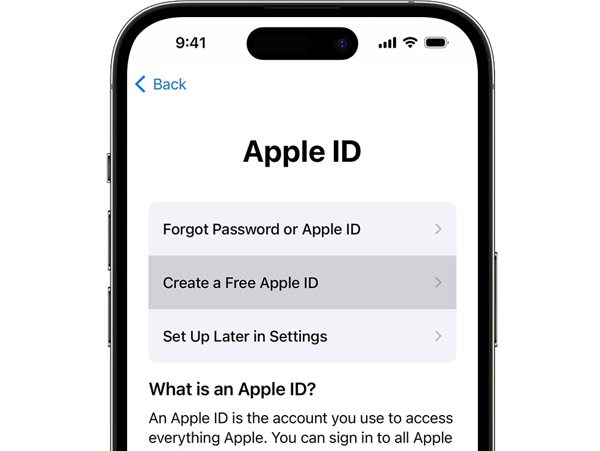
第3部分。修复“无法更改密码”错误
更改 iCloud 密码时,某些因素可能会触发“无法更改密码”错误,例如网络连接不良、受信任的设备出现问题等等。您可以尝试以下解决方案来修复它:
解决方案 1:检查 Apple 服务器状态
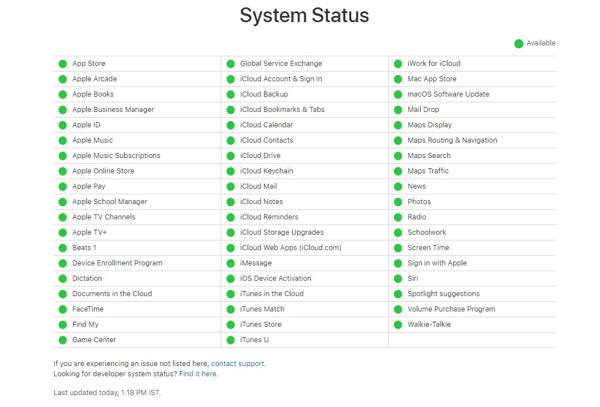
在浏览器中访问 https://www.apple.com/support/systemstatus/ 并检查相关 Apple 服务器的状态。如果任何项目标有黄色或红色图标,则需要等待服务器恢复正常并更改 iCloud 密码。
解决方案2:在iForgot上更改iCloud密码
如前所述,您可以通过多种方式更改 iCloud 密码。如果受信任的设备不可用,您可以尝试在网页上更改,反之亦然。最终的解决方案是从设备中删除旧密码并创建新密码。
解决方案 3:在所有 Apple 设备上更新更改
如果您在一台设备上更改了 iCloud 密码,则需要将更改更新到所有其他 Apple 设备。您需要在设备上退出旧帐户,然后使用新密码登录。
常见问题解答。
-
更改 iCloud 密码后会发生什么?
更改 iCloud 密码后,您的设备上可能会从 Apple 各项服务中退出登录。您需要使用新密码重新登录,才能继续使用 iCloud、App Store、iMessage 及其他服务。您的数据依然是安全的,不会受到影响。
-
我能在不丢失数据的情况下更改我的 iCloud 密码吗?
是的,更改你的 iCloud 密码不会删除你的数据。你的照片、联系人、信息、iCloud Drive 文件和备份仍然安全地保存着。你只需要在各个设备上重新登录,才能正常使用 Apple 的各项服务。
-
Apple 账号找回需要多长时间?
Apple 账户找回通常需要数小时到几天不等。具体时长取决于 Apple 如何验证你的身份,以及你是否仍然可以使用受信任的设备或电话号码。在此期间,你将无法访问自己的账户。完成后,Apple 会通知你后续的操作步骤。
结论
本教程解释了 如何更改 Apple iCloud 密码 在各种情况下。有了当前密码,您可以直接在 Apple 设备上更改。如果没有当前密码,则必须在受信任的设备、帐户恢复网站等处重置密码。 imyPass iPassGo例如,可以让您轻松删除旧帐户并更改新的 iCloud 密码。
Samuel 专注于密码安全和数字隐私。他曾担任小型企业的网络安全顾问,帮助它们保护数字资产。凭借网络安全和道德黑客方面的认证,他能够将复杂的安全话题转化为易于理解和操作的建议。他也乐于分享密码方面的技巧,帮助用户更加自信地保护自己的账户。
热门解决方案
-
解锁iOS
-
iOS 技巧
-
解锁 Android
-
密码技巧


