



 解决方案
解决方案 支持中心
支持中心 关于我们
关于我们 联系
联系iBackupBot - 快速回顾其功能、使用方法和替代方案
 潘妮沃伦 发表于 2025 年 6 月 17 日解锁iOS3 分钟阅读
您是否遇到过这样的情况:尝试访问心仪的应用时遇到困难,却发现学校或单位屏蔽了它?如果移动设备管理控制着该设备,这种情况就可能发生。IT 管理员可以屏蔽工作或学校设备以及旧设备上的应用和功能。该工具 iBackupBot 可以帮助移除这些限制。成功率通常取决于设备当前使用的 iOS 版本。在接下来的部分中,我们将介绍该工具的使用方法,并重点介绍需要注意的关键信息。

在本文中:
第 1 部分。什么是 iBackupBot?
iBackupBot 允许您在任何 iOS 设备(例如 iPhone、iPad 或 iPod touch)上备份和管理数据。它允许您查看所有设备文件,包括短信、联系人和应用数据,并通过电脑进行更改。您还可以选择移动数据、删除之前的通话记录以及保留各种备份。
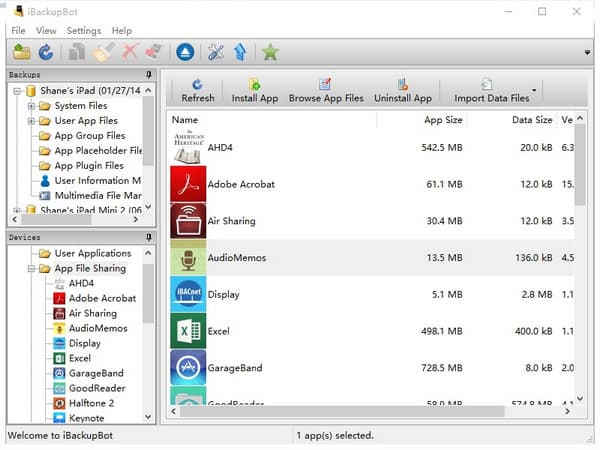
除了备份之外,iBackupBot 还可以移除学校、工作场所或前用户控制的其他设备上的 MDM 限制。iBackupBot 的 MDM 移除功能让您可以更轻松地重新获得对设备的完全控制权;但是,成功率可能因您运行的 iOS 版本而异。如果您询问它是否可以 关闭 iPhone 限制,最简单的答案是视情况而定。
第 2 部分。iBackupBot 会删除 MDM 吗?
在深入研究使用 iBackupBot 移除 MDM 之前,有必要了解为什么有些人会犹豫,以及为什么您可能会寻找 iBackupBot 的替代方案。iBackupBot 允许您绕过设备管理控件,但它并非完全安全。许多人甚至表示它可能会意外崩溃,有时在过程中删除的不仅仅是 MDM。无论如何,那些想要在不使用昂贵程序的情况下恢复锁定手机访问权限的人,只要他们愿意面对挑战,就可以选择它。
在某些情况下有效:
• 您可以删除 MDM 配置文件,无需密码。当您管理设备时需要输入密码,而您又记不住密码时,此功能非常有用,让您可以自由访问通常无法访问的功能。
• 使用 iBackupBot,您甚至可以访问最隐蔽的备份文件夹和系统数据。例如,它可以发现并更新包含 MDM 设置的隐藏文件。
• 使用兼容 iBackupBot 的 iOS 版本的用户报告称,该应用成功清除了 MDM 配置文件。文件移除后,设备在启动时会自动恢复到原始的非托管设置。
限制:
• 不稳定移除过程中可能会发生崩溃,导致 iBackupBot 突然停止工作。在某些情况下,您必须重新启动计算机和设备,然后从第一步重新开始。
• 某些应用程序会留下次要的 MDM 配置文件,即使主文件被删除后,仍会阻止应用程序安装或限制设备控制面板中的功能。
• 由于 iBackupBot 会处理深层系统文件,因此使用 iBackupBot 有时可能会导致您的数据、设置和 MDM 配置文件被删除。您应该做好可靠的备份,以防您保存的任何内容被删除。
• 在一些较旧的 iOS 版本中,iBackupBot 清除配置文件的唯一方法是强制恢复出厂设置。此操作会将设备恢复到其基准状态,同时删除 MDM 配置文件和所有其他设置。
• 新用户经常会觉得界面混乱,容易导致操作失误。由于界面显示低级备份文件夹和 plist 文件,许多用户觉得界面过于复杂,难以适应,对新用户来说难以接受。
对于一些想要绕过 MDM 限制的用户,尤其是那些使用老旧 iOS 设备且密码错误的用户,iBackupBot 可能很有用。然而,它最终可能无法奏效。如果您在下载配置文件时丢失了任何数据,那么将所有内容保存在本地并保持冷静应该会有所帮助。如果您遇到困难或想要更实际的方法,请继续阅读,我们将介绍 iBackupBot 的替代方案。
第 3 部分:如何使用 iBackupBot 删除 MDM [分步指南]
将您需要的任何个人信息传输到主设备至关重要,因为在安装过程中其上的所有内容都将被删除。 从 iPad 中删除 MDM 或使用 iBackupBot 备份 iPhone,您可以完全使用您的设备,并删除他人设置的任何配置文件。只需在电脑上点击几个按钮,即可恢复之前的所有功能。
在您的设备上,打开 设置 > 一般的 > 转移或重置 iPhone 并选择 删除所有内容和设置 将设备擦拭干净。
在您的 Windows 或 Mac 计算机上下载并安装 iBackupBot。
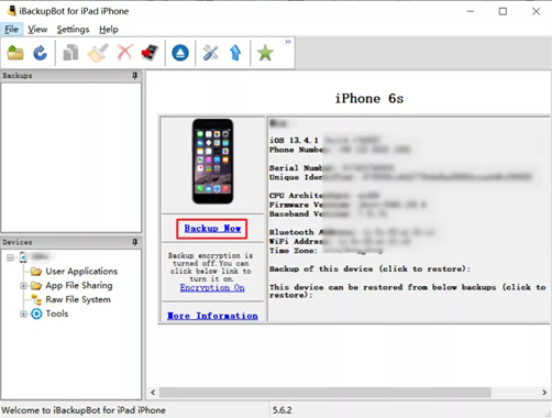
打开 iBackupBot,点击 立即备份 创建一个新的备份,然后从侧边栏的备份列表中选择该备份。
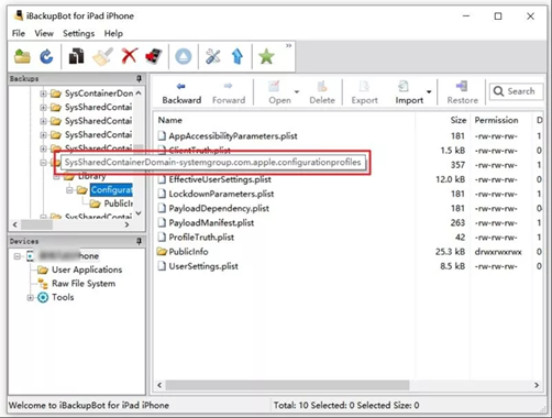
单击系统文件,导航至 SysSharedContainerDomain-systemgroup.com.apple.configurationprofiles 文件夹,找到 MDM文件 并将其删除。
完成这四个步骤后,您的设备将不再受到 MDM 限制,可以完全使用。恢复之前的备份副本,您将可以再次完全访问所有应用、设置和功能。如果 iBackupBot 对您不起作用,或者您正在寻找其他方法,请考虑接下来探索一些方法。
第 4 部分。如果 iBackupBot 不起作用:替代 MDM 删除方法
满足 imyPass iPassGo旨在系统地、轻松地从移动设备中删除 MDM 配置文件。它是一款易于使用的 iBackupBot 替代品,它会引导您完成每个页面,并提供清晰的说明,因此您无需手动删除文件或进行重大的系统调整。由于它适用于所有 iOS 9 及以上版本的 iPhone 和 iPad 机型,因此该应用不会崩溃,并在安全模式下确保您的文档安全无虞。
购买全套功能可能会偶尔导致高级模式出现问题,但仍然可以获得支持和建议。如果 iBackupBot 看起来令人困惑或不稳定,对于刚开始使用 Apple 管理系统的用户来说,imyPass iPassGo 是一个简单有效的替代方案。
点击下载按钮,您可以轻松地将软件下载到您的电脑上。然后,按照启动和使用之前所需的设置和安装过程进行操作。
打开之前安装的应用程序。前往“移除 MDM”部分,并通过 USB 充电线将受限的 iOS 设备连接到电脑。然后,在建立稳固连接后,点击“开始”。
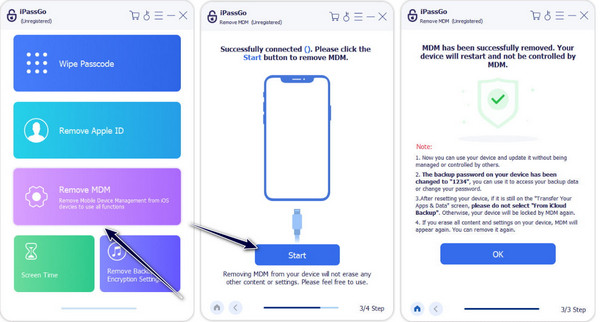
等待几分钟,移除 MDM 的过程正在进行。完成后,您的设备将自动重启。设备再次打开时,除非您移除 iPhone 上的内容和设置,否则 MDM 将不再处于激活状态。
结论
总而言之,我们可以看到 删除 iBackupBot MDM 强大的功能,如果您想解除设备上的限制,这无疑会很有帮助。但最重要的是将 iBackupBot 提供的方法用于教育或个人用途。未经许可绕过设备是违法的,除非该设备来自您本人。
Penny 是 imyPass 的资深编辑。她致力于探索适用于各种场景的完美 GPS 定位解决方案,并拥有丰富的电脑维修经验。
热门解决方案
-
解锁iOS
-
iOS 技巧
-
解锁 Android
-
密码


