



 解决方案
解决方案 支持中心
支持中心 关于我们
关于我们 联系
联系如何在Apple设备上恢复Apple ID密码
 塞缪尔·斯宾塞 发表于 2025 年 7 月 17 日解锁iOS3 分钟阅读
用户经常会忘记自己的 Apple ID 密码。这会导致他们无法访问自己的账户以及所有 Apple 服务,例如 iCloud、“查找我的账户”、App Store 等等。如果您遇到问题,首先想到的就是密码恢复。本指南概述了以下几种行之有效的方法: 恢复您的 Apple ID 密码 在各种情况下,包括重置密码。

在本文中:
第1部分:如何通过钥匙串恢复Apple ID密码
iCloud 钥匙串是 iPhone、iPad 和 Mac 的内置密码管理器。此功能适用于 iOS 15 及更高版本、iPadOS 15 及更高版本或 macOS Monterey 及更高版本。如果您在设备上启用钥匙串后已使用 Apple ID 密码登录,则无需重置即可恢复 Apple ID 密码。
在iPhone/iPad上

打开 设置 应用程序。
向下滚动并选择 密码 标签。
选择您使用 Apple ID 密码登录的网站。
点击 编辑 按钮来恢复您的 Apple ID 密码。
在 Mac 上

打开 Finder 应用并转到 应用领域 文件夹。
查找并打开 钥匙串访问 应用程序。
双击可能包含您的 Apple ID 密码的项目。
检查 显示密码 恢复忘记的 Apple ID 密码。
第 2 部分:如何从密码中恢复 Apple ID 密码
在发布 iOS 18、iPadOS 18 和 macOS Sequoia 时,Apple 推出了一款全新的密码应用。它提供了一种便捷的方式来查看、保存、自动填充和管理您的帐户登录信息。当然,它还允许您在没有电话号码的情况下恢复您的 Apple ID 密码。
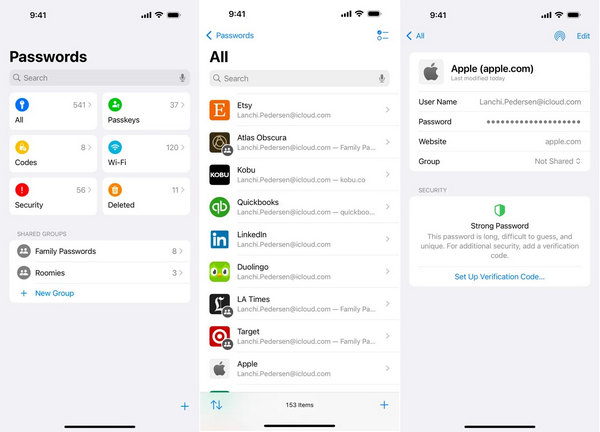
在您的设备上打开密码应用程序。
选择 全部 标签。
上下滚动即可找到 Apple 网站。
选择网站并点击 编辑 按钮。
现在,您将看到恢复的 Apple ID 密码。
第3部分:如何从浏览器恢复Apple ID密码
此外,您还可以通过网页浏览器在 iPhone 上恢复 Apple ID 密码。如果您的 iPhone 或 iPad 上没有使用 Safari,Keychain 将无法保存您的 Apple 登录信息。我们将演示如何在主流浏览器中访问密码管理器。
如何从 Chrome 恢复 Apple ID 密码

点击 菜单 Chrome 中带有三个点图标的按钮。
选择 密码管理器 在工具栏上。
查找 Apple 网站并选择它。
点击 眼睛 按钮来恢复密码。
如何从 Firefox 恢复 Apple ID 密码
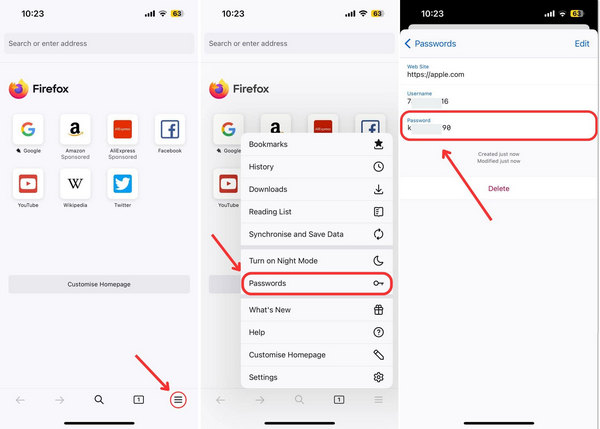
点击 汉堡包 Firefox 中的按钮。
选择 密码 在菜单上。
查找并选择 apple.com。
点击 密码 现场观看。
如何从 Edge 恢复 Apple ID 密码
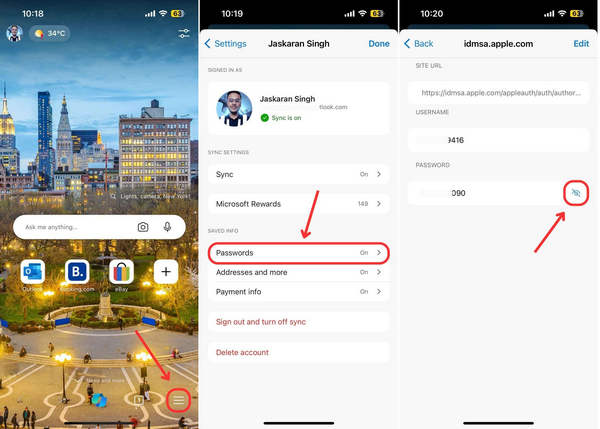
点击 汉堡包 Edge 中的按钮。
选择 设置 在工具箱上,然后点击您的个人资料。
选择 密码 然后点击 apple.com。
点击 眼睛 按钮来恢复您的 Apple ID 密码。
第4部分:如何通过重置来恢复Apple ID密码
如果您无法从免费密码管理器中恢复忘记的 Apple ID 密码,则必须在 Apple 的 我忘了 网站。工作流程会根据您的设置而有所不同。
在浏览器中访问 iforgot.apple.com。
点击 重设密码 按钮。

输入与您的 Apple ID 关联的电子邮件或电话号码。
输入图片中的字符并点击 继续.

然后,输入您的电话号码并接收验证码。
接下来,输入您收到的代码并验证您的所有权。
情况 1:启用双因素身份验证

选择受信任的设备。
转到设备并点击或单击 允许 在通知上。
提供您的设备登录密码并设置新密码。
情况 2:双因素身份验证已禁用

点击 无法访问您的任何 Apple 设备.
然后,找到可用的选项并单击 继续 按钮。
按照屏幕上的提示恢复您忘记的 Apple ID 密码。
第5部分:如何在iPhone / iPad上删除忘记的Apple ID密码
您也可以直接创建新帐户,而不必恢复 Apple ID。 imyPass iPassGo 是移除 iPhone 或 iPad 上旧 Apple 帐户的最简单方法。此外,它界面友好,易于学习和使用。

4,000,000+ 次下载
从您的设备中删除旧的 Apple ID 和密码。
在此过程中不需要您的 Apple ID 密码。
适用于已锁定或已禁用的 Apple ID 帐户。
支持最新版本的 iOS 和 iPadOS。
提供其他功能,例如 MDM 删除 并绕过锁屏。
如何在 iPhone 上移除忘记的 Apple ID 密码
连接到您的设备
在电脑上安装好 Apple ID 移除软件后,启动它。用 Lightning 数据线将 iPhone 或 iPad 连接到电脑。选择 移除 Apple ID 模式并点击 开始.

删除您的 Apple ID 密码
如果“查找”功能已禁用,该软件将自动移除您的 Apple ID。如果在 iOS 11.3 或更早版本上启用了“查找”,请重置设备上的所有设置。这样,该软件就会正常工作。
如果在 iOS 11.4 或更高版本上启用了“查找”,请开启双重认证。输入 0000 并确认解锁。检查您的设备信息,然后点击 开始 开始删除 Apple ID。

结论
本指南解释了如何 恢复你的 Apple ID 密码 在您的 iPhone、iPad 和 Mac 上。您可以按照我们的步骤,根据具体情况,找回忘记的密码或重置新密码。imyPass iPassGo 是移除旧 Apple ID 并设置新账户和密码的替代解决方案。
Samuel 是 imyPass 的高级编辑。他是密码解锁专家,拥有超过五年的手机解锁教程编写经验。
热门解决方案
-
解锁iOS
-
iOS 技巧
-
解锁 Android
-
密码


